
Inhaltsverzeichnis
Das verstehen Wohlfühltreiber.
Erfahren Sie alles, was Sie über die verschiedenen Faktoren für Ihr Wohlbefinden wissen müssen und wie Sie diese verbessern können.
Wie Sie mit den 8 Treibern des Wohlbefindens erfolgreich sind.
Wie Sie mit den 8 Treibern des Wohlbefindens erfolgreich sind.
Nutzen Sie Ihre Analysen.
Erfahren Sie, wie Sie Ihre Daten in Ihrer People Analytics-Suite lesen, verstehen und analysieren.
Wohlfühlbericht.
Den Wohlbefindenswert verstehen.
Lernen Sie den Wohlfühl-Score kennen.
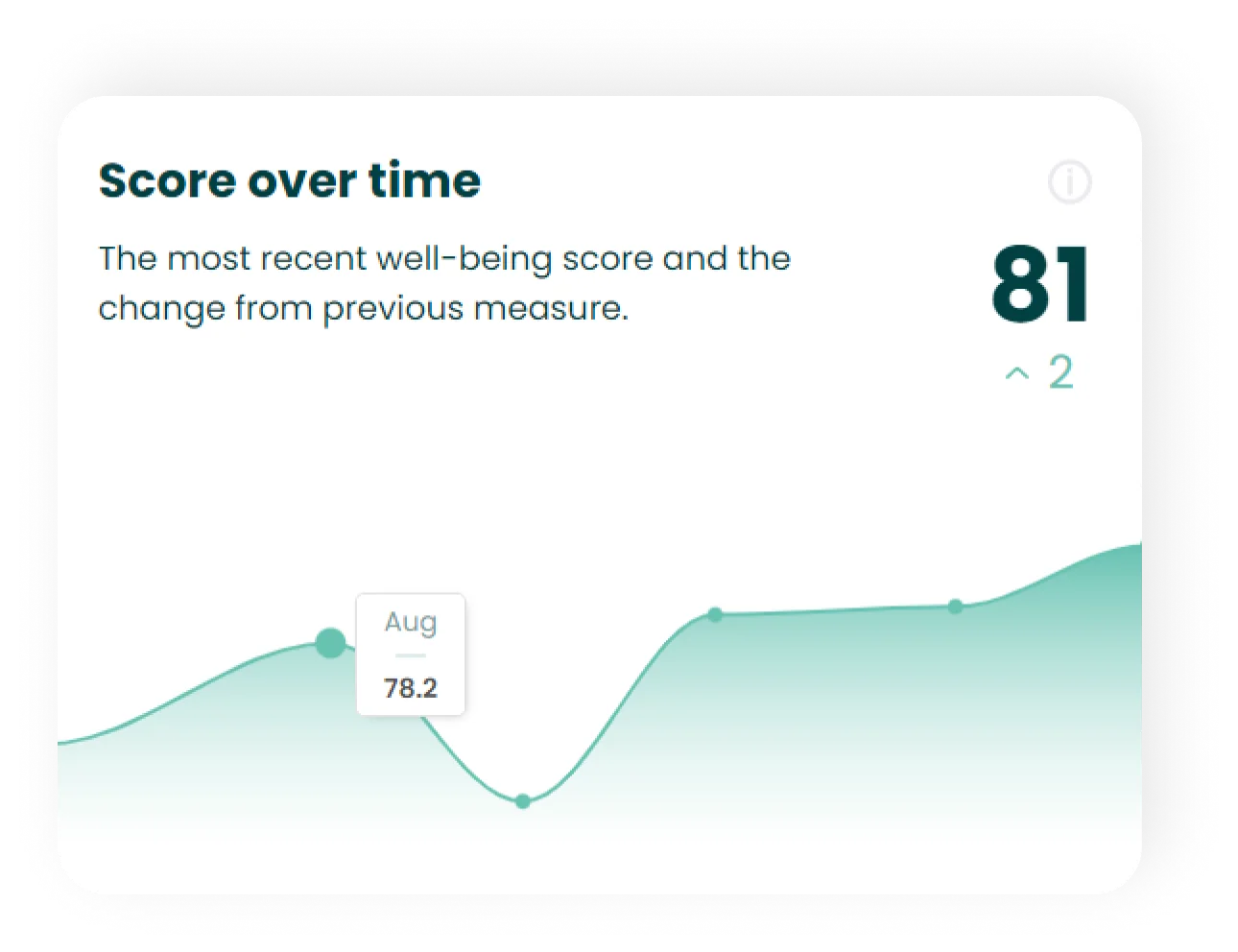
Schneller Überblick über die Entwicklung des durchschnittlichen Wohlbefindens Ihrer Organisation.
So interpretieren Sie den Wohlbefindenswert.
Der Wohlbefindenswert ist eine Kennzahl auf hohem Niveau. Kurz gesagt: Es zeigt Ihnen, wie gut Ihre Mitarbeiter erfolgreich sind. Die Punktzahl reicht von 1 bis 100, wobei 100 der beste Wert ist.
Der Wohlbefindenswert ergibt sich aus dem Durchschnitt der acht abgefragten Einflussfaktoren. Die einzelnen Faktoren werden ebenfalls als Werte dargestellt. Hier erfahren Sie mehr über die acht Einflussfaktoren.
Auf diese Weise können Sie das aktuelle Wohlergehen Ihres Unternehmens verstehen und erkennen, in welche Richtung dieser Trend geht.
Hier ist ein Tipp. 💡 Auch wenn die Bewertung des Wohlbefindens ein Durchschnitt der Bewertungen der acht Faktoren für das Wohlbefinden ist, werden einige Faktoren für Ihre Mitarbeiter wichtiger sein. Erfahren Sie hier mehr über Treiber.
Was sind die Punkte in der Grafik?
Die Punkte in der Grafik stellen jeweils eine Kennzahl dar und ermöglichen es Ihnen, die Entwicklung des Wohlbefindens-Scores Monat für Monat zu verfolgen. 📈
Vielleicht finden Sie das auch interessant. 👀
Diagramm zum Wohlbefinden des Treibers.
Erfahren Sie, wie Sie die Tabelle mit den Faktoren „Wohlbefinden“ lesen und verstehen, wie sich die Faktoren auf die Gesamtbewertung des Wohlbefindens auswirken.
Erfahren Sie, bei welchen Faktoren Ihr Unternehmen schlecht und welche gut abschneidet.
Die Noten.
Die Bewertungen im Fahrerdiagramm reichen von 0 bis 100, wobei 100 das Beste ist. Die Faktoren für das Wohlbefinden tragen gleichermaßen zum Gesamtwert des Wohlbefindens bei, der dem Durchschnitt aller Faktoren für das Wohlbefinden entspricht.
Erfahren Sie mehr über die verschiedenen Treiber hier.
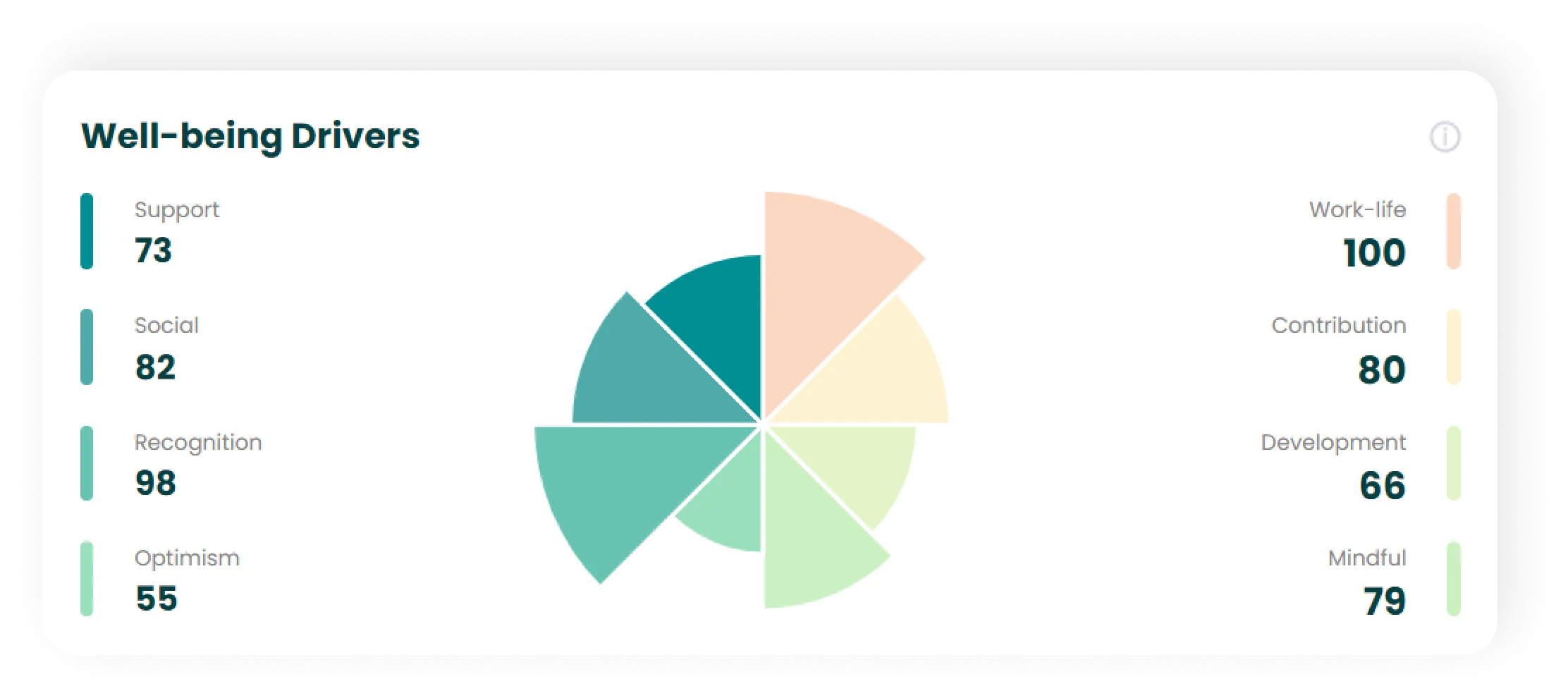
Das Wohlfühl-Treiberdiagramm.
Das in der Mitte dargestellte Polardiagramm ist eine visuelle Darstellung der Treiber. Es bietet einen schnellen Überblick, indem es die tatsächlichen Ergebnisse der Treiber als Flächen der Dreiecke anzeigt. Je größer die Fläche, desto höher die Punktzahl.
Hier ist ein Tipp. 💡 Auch wenn es sich bei der Wohlfühlbewertung um einen Durchschnitt aller Treiber handelt, variiert es in den verschiedenen Segmenten (z. B. Team, Dienstalter), welche Treiber tatsächlich für Ihre Mitarbeiter am wichtigsten sind.
Sie können herausfinden, welche Antriebe für Ihre Mitarbeiter am wichtigsten sind und worauf Sie sich konzentrieren sollten. Klicken Sie hier, um mehr über die wichtigsten Treiber zu erfahren.
Vielleicht finden Sie das auch interessant. 👀
Wohlbefindensebenen.
Erfahren Sie, wie Sie die Wohlfühlstufen nutzen können und welche Scores welcher Stufe entsprechen.
Verstehen Sie den aktuellen Gesundheitszustand und die Verteilung Ihrer Mitarbeiter.
So nutzen Sie die Wohlfühlstufen
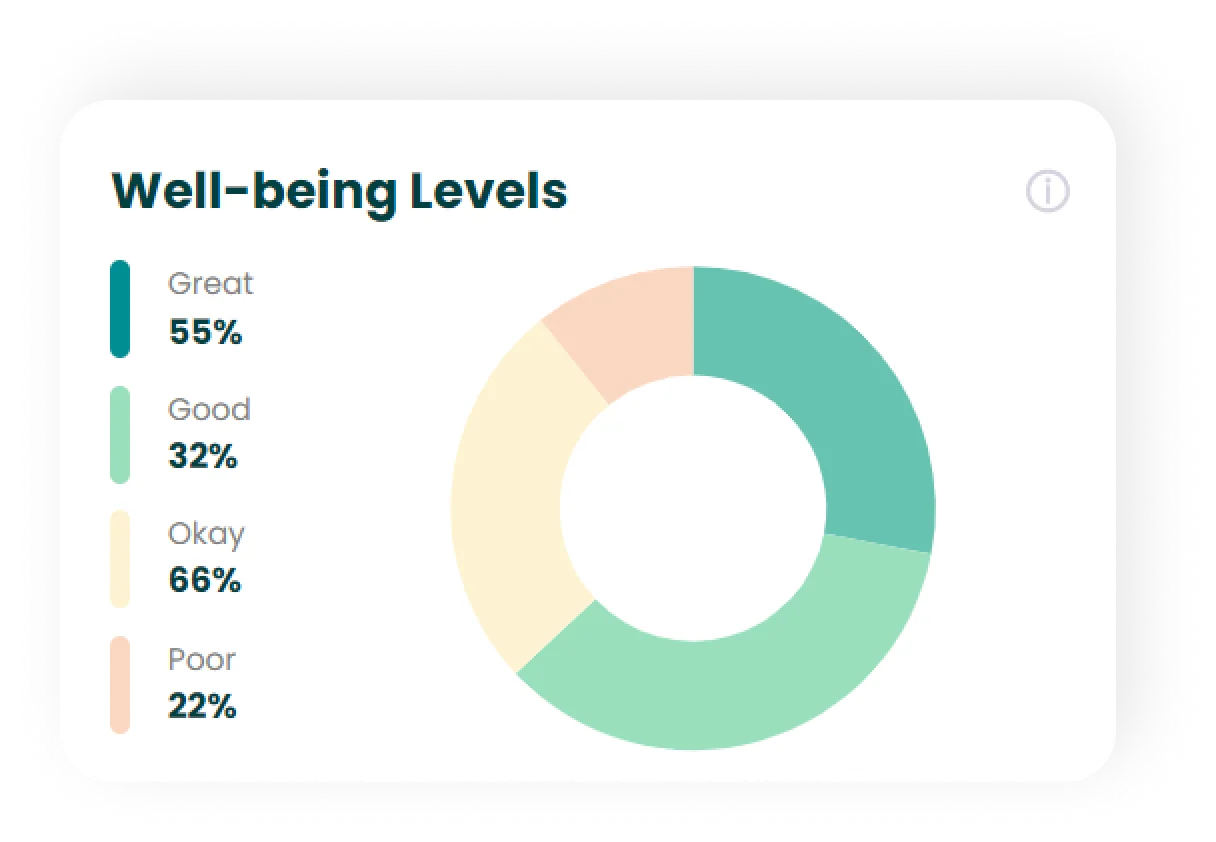
Mit den Wohlfühlniveaus können Sie nachvollziehen, wie vielen Ihrer Mitarbeiter es im Hinblick auf ihr wahrgenommenes Wohlergehen schlecht, okay, gut oder großartig geht.
In der Abbildung unten können Sie leicht erkennen, wie die Wohlfühlwerte des Mitarbeiters aktuell verteilt sind. Dies ermöglicht eine kategorisierte Aufschlüsselung des Gesamtwohlbefindens-Scores, die einen Hinweis auf eine verzerrte oder normale Verteilung gibt.Denken Sie daran: Ein Gesamtwohlbefinden-Score von z. B. 76 kann aus vielen verschiedenen Zusammensetzungen bestehen. Beispielsweise könnte der Fall, dass viele Mitarbeiter ein großes Wohlbefinden aufweisen und einige wenige ein schlechtes Wohlbefinden aufweisen, zu derselben Gesamtbewertung des Wohlbefindens führen, als ob alle Mitarbeiter die Bewertung gut erhalten hätten. Daher werden unterschiedliche Realitäten und Schwerpunktbereiche dargestellt.
Welche Punktzahlen repräsentieren die verschiedenen Level?

Hier ist ein Tipp. 💡 Wenn Sie wissen, wo Ihre Mitarbeiter in Bezug auf das Wohlbefinden stehen, können Sie die Wahrscheinlichkeit vorhersagen, dass sie die Organisation weiterempfehlen.
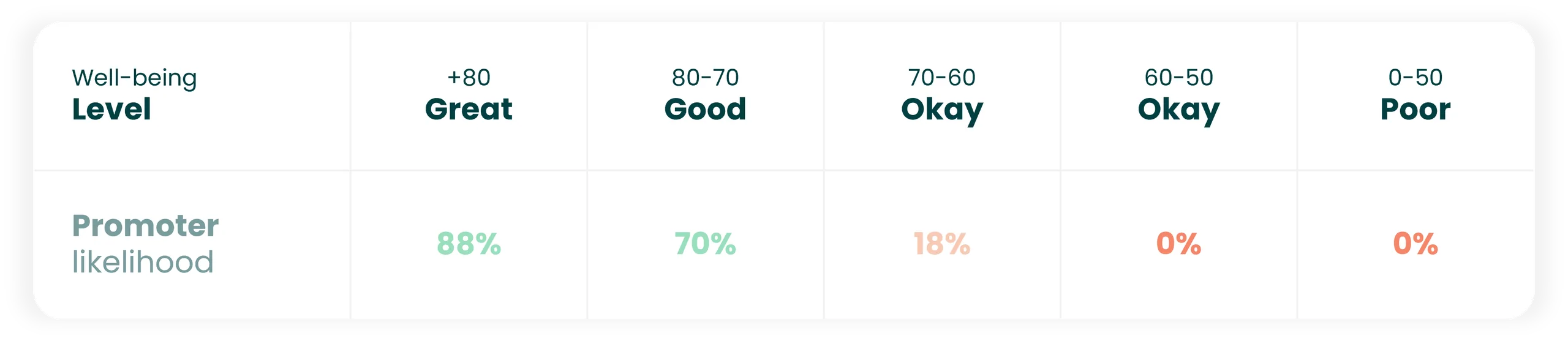
Die obige Matrix zeigt, wie wahrscheinlich es ist, dass Ihre Mitarbeiter Ihr Unternehmen fördern, abhängig von ihrem Wohlbefinden. Klicken Sie hier, um mehr über Promoter und den eNPS zu erfahren.
Vielleicht finden Sie das auch interessant. 👀
Wohlbefinden-Teammatrix.
Erfahren Sie, wie Sie die Wohlfühlmatrix lesen und interpretieren.
Verfolgen Sie die Entwicklung des Wohlbefindenswertes für jedes Team.
Wissen Sie, welche Teams gut abschneiden und welche möglicherweise im Rückstand sind.
So verwenden Sie die Matrix.
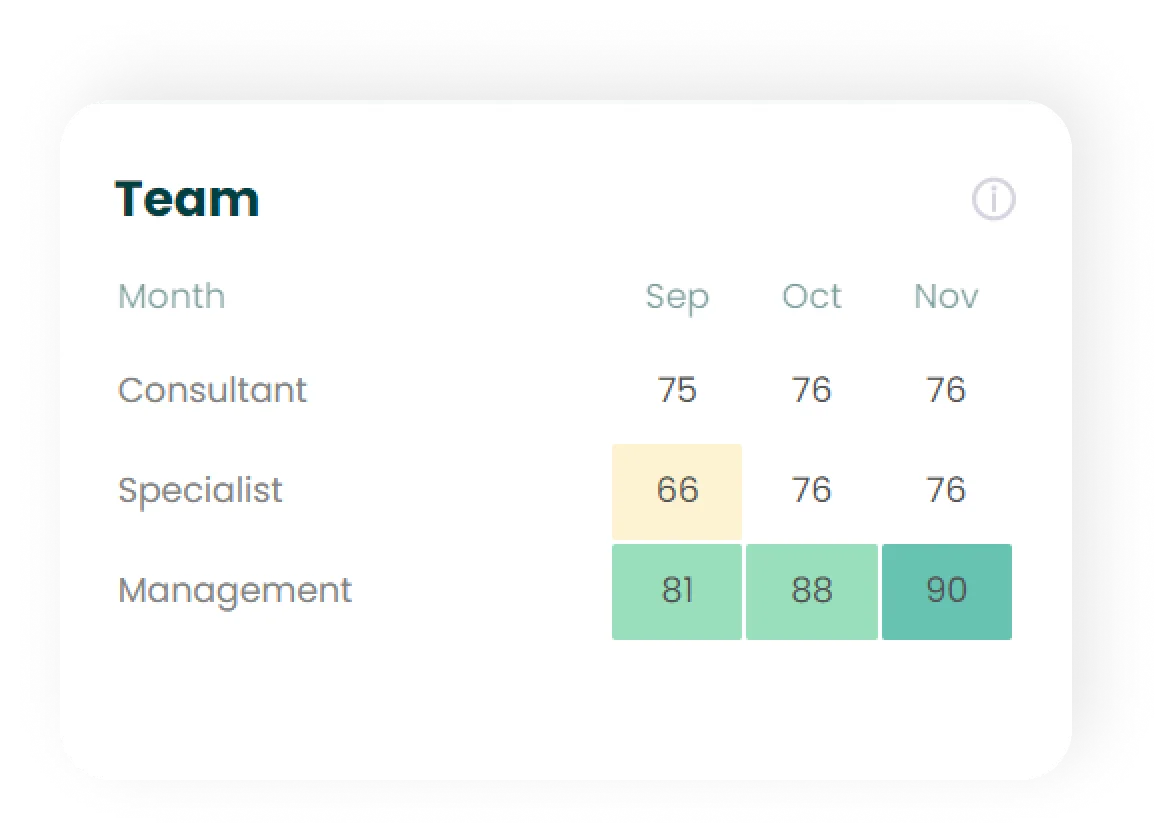
Die Teammatrix zeigt den Wohlfühlwert jedes Teams in den letzten drei Monaten. Dies ermöglicht einen schnellen Überblick über die Entwicklung des Wohlbefindens jedes Teams. Darüber hinaus können Sie potenzielle Ausreißer leicht erkennen, sodass Sie wissen, welche Teams durchweg gute Leistungen erbringen und bei welchen Sie sich auf die weitere Analyse und Verbesserung konzentrieren müssen.
Profi-Tipp. 💡 Wenn Sie die Grundursachen für ein Team mit niedriger Punktzahl analysieren möchten, können Sie zu Analysieren → Treiber gehen. Hier können Sie auch sehen, welche Treiber für das Wohlbefinden der Mitarbeiter in diesem Team am wichtigsten sind. Lesen Sie hier mehr.
So lesen Sie die Matrix.
Zum Beispiel zeigt die obige Matrix, dass das Spezialistenteam im September einen Wohlbefindenswert von 66, im Oktober 76 und im November 76 hatte. Dies zeigt eine deutliche Verbesserung zwischen den ersten beiden Monaten und weist auf ein konstant neues Wohlbefinden hin.
Vielleicht finden Sie das auch interessant. 👀
Wohlfühl-Senioritätsmatrix.
Erfahren Sie, wie Sie die Stress-Dienstaltersmatrix lesen und interpretieren.
Ermitteln Sie schnell, ob einige Senioritätsgruppen beim Wohlbefinden besser oder schlechter abschneiden.
Verfolgen Sie die Entwicklung des Wohlbefindens für verschiedene Dienstaltersgruppen.
So verwenden Sie die Matrix.
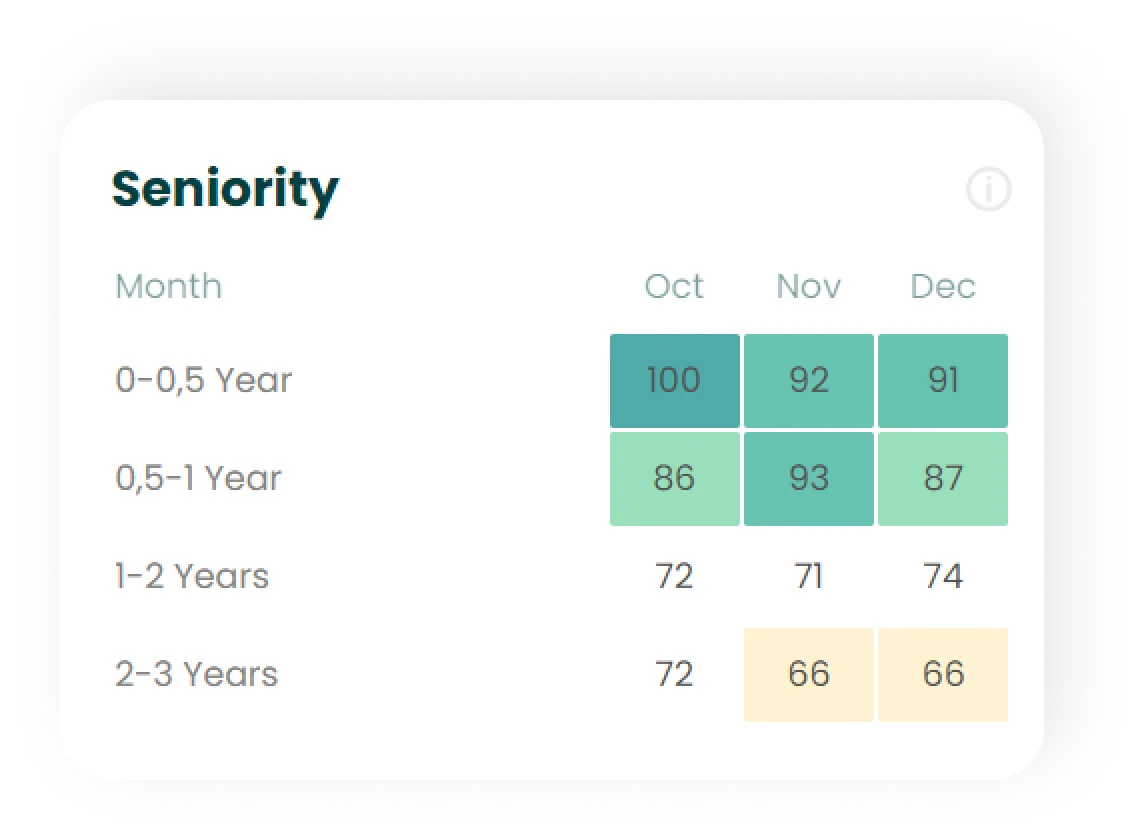
Das Dienstalter bezieht sich auf die Zeitspanne, die ein Mitarbeiter in Ihrem Unternehmen verbracht hat. Die Matrix zeigt den Wohlfühlwert jeder Dienstaltersgruppe in den letzten drei Monaten. Damit erhalten Sie einen schnellen Überblick über die Entwicklung des Wohlbefindensscores für jede Dienstaltersgruppe. Darüber hinaus können Sie potenzielle Ausreißer leicht erkennen, sodass Sie wissen, welche Seniorengruppen hohe Wohlfühlwerte aufweisen und ob sie über einen Zeitraum von drei Monaten konstant hohe Werte erzielt haben.
Wie ist die Dienstaltersmatrix zu interpretieren?
Zum Beispiel zeigt die obige Matrix, dass Mitarbeiter mit einer Betriebszugehörigkeit von 2–3 Jahren im Oktober einen Wohlfühlwert von 72, im November von 66 und im Dezember von 66 hatten. Dies weist auf eine negative Entwicklung hin und ist ein Zeichen, auf das man achten sollte.
Hier ist ein Tipp. 💡 Unter Employee Journey erfahren Sie viel mehr über das Wohlergehen Ihrer Senioritätsgruppen und wie sich dieses im Laufe ihrer Beschäftigung verändert. Klicken Sie hier, um zu sehen, wie.
Sie fragen sich vielleicht, auf welcher Dienstaltersstufe Ihre Mitarbeiter den höchsten Wohlfühlwert haben oder ob der Wohlfühlwert mit der Dienstaltersstufe steigt oder sinkt.
Sie können die Reise noch weiter erkunden, indem Sie in Ihrem People Analytics-Dashboard auf „Analysieren → Reise“ gehen.
Vielleicht finden Sie das auch interessant. 👀
Stressbericht.
Den Stress-Score verstehen.
Lernen Sie den Stress-Score kennen.
Schneller Überblick über die Entwicklung des durchschnittlichen Stress-Scores Ihrer Organisation.
Wie ist der Stress-Score zu interpretieren?
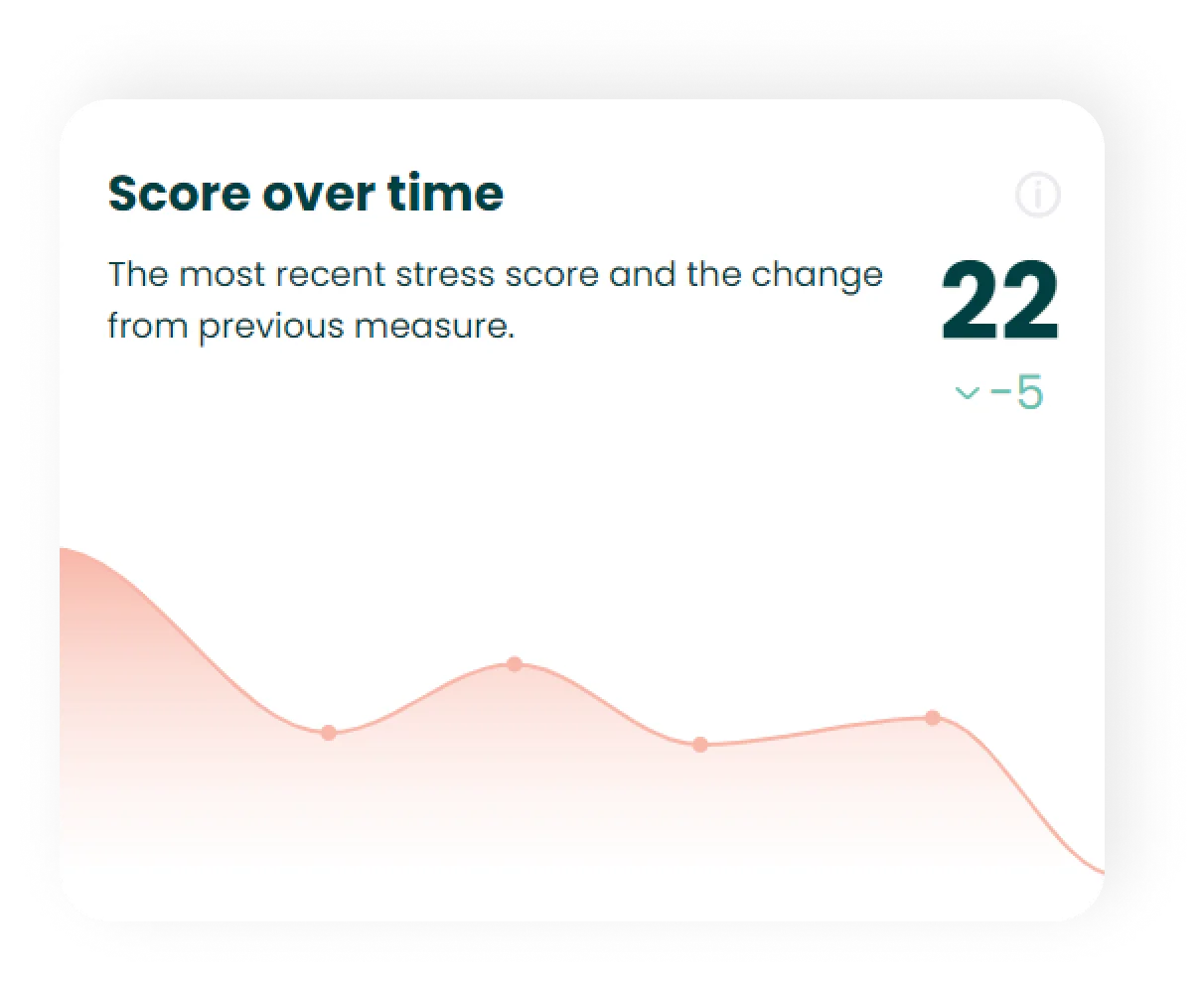
Der Stress-Score ist eine Kennzahl auf hohem Niveau. Die Rangfolge reicht von 0 bis 100. Je näher an Null, desto besser. Der Score spiegelt den durchschnittlichen Stresspegel aller Ihrer Mitarbeiter wider. Dadurch können Sie den aktuellen Stresspegel in Ihrem Unternehmen nachvollziehen und erkennen, in welche Richtung dieser tendiert.
Hier ist ein Tipp. 💡 Der Stress-Score wird von mehreren Faktoren bestimmt. Klicken Sie hier, um mehr über den wichtigsten Auslöser von Stress zu erfahren.
Was sind die Punkte in der Grafik?
Die Punkte in der Grafik stellen jeden Monat dar, in dem Stress gemessen wurde, und ermöglichen es Ihnen, die Entwicklung des Stress-Scores von Monat zu Monat zu verfolgen. 📈
Vielleicht finden Sie das auch interessant. 👀
Stress-Bewegungsdiagramm.
In diesem Artikel wird beschrieben, wie Sie das Stressbewegungsdiagramm interpretieren und wie es Ihnen dabei helfen kann, Stress in Ihrem Unternehmen zu verfolgen.
Verfolgen Sie, ob es die gleichen wenigen Mitarbeiter sind, die Monat für Monat gestresst bleiben.
Finden Sie heraus, ob bestimmte Monate oder Zeiträume dazu führen, dass Mitarbeiter gestresst sind.
Verstehen Sie, wie viele Mitarbeiter in Ihrem Unternehmen derzeit gestresst sind.
So lesen Sie die Tabelle.
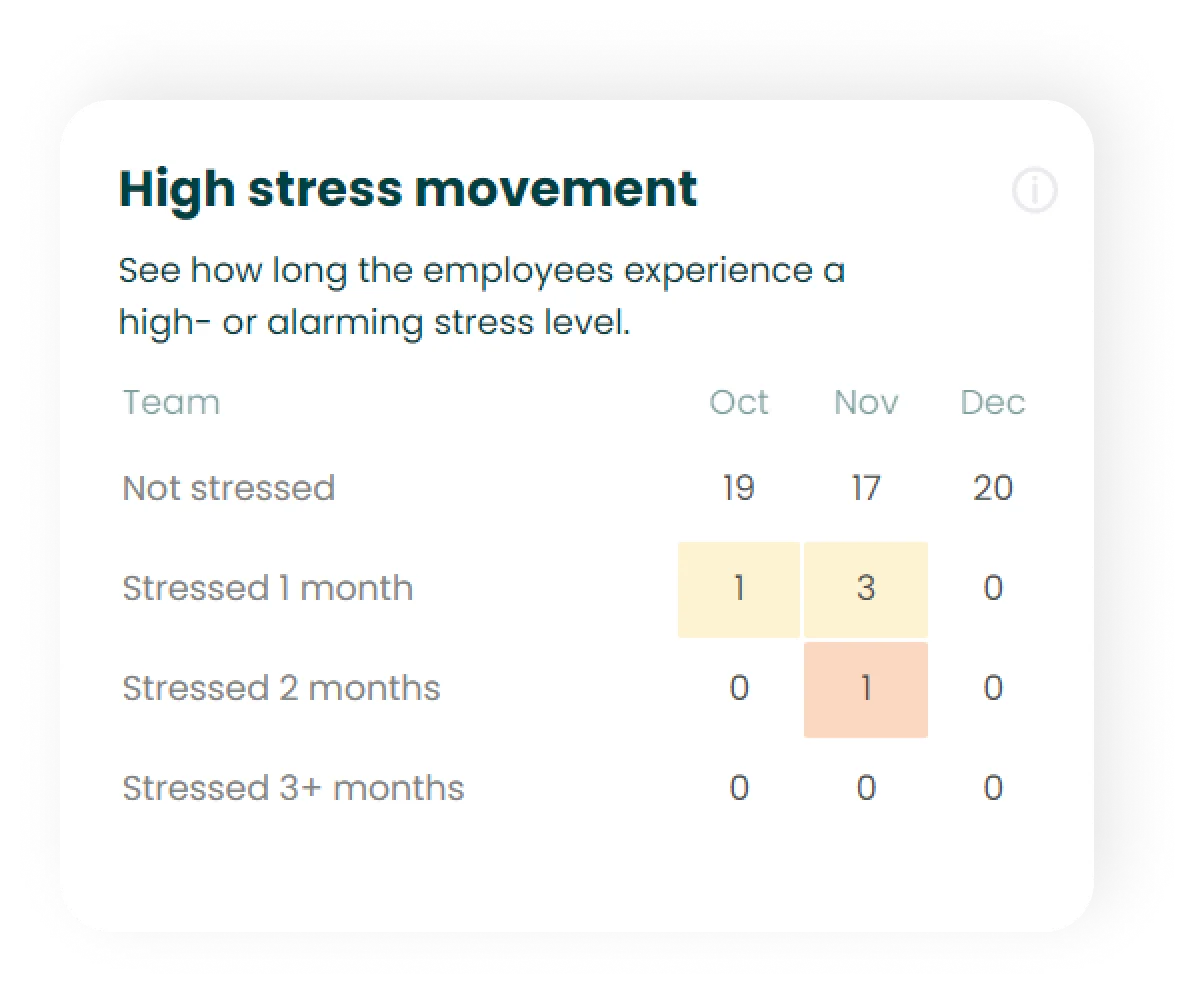
Das Stressbewegungsdiagramm zeigt die Anzahl der Mitarbeiter, die (i) nicht gestresst sind, (ii) 1 Monat lang gestresst waren, (iii) 2 Monate hintereinander gestresst waren und (iv) 3 Monate hintereinander gestresst waren.
Hier ist ein Beispiel für die Verwendung des Diagramms.
In der obigen Abbildung sind die Mitarbeiter am 19. September nicht gestresst und 1 Mitarbeiter ist gestresst. Was wir dann im November sehen, ist, dass 17 Mitarbeiter nicht gestresst sind und drei neue Mitarbeiter gestresst sind. Wir stellen außerdem fest, dass wir im November einen Mitarbeiter haben, der seit zwei Monaten gestresst ist, was bedeutet, dass der Mitarbeiter, der im Oktober gestresst war, auch im November immer noch gestresst ist. Mit Blick auf Dezember stellen wir fest, dass 20 Mitarbeiter nicht gestresst sind und wir keine gestressten Mitarbeiter haben. Das ist großartig, daher deutet es darauf hin, dass der Stress, den wir im November erlebten, möglicherweise auf einen vorübergehenden Anstieg des Stressniveaus zurückzuführen ist.
Verwenden Sie die Matrix, um zu verfolgen, wie lange Menschen gestresst sind.
Hier ist ein Beispiel dafür, wie Sie die Matrix verwenden können. 👉Wenn wir uns den Oktober in der Matrix oben ansehen, sehen wir einen neuen Mitarbeiter mit Stress. Im November möchten Sie sich vielleicht fragen, ob diese Person einen Monat später immer noch gestresst ist? In diesem Fall lautet die Antwort nein. Wir wissen das, denn wenn wir uns den November und die Anzahl der Mitarbeiter ansehen, die seit zwei Monaten gestresst sind, können wir feststellen, dass es Null ist. So erkennen Sie, dass der Mitarbeiter, der im Oktober gestresst war, nicht mehr gestresst ist.
Vielleicht finden Sie das auch interessant. 👀
Stresslevel.
Erfahren Sie, wie Sie die Stresslevel-Tabelle lesen und verwenden.
Verstehen Sie den aktuellen Stresspegel und die Verteilung Ihrer Mitarbeiter.
So nutzen Sie die Stresslevel.
Der Stresslevel beschreibt, wie viele Ihrer Mitarbeiter aktuell einen niedrigen, mittleren, hohen oder sehr hohen Stresslevel haben.
In der Abbildung unten können Sie leicht erkennen, wie die Stresswerte des Mitarbeiters aktuell verteilt sind. Dies ermöglicht eine kategorisierte Aufschlüsselung des Gesamtstress-Scores, der die Verteilung der Mitarbeiter in Bezug auf Stress widerspiegelt.
Denken Sie daran:
Ein Gesamtstressscore von z.B. 28 kann aus vielen verschiedenen Zusammensetzungen bestehen. Beispielsweise könnte der Fall, dass nur 2–3 Mitarbeiter einen sehr hohen Stresslevel und der Rest einen niedrigen Stress haben, zu demselben Gesamtstresswert führen, als ob alle Mitarbeiter einen mittleren Stresslevel hätten. Je nachdem, wie diese verteilt sind, ergeben sich unterschiedliche Realitäten und damit unterschiedliche Ansätze zur Lösung potenzieller Herausforderungen.
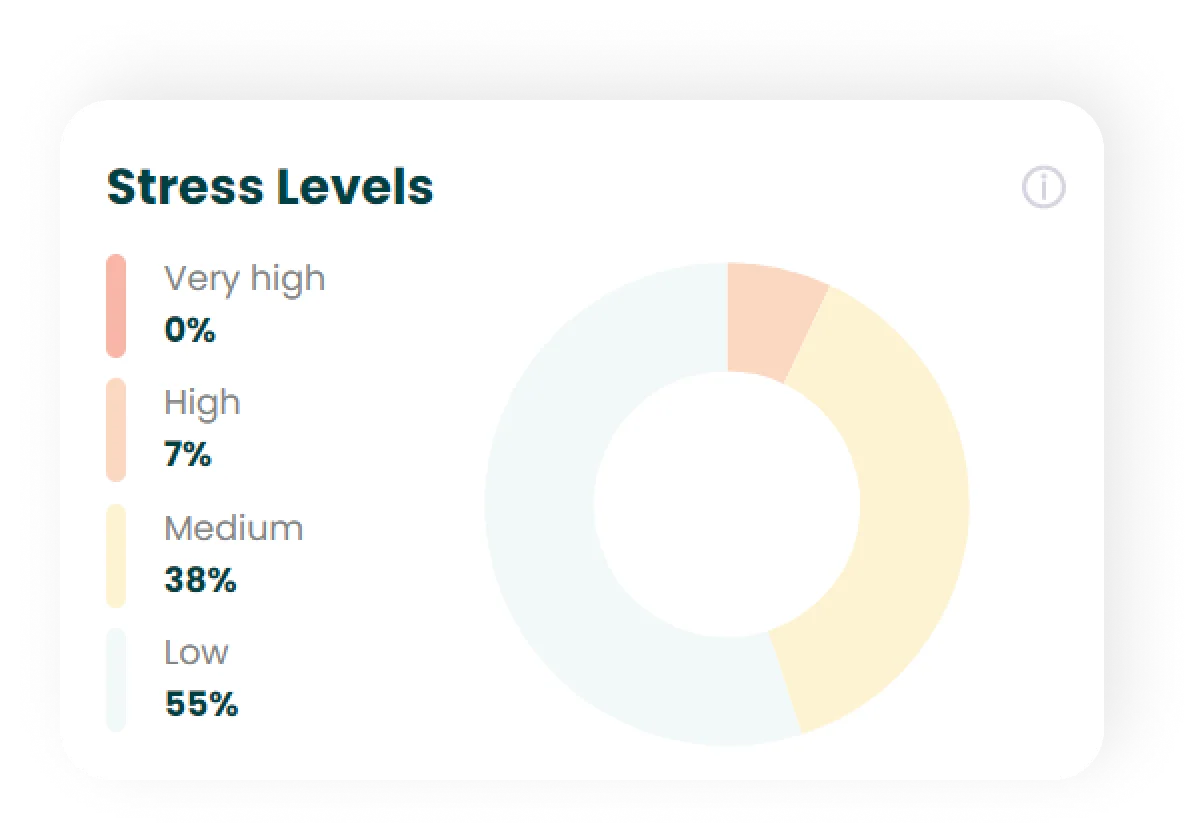
Welche Werte repräsentieren die verschiedenen Stresslevel?

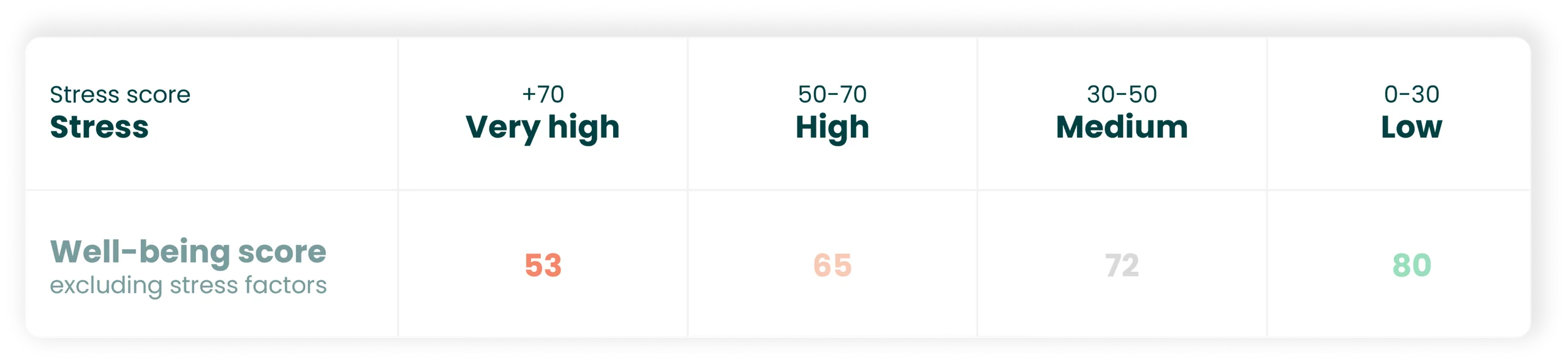
Der Stress-Score hat einen sehr hohen Einfluss auf das Wohlbefinden.
Das wahrgenommene Wohlbefinden eines Mitarbeiters wird stark vom Stresslevel beeinflusst. Die folgende Tabelle zeigt den Zusammenhang zwischen dem Stressniveau der Mitarbeiter und dem Wohlbefinden. Beispielsweise haben Mitarbeiter mit einem sehr hohen Stresslevel im Durchschnitt einen Wohlbefindenswert von 53. Ein hoher Stresslevel verringert also das wahrgenommene Wohlbefinden erheblich.
Vielleicht finden Sie das auch interessant. 👀
Diagramm „Stress vs. Arbeitsbelastung“.
Erfahren Sie, wie Sie das Stress-Workload-Diagramm lesen und verwenden.
Verstehen Sie, ob Stress durch eine hohe Arbeitsbelastung oder etwas anderes verursacht wird.
Erhalten Sie eine visuelle Darstellung der Stress- und Arbeitsbelastungswerte in jedem Team.
So verwenden Sie das Diagramm.
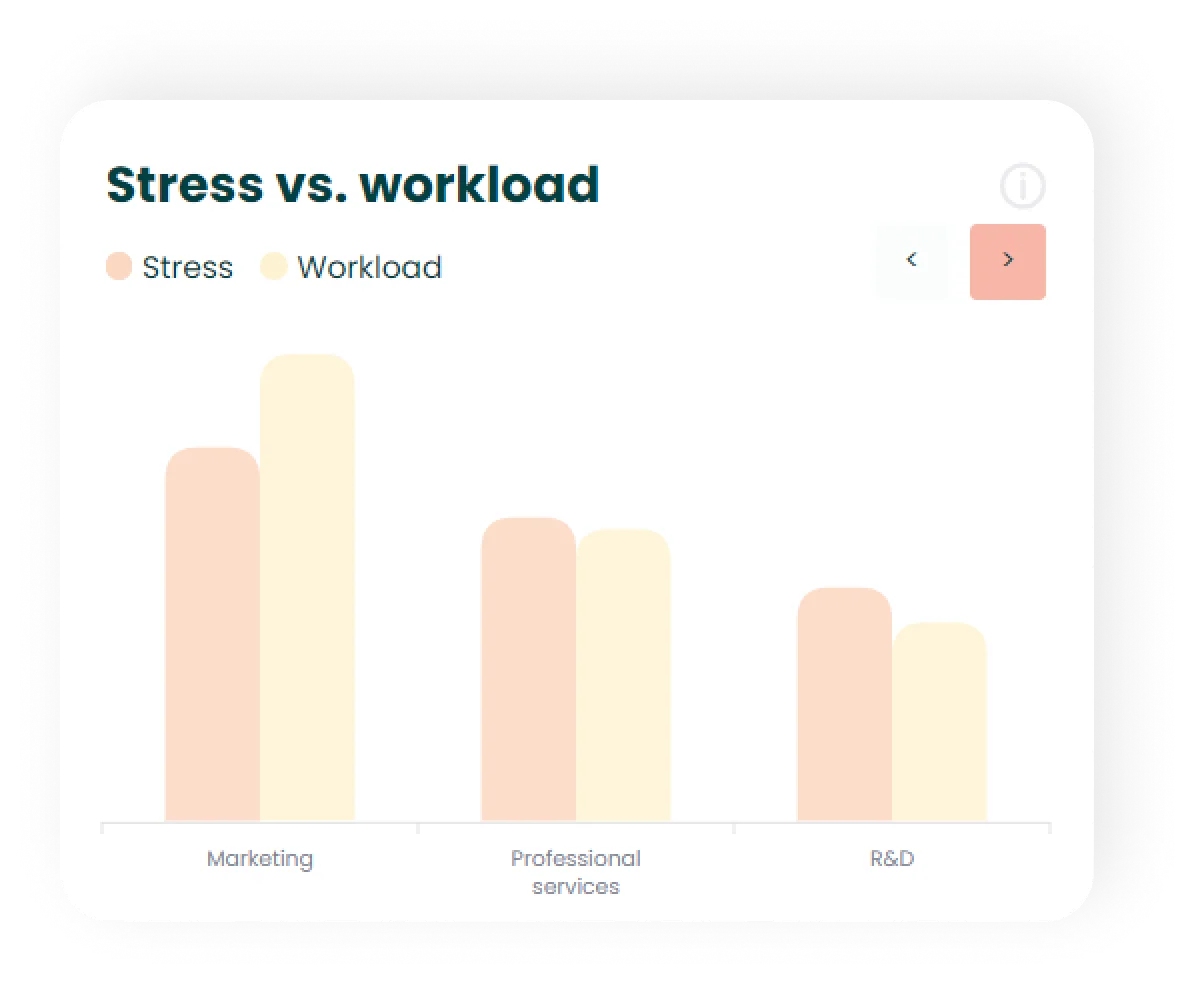
Dieses Diagramm ist eine visuelle Darstellung des Stresses und der Arbeitsbelastung in jedem Team. Sie können erkennen, ob ein Team aufgrund einer hohen Arbeitsbelastung gestresst zu sein scheint oder ob es andere Gründe geben könnte, z. B. dass Sie sich bei der Lösung der anstehenden Aufgaben nicht wohl fühlen oder sich nicht in der Lage fühlen, den gewünschten Beitrag zu leisten.
So interpretieren Sie das Diagramm.
Im Diagramm oben sehen Sie die Stress- und Arbeitsbelastungskennzahlen für drei verschiedene Teams. Für das Marketingteam ist die Arbeitsbelastung höher als das Stressniveau, was darauf hindeutet, dass der Stress in diesem Team hauptsächlich durch die Arbeitsbelastung verursacht wird. Dies dient als wichtige Information zum Verständnis der Grundursache und zur Entscheidung, ob bzw. wie gehandelt werden muss.
Für das professionelle Serviceteam sind Stress und Arbeitsbelastung gleichmäßig verteilt, was weniger einfach zu interpretieren ist. Da die Arbeitsbelastung jedoch immer noch relativ hoch ist, ist es wahrscheinlich, dass eine Verringerung dieser Belastung auch den Stresspegel insgesamt deutlich reduziert.
Für das letzte Team, das Forschungs- und Entwicklungsteam, ist der Stresspegel etwas höher als die Arbeitsbelastung und die Arbeitsbelastung ist relativ gering. Dies weist darauf hin, dass der Stress in diesem Team wahrscheinlich durch eine andere Ursache als die Arbeitsbelastung ausgelöst wird. Zu den häufigsten Faktoren gehören Unsicherheit hinsichtlich der Qualität der geleisteten Arbeit, mangelndes Interesse an den aktuellen Aufgaben oder organisatorische Veränderungen.
Profi-Tipp. 💡 Um ein tieferes Verständnis dafür zu bekommen, was die Grundursachen für Stress (Achtsamkeit) sind. Sie können kurze Deep-Dive-Umfragen an Teams oder kleine Teile Ihrer Organisation versenden. Klicken Sie hier, um mehr zu sehen.
Fallbeispiel Arbeitsbelastung vs. Stress in der Praxis.
Im November kam es bei einem Unternehmen zu einem höheren Stressniveau im Marketingteam als gewohnt, was natürlich den Manager beunruhigte. Aber sollte sich der Manager Sorgen machen?
Die Antwort auf diese Frage erfordert ein wenig Kontext. Das Marketingteam hatte seine größte Kampagne des Jahres, die in den Wochen vor dem Black Friday umgesetzt werden musste. Bei einem erneuten Blick auf das Marketingteam konnte der Manager feststellen, dass die Arbeitsbelastung höher als üblich war und möglicherweise der Grund für den erhöhten Stresspegel in diesem Monat war. Nach der Rücksprache mit dem Team im Dezember hatten sich Stress und Arbeitsbelastung verringert und normalisiert. Daher sollte sich der Manager keine allzu großen Sorgen über den Stress machen, da dieser durch einen vorübergehenden Anstieg der Teamarbeit verursacht wurde.
Die Moral der Geschichte: Wenn die Art des Unternehmens, Ihre Organisation oder das Verhalten Ihres Teams von Saisonalität beeinflusst werden, sollten Sie die Stresswerte durch diese Linse betrachten. Seien Sie aufmerksam, schauen Sie im nächsten Monat nach und sorgen Sie dafür, dass sich die Dinge wieder normalisieren. Kurze Phasen mit zusätzlicher Arbeit und höherem „Stress“ sind völlig normal, Sie sollten jedoch vorsichtig sein und die Entwicklung genau verfolgen, da sie über längere Zeiträume nicht nachhaltig ist.
Vielleicht finden Sie das auch interessant. 👀
Stress-Team-Matrix.
Erfahren Sie, wie Sie die Stress-Team-Matrix lesen und interpretieren.
Finden Sie heraus, welche Teams gut abschneiden und welche möglicherweise vom Rest abweichen.
Verfolgen Sie die Entwicklung des Stress-Scores für jedes Team.
Ermitteln Sie schnell, ob in einem Ihrer Teams zu bestimmten Zeiten Stressspitzen auftreten.
So lesen Sie die Matrix.
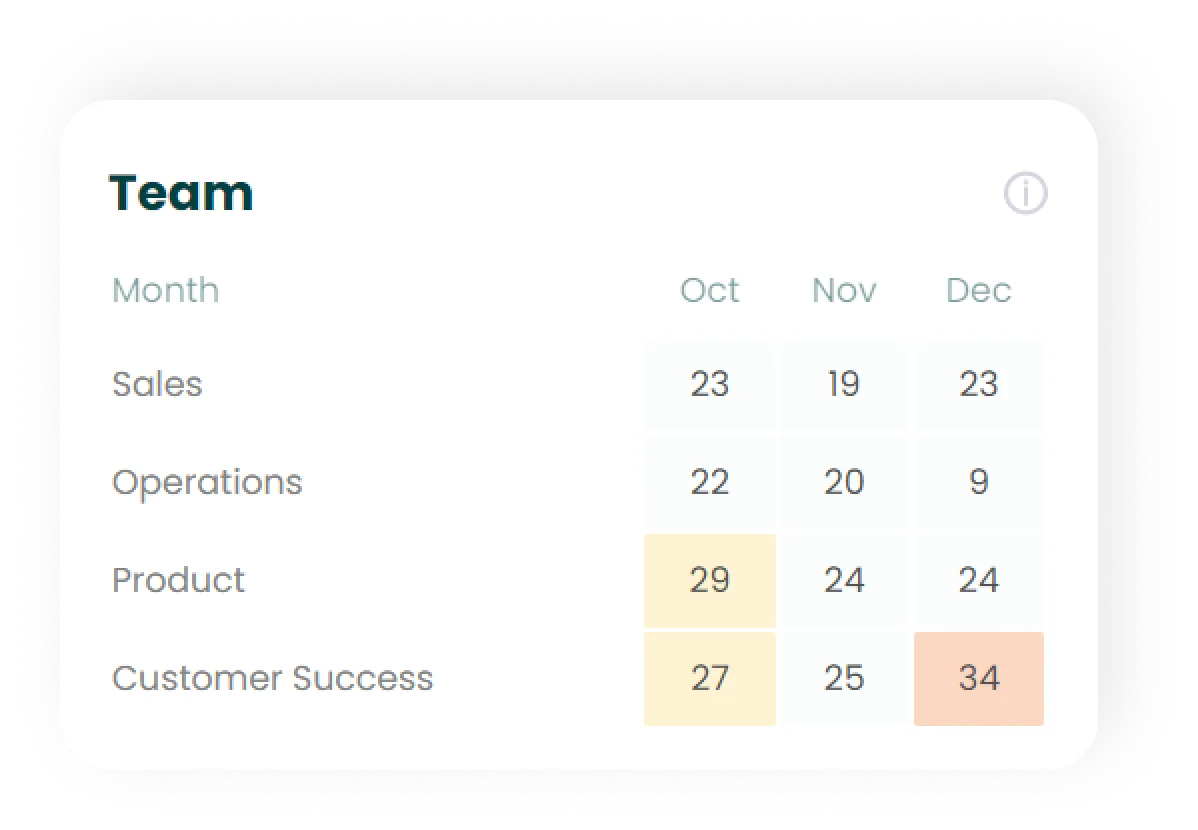
Die Teammatrix zeigt den Stress-Score für jedes Team in den letzten drei Monaten und ermöglicht so einen schnellen Überblick über die Stressentwicklung Ihrer Teams.
Darüber hinaus können Sie potenzielle Ausreißer leicht erkennen, sodass Sie wissen, welche Teams wenig Stress haben und welche möglicherweise über einen bestimmten Zeitraum gestresst waren
So lesen Sie die Matrix.
Zum Beispiel zeigt die obige Matrix, dass das Betriebsteam im Oktober einen Stresswert von 22, im November 20 und im Dezember einen Stresswert von 9 hatte. Dies spiegelt eine positive Entwicklung und ein sehr niedriges Stressniveau im Dezember wider. Andererseits hat das Customer Success-Team im Dezember einen Wert von 34, was deutlich höher ist als die anderen Teams und einen klaren Fokusbereich darstellt.
Vielleicht finden Sie das auch interessant. 👀
Stress-Dienstaltersmatrix.
Erfahren Sie, wie Sie die Stress-Dienstaltersmatrix lesen und interpretieren.
Ermitteln Sie schnell, ob einige Dienstaltersgruppen hohe/niedrige Stresswerte aufweisen.
Verfolgen Sie die Stressentwicklung für verschiedene Dienstaltersgruppen.
So verwenden Sie die Matrix.
Das Dienstalter bezieht sich auf die Zeitspanne, die ein Mitarbeiter in Ihrem Unternehmen verbracht hat. Die Matrix zeigt den Stresswert jeder Dienstaltersstufe in den letzten drei Monaten. Es ermöglicht Ihnen, sich einen schnellen Überblick über die Entwicklung des Stress-Scores für jede Dienstaltersgruppe zu verschaffen. Darüber hinaus können Sie potenzielle Ausreißer leicht erkennen und nachvollziehen, welche Seniorengruppen hohe Stresswerte aufweisen und ob diese in den letzten drei Monaten konstant hoch waren.
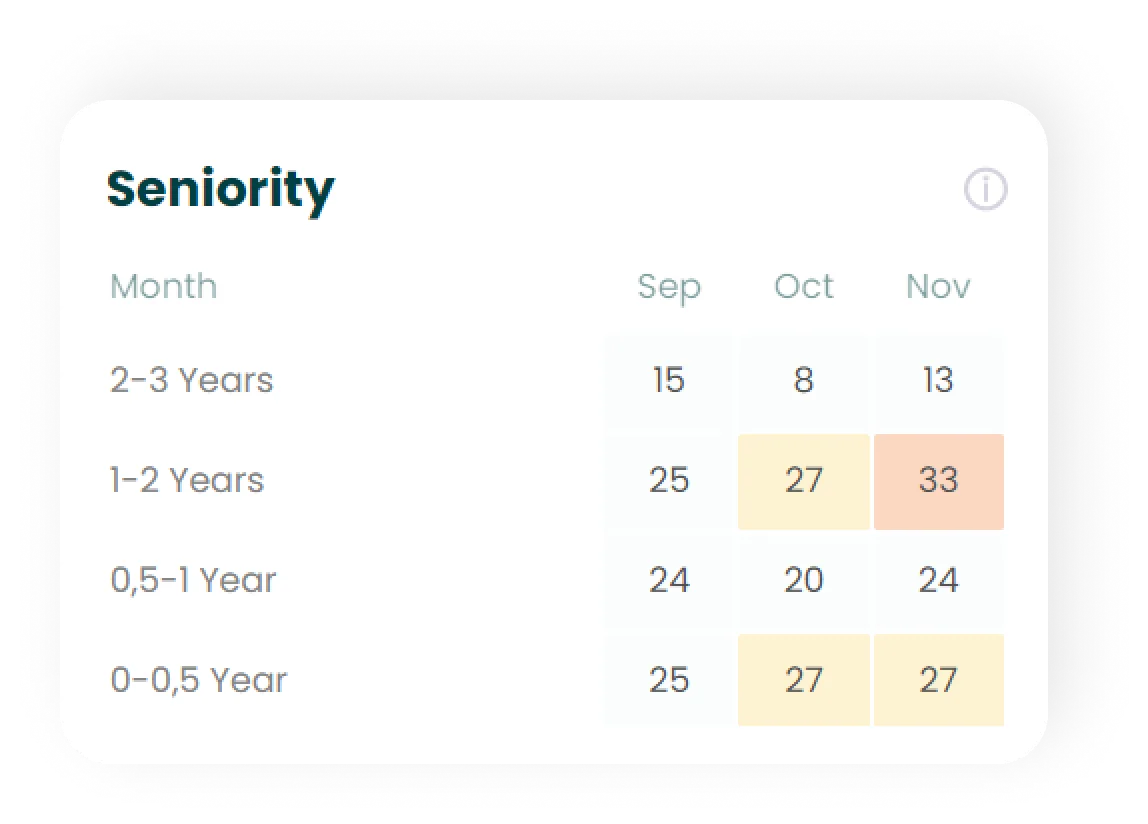
So lesen Sie die Dienstaltersmatrix.
Beispielsweise zeigt die obige Matrix, dass die Dienstaltersstufe 2–3 Jahre im September einen Stresswert von 15, im Oktober 8 und im November einen Stresswert von 13 hatte.
Hier ist ein Tipp. 💡 Unter Employee Journey erfahren Sie viel mehr über den Stress-Score Ihrer Senioritätsgruppen und wie sich dieser im Laufe ihrer Beschäftigung verändert. Klicken Sie hier, um zu sehen, wie.
Sie fragen sich vielleicht, auf welcher Dienstaltersstufe Ihre Mitarbeiter am wenigsten Stress erleben und warum? oder ob der Stresswert mit zunehmender Zugehörigkeit eines Mitarbeiters zum Unternehmen zunimmt oder abnimmt?
Sie können die Reise noch weiter erkunden, indem Sie in Ihren Personalanalysen auf „Analysieren → Reise“ gehen.
Vielleicht finden Sie das auch interessant. 👀
eNPS-Bericht.
Den eNPS verstehen.
Erfahren Sie, was eNPS bedeutet, wie es berechnet wird und wie Sie es verwenden.
Kurzer Überblick über die eNPS-Entwicklung für Ihr Unternehmen.
Verstehen Sie, wie wahrscheinlich es ist, dass Ihre Mitarbeiter Ihr Unternehmen weiterempfehlen.
Vergleichen Sie Ihr eNPS mit anderen Organisationen.
Was bedeutet eNPS?
eNPS ist die Abkürzung für Employee Net Promoter Score. Die Bewertung basiert auf der Wahrscheinlichkeit des Mitarbeiters, seinen Arbeitsplatz an ehemalige Kollegen, Freunde und Familie weiterzuempfehlen. Die Frage kann mit einer Skala von 0 bis 10 beantwortet werden, wobei 0 eine Empfehlung sehr unwahrscheinlich und 10 eine Empfehlung sehr wahrscheinlich ist.
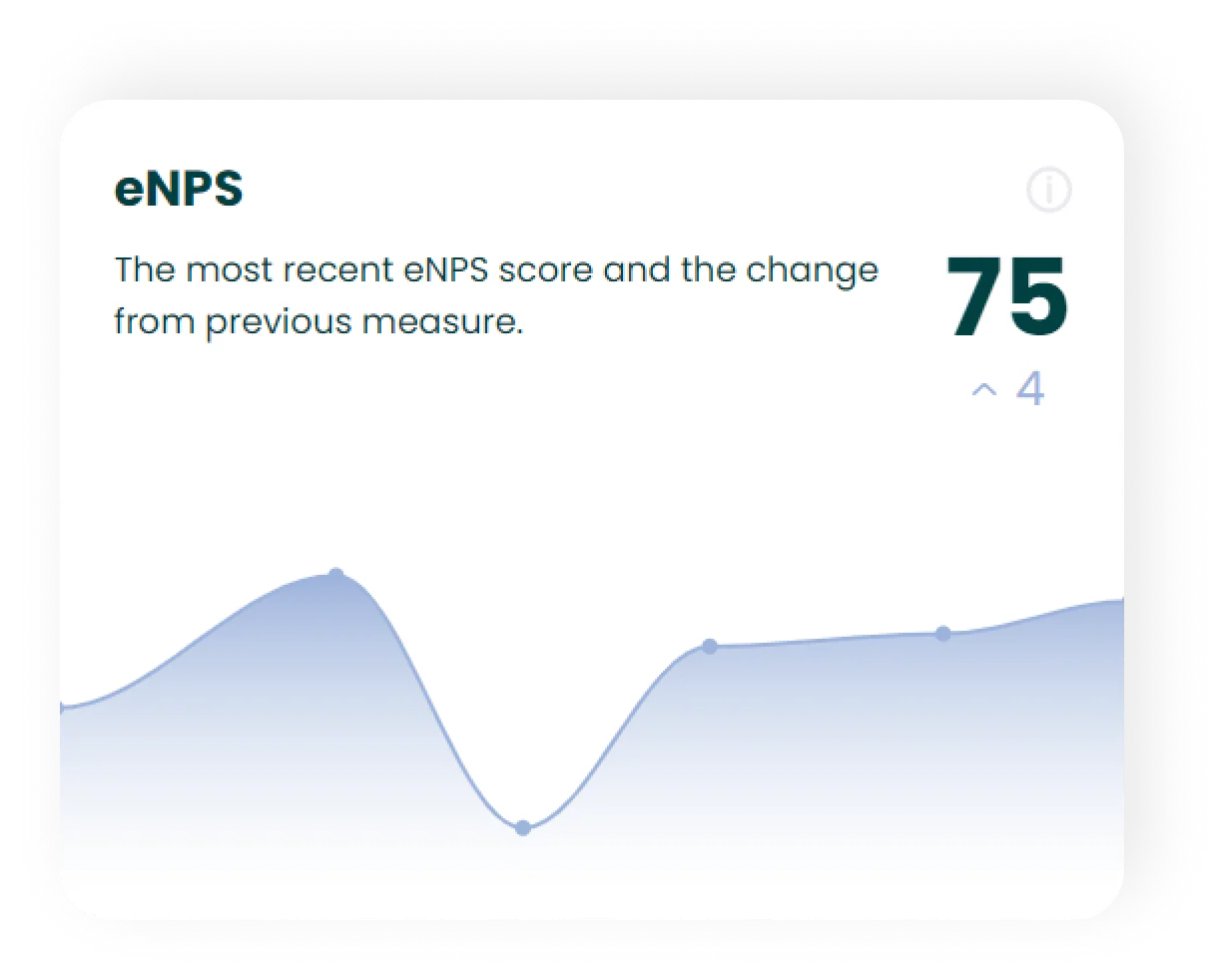
Was ist ein guter eNPS?
Der durchschnittliche eNPS variiert je nach Branche, aber ein allgemein akzeptierter Durchschnitt liegt bei etwa 14. Das mag niedrig erscheinen, aber bedenken Sie, wie der eNPS berechnet wird.
- Ein eNPS von mehr als 10 weist darauf hin, dass Sie ein paar mehr Befürworter als Kritiker haben und gilt als gut.
- Ein eNPS über 30 bedeutet, dass Sie deutlich mehr Befürworter als Kritiker haben und gilt als gut.
- Ein eNPS über 50 ist nicht leicht zu erreichen. Es weist auf eine treue Gruppe von Mitarbeitern hin, die Ihre Organisation gerne weiterempfehlen, und gilt als großartig.
- Ein eNPS über 80 gilt als Weltklasse. Fast alle Ihre Mitarbeiter sind bereit, Sie als Arbeitgeber weiterzuempfehlen, und Sie haben sich einen echten Wettbewerbsvorteil bei der Gewinnung neuer Kandidaten verschafft.
Wussten Sie schon? Je besser Ihre Mitarbeiter beim Wohlbefinden abschneiden, desto wahrscheinlicher ist es, dass sie Ihr Unternehmen weiterempfehlen.
Was zeigen die Antworten?
Der eNPS-Score besteht aus den folgenden drei Kategorien:
- 9-10: Diese Mitarbeiter sind Ihre Promoter.
- 7-8: Diese Mitarbeiter sind Ihre Passiven.
- 0-6: Diese Mitarbeiter sind Ihre Kritiker.

Promoter sind äußerst zufriedene Mitarbeiter, die Ihre Organisation mit hoher Wahrscheinlichkeit weiterempfehlen werden.
Passive sind neutrale Mitarbeiter, die weder emotional engagiert noch desinteressiert sind. Es ist unwahrscheinlich, dass sie Ihre Organisation weiterempfehlen, aber auch nicht schlecht über sie reden.
Kritiker sind mit der Organisation unzufrieden und neigen dazu, in ihrem Netzwerk negative Ansichten über Ihre Organisation zu verbreiten.
So wird der eNPS berechnet.
Der eNPS ist kein Durchschnitt aller Ergebnisse, wie man meinen könnte. Stattdessen wird er berechnet, indem der Gesamtprozentsatz der Befürworter (Wertung 9 oder 10) vom Gesamtprozentsatz der Kritiker (Wertung 0-6) abgezogen wird. Es sieht also so aus:
%Promoters - %Detractors = eNPS.
Wie aus der obigen Berechnung hervorgeht, werden die Passiven (Punktzahl 7 oder 8) bei der eNPS-Berechnung nicht berücksichtigt.
Vielleicht finden Sie das auch interessant. 👀
eNPS-Verteilung.
Erfahren Sie, wie Sie das eNPS-Verteilungsdiagramm lesen und was es Ihnen sagt.
Ermöglicht Ihnen zu verstehen, ob einige Mitarbeiter passiv sind, aber vielleicht nahe daran sind, ein Promoter zu sein.
Verschaffen Sie sich einen schnellen Überblick darüber, wie die Weiterempfehlungswahrscheinlichkeit Ihrer Mitarbeiter für Ihr Unternehmen verteilt ist.
So verwenden Sie das eNPS-Verteilungsdiagramm
Das eNPS-Verteilungsdiagramm ermöglicht es Ihnen, hinter die standardmäßigen eNPS-Kategorien Detraktor, Passiv und Promoter zu gelangen und ein besseres Verständnis der tatsächlichen Verteilung zu erhalten. Dies ermöglicht es Ihnen beispielsweise zu verstehen, ob Sie über einen großen Pool an Passiven verfügen, die wir Wechselwähler nennen könnten, die im nächsten Monat Promoter sein könnten. Oder wenn die Kritiker, die Sie möglicherweise haben, tatsächlich nahezu passiv sind.
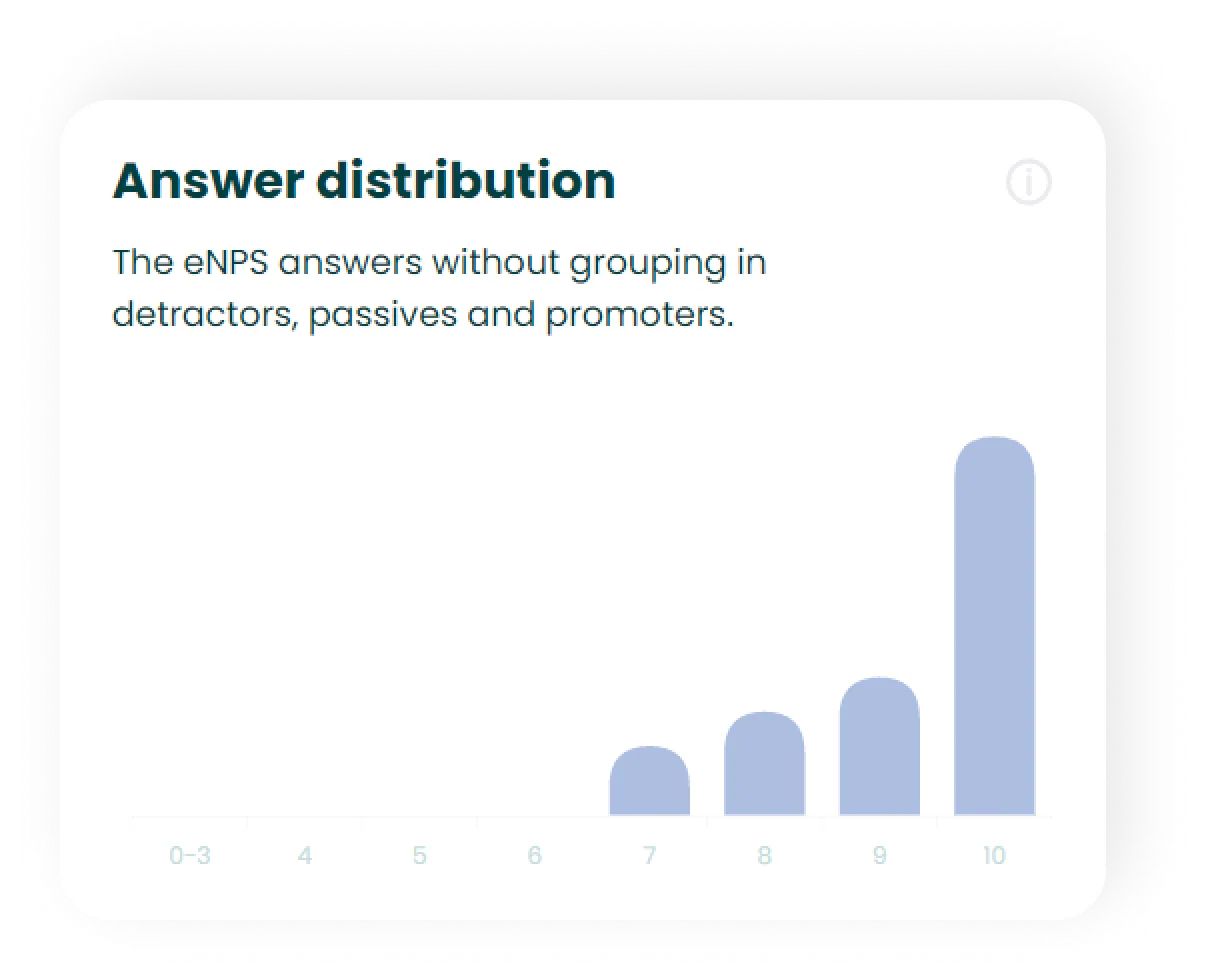
So werden die eNPS-Antworten kategorisiert.
Der eNPS besteht aus den folgenden drei Kategorien:
- 9-10: Diese Mitarbeiter sind Ihre Promoter.
- 7-8: Diese Mitarbeiter sind Ihre Passiven.
- 0-6: Diese Mitarbeiter sind Ihr Kritiker.
Erfahren Sie mehr über eNPS und verschiedene Kategorien hier.
Glauben Sie, dass der eNPS sehr unterschiedlich ist? Keine Sorge, wir werden es anhand eines Beispiels aufschlüsseln.
Es kann vorkommen, dass sich der Gesamtwert von eNPS von einem Monat zum nächsten um 15 Punkte verändert hat, was Anlass zur Sorge und Verwirrung geben kann. Aber keine Angst, das liegt an der Art und Weise, wie der eNPS berechnet wird, was bedeutet, dass sich winzige Abweichungen in den Antworten der Mitarbeiter als größere Veränderung äußern können, als sie tatsächlich sind, aber keine Angst, wir werden es hier für Sie etwas aufschlüsseln.
Sie haben es vielleicht schon erraten, aber da die Berechnung lautet: % der Befürworter subtrahiert den % der Kritiker, gibt es einen großen Unterschied, wenn eine Gruppe von Mitarbeitern, die früher mit 9 geantwortet hat, jetzt aus irgendeinem Grund mit 8 antwortet. Mit anderen Worten, sie fallen aus der Kategorie der Befürworter in die Kategorie der Passiven und werden von der Berechnung ausgeschlossen.
Im folgenden Beispiel haben wir zwei verschiedene Monate. Im ersten Monat antworteten 14 Mitarbeiter mit 6 und fallen somit in die Kategorie der Kritiker, wobei der eNPS-Gesamtwert 29 beträgt.
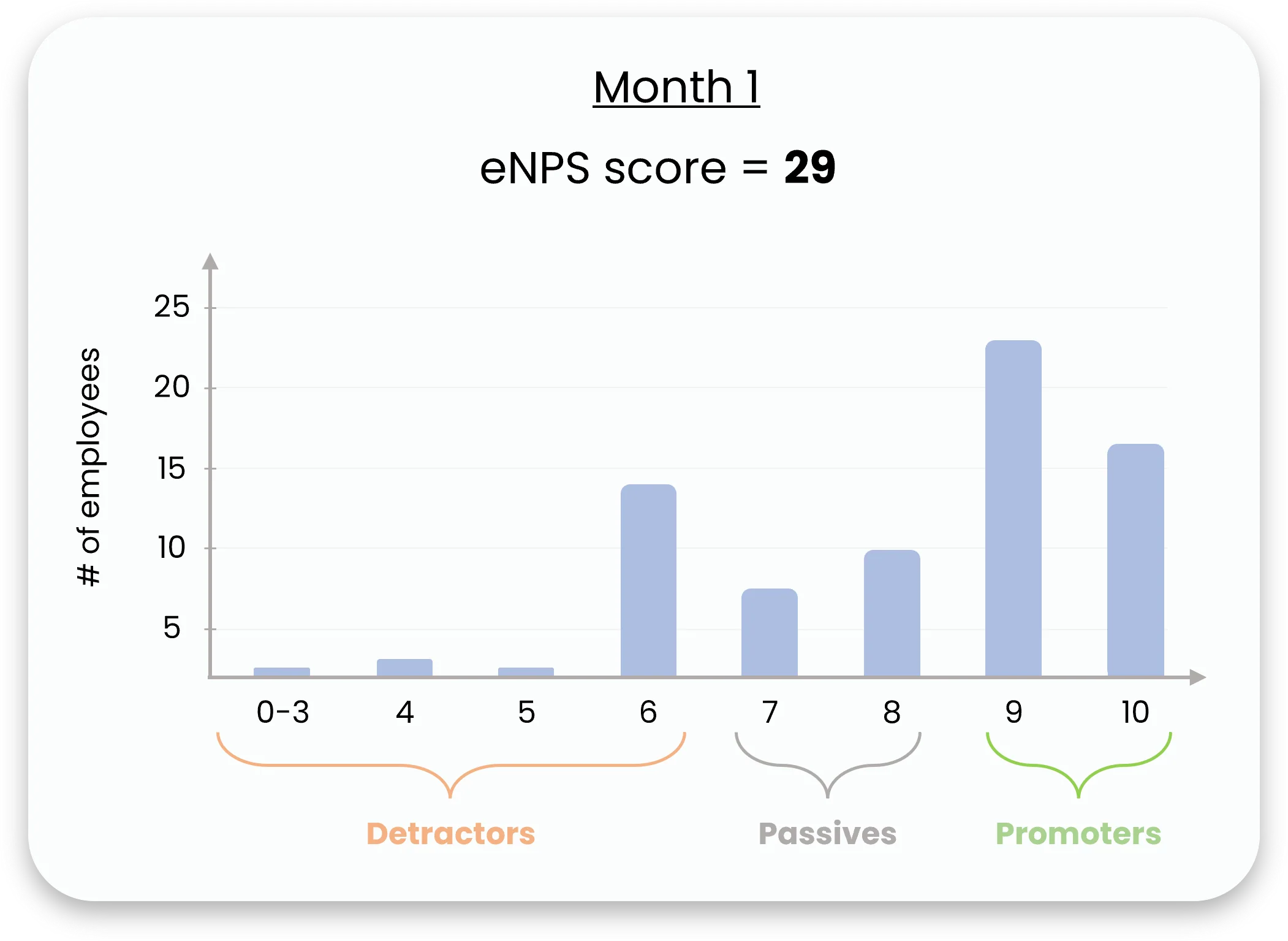
Nun, im Folgemonat, antworten 10 dieser Kritiker mit 7 statt 6 und gelten nun als passiv. Dies führt dazu, dass ein viel geringerer Prozentsatz der Kritiker von den Befürwortern abgezogen wird. Daher sehen wir einen deutlichen Anstieg des gesamten eNPS von 29 auf 42.
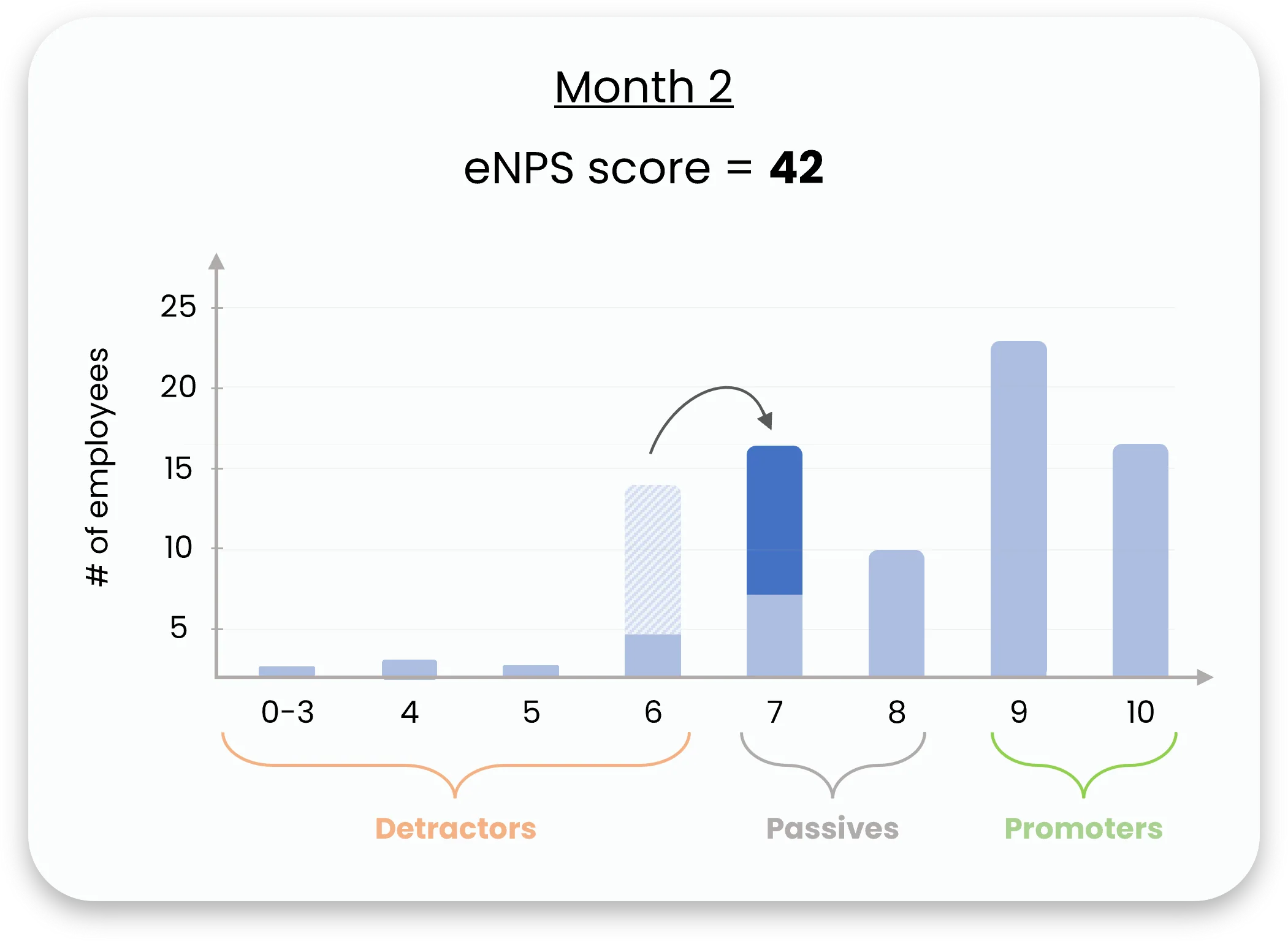
Die beiden wichtigsten Erkenntnisse sind also, dass (i) der gesamte eNPS für Ihre Organisation manchmal stark variieren kann, der Grund jedoch leicht im eNPS-Verteilungsdiagramm gefunden werden kann und durch sehr subtile Änderungen verursacht werden kann. (ii) Kleine schrittweise Verbesserungen des Wohlbefindens und des Arbeitsplatzes können Ihre Mitarbeiter von Passiven zu Botschaftern Ihres Unternehmens machen.
Vielleicht finden Sie das auch interessant. 👀
Bewegungsdiagramm der Kritiker.
Erfahren Sie, wie Sie das Detraktor-Bewegungsdiagramm lesen und interpretieren.
Verfolgen Sie, ob es die gleichen Mitarbeiter sind, die Monat für Monat Kritiker bleiben.
Verstehen Sie, wie viele Menschen derzeit Kritiker sind.
So lesen und interpretieren Sie das Diagramm.
Das Diagramm zur Bewegung der Kritiker zeigt die Anzahl der Mitarbeiter, die (i) keine Kritiker sind, auch Promotoren oder Passive genannt, (ii) seit einem Monat Kritiker sind, (iii) seit zwei Monaten in Folge Kritiker sind und (iv) seit drei Monaten in Folge Kritiker sind.
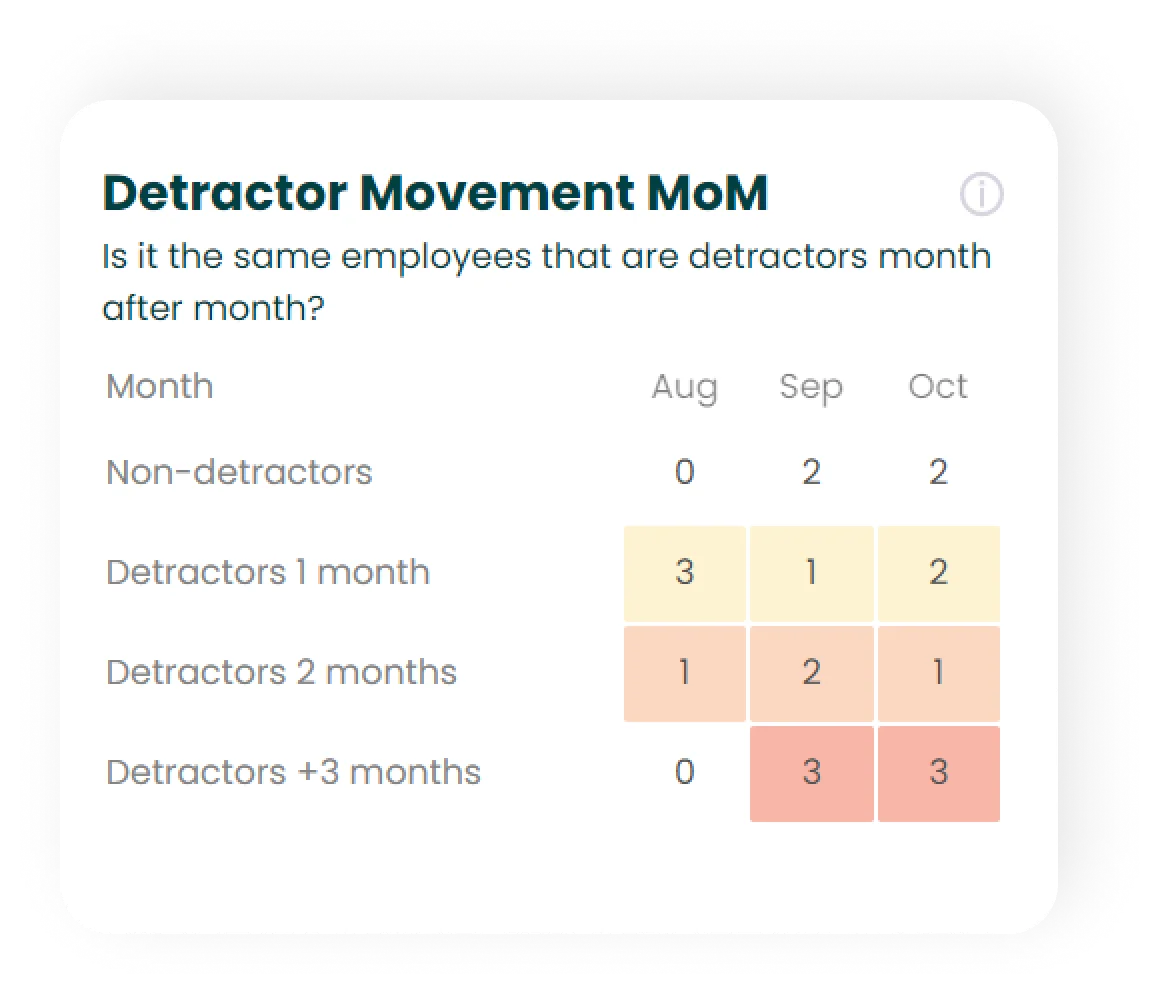
In der obigen Abbildung kann man dem Diagramm entnehmen, dass im August drei Mitarbeiter zum ersten Mal in die Kategorie Kritiker gefallen sind. Darüber hinaus war ein Mitarbeiter in den letzten zwei Monaten ein Kritiker, was bedeutet, dass diese Person nicht nur im August in die Kategorie „Kritiker“ fiel, sondern auch im Juli – dem Monat davor.
Verwenden Sie die Matrix, um zu verfolgen, wie lange Menschen Kritiker sind.
Hier ist ein Beispiel dafür, wie Sie die Matrix verwenden können. 👉 Mit Blick auf September sehen wir einen neuen Kritiker. Vielleicht möchten Sie sich jetzt fragen: Ist diese Person immer noch ein Kritiker? In diesem Fall lautet die Antwort ja. Das können wir sicher erkennen, wenn wir uns den Oktober und die Anzahl der Mitarbeiter ansehen, die seit zwei Monaten Kritiker sind. Wie aus der Grafik hervorgeht, beträgt die Anzahl der Mitarbeiter, die im Oktober zwei Monate lang Kritiker waren, eins. Auf diese Weise können wir erkennen, dass es immer noch derselbe Mitarbeiter ist, der Kritiker ist. Nehmen wir an, der Mitarbeiter hätte aufgehört, ein Kritiker zu sein. In diesem Fall hätten wir mit Blick auf den Oktober die Zahl Null gesehen und die Mitarbeiter hätten zwei Monate lang negative Auswirkungen gehabt.
Vielleicht finden Sie das auch interessant. 👀
eNPS-Teammatrix.
Erfahren Sie, wie Sie die eNPS-Teammatrix lesen und interpretieren.
Sehen Sie, wie jedes Team auf eNPS punktet.
Verfolgen Sie die Entwicklung des eNPS für jedes Team.
Verstehen Sie, ob einige Teams Ihre Organisation mit größerer oder geringerer Wahrscheinlichkeit weiterempfehlen.
So lesen Sie die Matrix.
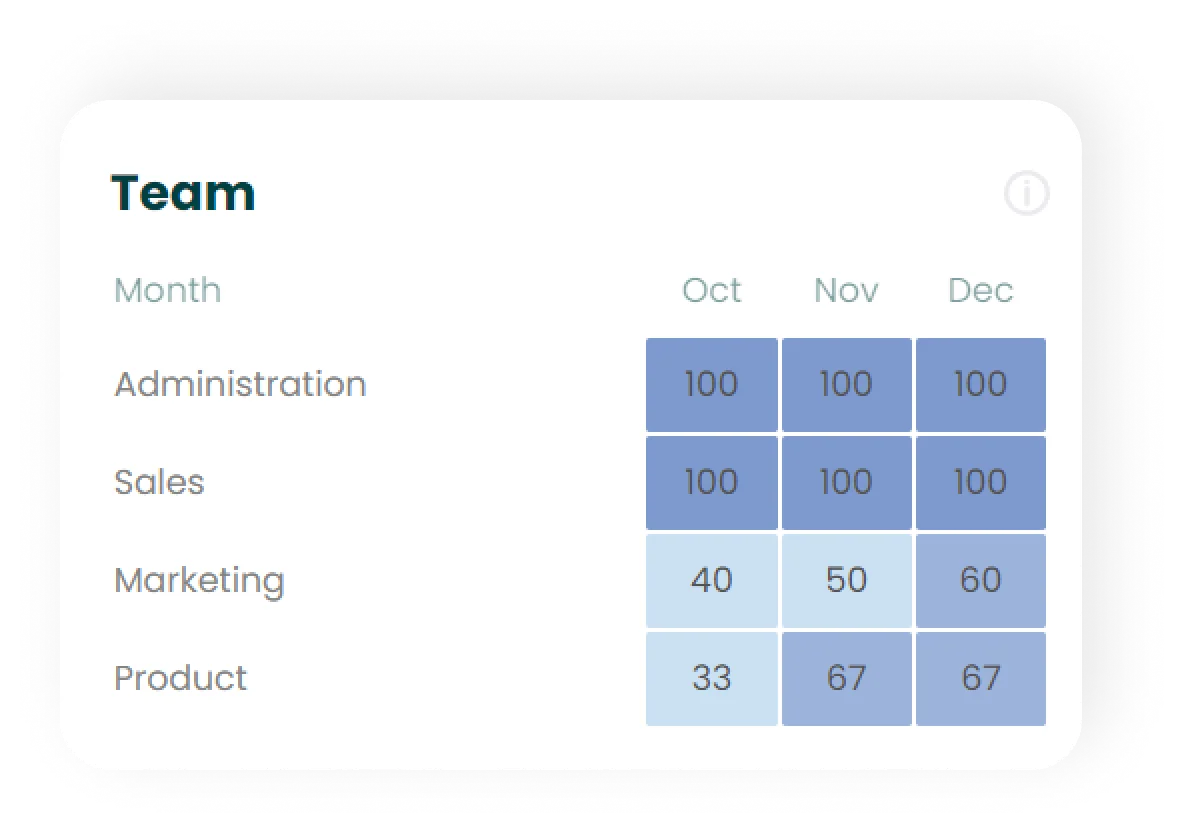
Die eNPS-Teammatrix zeigt die eNPS für jedes Team in den letzten drei Monaten. Es ermöglicht Ihnen, sich einen schnellen Überblick über die eNPS-Entwicklung für jedes Team zu verschaffen.
Darüber hinaus können Sie potenzielle Ausreißer leicht erkennen, sodass Sie wissen, welche Teams durchweg gute Leistungen erbringen und bei welchen Sie sich auf Verbesserungen konzentrieren müssen.
So lesen Sie die Matrix.
Zum Beispiel zeigt die obige Matrix, dass das Marketingteam im Oktober einen eNPS von 40, im November 50 und im Dezember 60 hatte. Dies zeigt eine kontinuierliche eNPS-Verbesserung für dieses Team in den letzten drei Monaten.
Vielleicht finden Sie das auch interessant. 👀
eNPS Dienstaltersmatrix.
Erfahren Sie, wie Sie die eNPS-Dienstaltersmatrix lesen und interpretieren.
Ermitteln Sie schnell, ob einige Dienstaltersgruppen bei eNPS höhere/niedrigere Ergebnisse erzielen.
Verfolgen Sie die Entwicklung in eNPS für verschiedene Dienstaltersgruppen.
So verwenden Sie die Matrix.
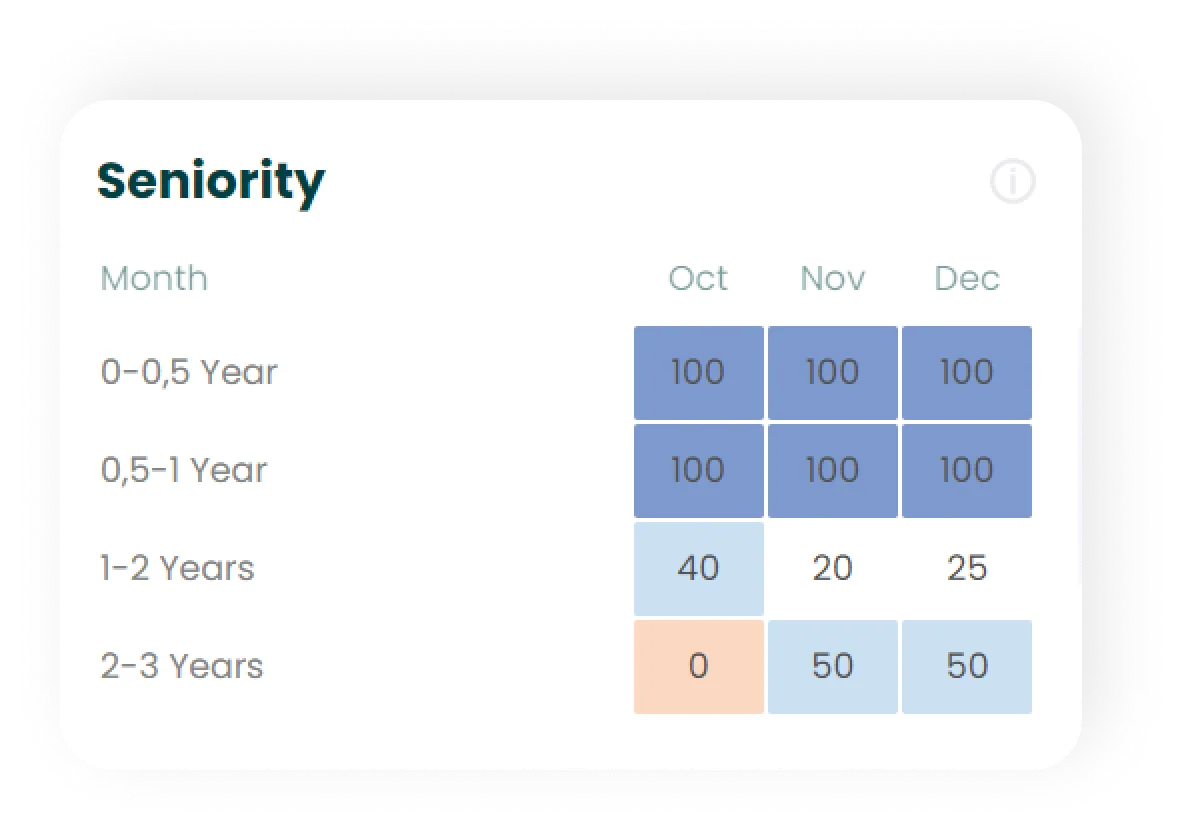
Das Dienstalter bezieht sich auf die Zeitspanne, die ein Mitarbeiter in Ihrem Unternehmen verbracht hat. Die Matrix zeigt die eNPS jeder Dienstaltersgruppe in den letzten drei Monaten. Dies ermöglicht Ihnen einen schnellen Überblick über die Entwicklung im eNPS für jede Dienstaltersgruppe. Darüber hinaus können Sie potenzielle Ausreißer leicht erkennen, sodass Sie wissen, welche Seniorengruppen Ihre Organisation mit hoher Wahrscheinlichkeit weiterempfehlen und ob sie in den letzten drei Monaten durchweg gute Ergebnisse erzielt haben.
So lesen Sie die Dienstaltersmatrix.
Beispielsweise zeigt die obige Matrix, dass Mitarbeiter mit einem Dienstalter von 1–2 Jahren im Oktober einen eNPS von 40, im November 20 und im Dezember einen eNPS von 25 hatten.
Hier ist ein Tipp. 💡 Indem Sie sich den eNPS für verschiedene Dienstaltersgruppen ansehen, können Sie erkennen, ob Ihre neuen oder festeren Mitarbeiter Ihr Unternehmen wahrscheinlich einem ehemaligen Kollegen oder Freund weiterempfehlen werden.
Sie können die Mitarbeiterreise noch weiter erkunden, indem Sie in Ihren Analysen auf „Analysieren → Reise“ gehen. Klicken Sie hier, um mehr zu erfahren.
Vielleicht finden Sie das auch interessant. 👀
eNPS-Ebenen.
Erfahren Sie, wie Sie die eNPS-Stufentabelle lesen und verwenden.
Verstehen Sie den aktuellen Gesundheitszustand und die Verteilung Ihrer Mitarbeiter.
So verwenden Sie die eNPS-Level.
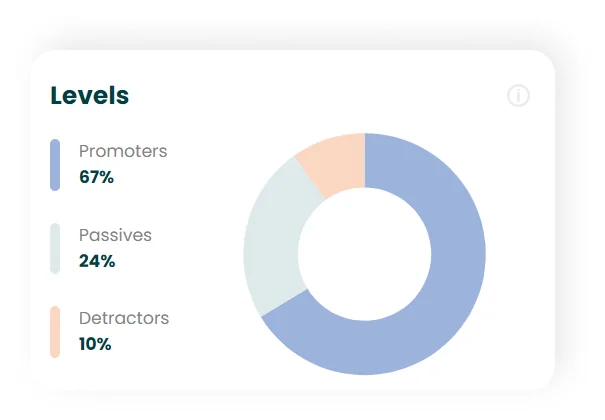
Mithilfe der eNPS-Stufen können Sie den Prozentsatz der Mitarbeiter verstehen, die in Bezug auf eNPS Kritiker, Passive und Förderer sind.
In der Abbildung unten können Sie leicht erkennen, wie Ihre Mitarbeiter auf die drei Kategorien verteilt sind. Dies ermöglicht eine kategorisierte Aufschlüsselung der Kategorien, die einen Hinweis auf eine Schiefe- oder Normalverteilung gibt.
Was bedeuten die einzelnen Kategorien?
Der eNPS-Score besteht aus den folgenden drei Kategorien:
- 9-10: Diese Mitarbeiter sind Ihre Promoter.
- 7-8: Diese Mitarbeiter sind Ihre Passiven.
- 0-6: Diese Mitarbeiter sind Ihre Kritiker.
Promoter sind äußerst zufriedene Mitarbeiter, die Ihre Organisation mit hoher Wahrscheinlichkeit weiterempfehlen werden.
Passive sind neutrale Mitarbeiter, die weder emotional engagiert noch desinteressiert sind. Es ist unwahrscheinlich, dass sie Ihre Organisation weiterempfehlen, aber auch nicht schlecht über sie reden.
Kritiker sind mit der Organisation unzufrieden und neigen dazu, in ihrem Netzwerk negative Ansichten über Ihre Organisation zu verbreiten.
Mehr erfahren: Lesen Sie die Erläuterung zum eNPS und seinen Antwortkategorien.
Vielleicht finden Sie das auch interessant. 👀
Analysieren Sie Ihre Daten.
Erfahren Sie, wie Sie die Employee Journey nutzen und messen, welche Treiber am wichtigsten sind.
Wichtigste Treiber.
Die wichtigsten Treiber.
Entdecken Sie, welche Treiber für Ihre Mitarbeiter am wichtigsten sind.
Lernen Sie, „die wichtigsten Treiber“ zu interpretieren und erhalten Sie einen Überblick darüber, worauf Sie reagieren müssen.
Verstehen Sie die Kultur Ihrer Organisation, Ihrer Teams und Ihrer Mitarbeitersegmente.
Hier sind die 2 Schritte, die Sie kennen müssen, um Treiber zu verwenden. ✔️
Wählen Sie die Dimension aus, über die Sie mehr erfahren möchten.
Je näher die Farbe des Treibers an Rot liegt, desto wichtiger ist der Treiber.
Wissen Sie, worauf es Ihren Mitarbeitern ankommt, damit Sie wissen, wo Sie Maßnahmen ergreifen müssen.
Es ist nicht einfach zu verstehen, was für Ihre Mitarbeiter wichtig ist. Also haben wir es einfach gemacht. Indem wir uns die Beziehung zwischen den Faktoren für das Wohlbefinden und der Gesamtbewertung des Wohlbefindens ansehen, können wir feststellen, was für Ihre Mitarbeiter am wichtigsten ist.
Sie können sich dafür entscheiden, die wichtigsten Treiber für die gesamte Organisation zu sehen, aber oft ist es besser, wenn Sie die Teamebene betrachten.
Eine Führung durch die Rubrik „Wichtigste Treiber“.
Um die Verwendung des Treiberabschnitts vollständig zu verstehen, gibt es zwei wichtige Begriffe, Dimension und Segment, die einer Spezifizierung bedürfen.
Dimensionen sind verschiedene Möglichkeiten zur Klassifizierung Ihrer Mitarbeiter. Beispiele für Dimensionen sind Abteilung, Team, Standort, Dienstalter usw.
Segmente sind die verschiedenen Gruppen innerhalb jeder Dimension. Für das Dimensionsteam könnten die Segmente also Marketingteam, Finanzteam und Kundenerfolgsteam sein. Für die Standortdimension könnten die Segmente auch Büro in Kopenhagen, Büro in Berlin und Büro in London sein.
Großartig, nachdem wir die Terminologie aus dem Weg geräumt haben, können wir weitermachen. 👉
1. Wählen Sie die Dimension aus, über die Sie mehr erfahren möchten.
Nehmen wir an, wir möchten uns einen Überblick über das Wohlergehen unserer verschiedenen Abteilungen verschaffen. Navigieren Sie dazu einfach zum Abschnitt „Analysieren“ in der Navigationsleiste und wählen Sie „Treiber“ aus. Hier wird standardmäßig die gesamte Organisation angezeigt. Um jedoch zur gewünschten Dimension (Abteilung) zu gelangen, wählen Sie diese einfach in der Tableiste oben auf dem Bildschirm aus.
2. Verstehen Sie, wie man die Diagramme liest.
Wenn Sie die gewünschte Dimension ausgewählt haben, wird unten eine kurze Übersicht über die wichtigsten Treiber für jede Abteilung angezeigt. Dies ist eine Zusammenfassung der wichtigsten Treiber, mit denen Sie arbeiten müssen, um den größtmöglichen Einfluss auf das Wohlbefinden in Ihren Abteilungen zu erzielen.
Wenn Sie mit der Maus über die verschiedenen Treiber fahren, sehen Sie eine Gesamtsumme, die aus drei Messwerten besteht: (i) Bedeutung des Treibers, (ii) Raum für Verbesserungen und (iii) Potenzial. Das Potenzial ist ein gewichteter Durchschnitt aus (i) der Bedeutung des Treibers und (ii) dem Raum für Verbesserungen. Die beiden Treiber mit der höchsten Punktzahl im Bereich Verbesserungspotenzial sind diejenigen, die Sie verbessern sollten, da dies den größten Einfluss auf das Wohlergehen dieser Abteilung haben wird.
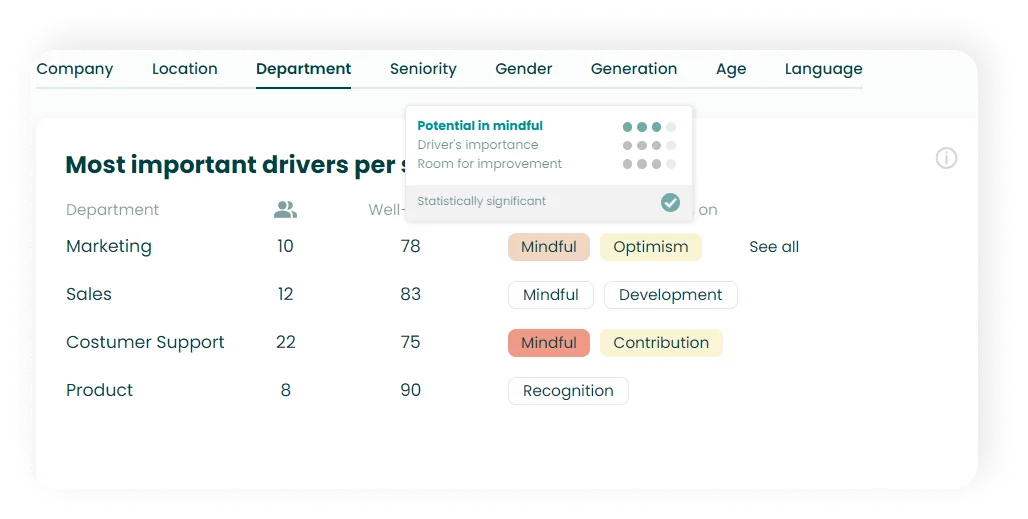
Die Wichtigkeit des Treibers misst, wie wichtig ein bestimmter Treiber für die Mitarbeiter in einem bestimmten Segment ist, z. B. das Marketingteam. Das wahrgenommene Wohlbefinden eines Mitarbeiters setzt sich aus den acht Treibern für das Wohlbefinden zusammen, aber natürlich sind einige Treiber wichtiger als andere, und dies ist von Team zu Team unterschiedlich. Daher möchten wir die Faktoren für das Wohlbefinden verbessern, die für die Mitarbeiter im jeweiligen Team am wichtigsten sind, da dies den größten positiven Einfluss auf das insgesamt wahrgenommene Wohlbefinden haben wird.
Betrachtet man die obige Abbildung, hat das Marketingteam für den achtsamen Treiber einen Wert für die Wichtigkeit des Treibers von 4 ermittelt. Aber was bedeutet das?
Um Ihnen einen verständlichen Überblick über die Bedeutung der Treiber zu geben, haben wir die Mathematik und die Zahlen hinter den Berechnungen in vier Punkte umgewandelt. Hinter den Punkten stehen die folgenden Zahlen im Bereich von 1-100.
- 0-10 = 0 Punkte
- 11-30= 1 Punkt
- 31-45 = 2 Punkte
- 46-60 = 3 Punkte
- 61+ = 4 Punkte
Um Ihnen ein Beispiel dafür zu geben, was diese Zahlen bedeuten: Denken Sie darüber nach: Eine Punktzahl von 67 bedeutet, dass eine Erhöhung der Punktzahl für diesen Treiber um 10 höchstwahrscheinlich die Gesamtbewertung des Wohlbefindens um nicht weniger als 6,7 steigern wird. Dies weist auf einen starken Zusammenhang zwischen dem jeweiligen Treiber und dem Gesamtwohlbefinden dieses Teams hin.
Raum für Verbesserungen misst, wie schwierig oder einfach es ist, die Punktzahl eines Treibers zu verbessern. Je höher die Punktzahl eines bestimmten Segments (z. B. des Marketingteams) heute bei einem Treiber ist, desto schwieriger ist es, die Punktzahl zu verbessern und umgekehrt. Wenn also ein Teil der Mitarbeiter einen Wert von 90 oder mehr erreicht, wird dies als großartig angesehen und es ist nicht zu erwarten, dass es sich weiter auswirkt und verbessert. Berücksichtigen Sie dies also bei der Entscheidung, mit welchem Treiber Sie arbeiten möchten. Je mehr Punkte ein Treiber im Bereich „Raum für Verbesserungen“ hat, desto einfacher/unkomplizierter ist es, den Treiber zu verbessern.
Potenzial ist ein gewichteter Durchschnitt der beiden oben genannten Bewertungen. Verwenden Sie diesen Wert als Hauptindikator, um zu verstehen, auf welchen Treiber Sie sich am meisten konzentrieren und mit dem Sie arbeiten sollten. Je mehr Punkte, desto größer das Potenzial.
Statistisch signifikant ist ein Maß dafür, wie wahrscheinlich es ist, dass das Potenzial richtig geschätzt wird. Mit anderen Worten: Wie wahrscheinlich ist es, dass tatsächlich ein starker Zusammenhang zwischen dem spezifischen Treiber und dem allgemeinen Wohlbefinden besteht? In der Abbildung oben steht „Statistisch signifikant“, was einfach bedeutet, dass der Zusammenhang vertrauenswürdig ist. In den ersten Monaten der Datenerfassung oder wenn Sie neue Segmente erstellen, kann es sein, dass einige Treiber mit der Meldung „nicht statistisch signifikant“ konfrontiert werden. Das bedeutet, dass es nicht sicher ist, ob ein enger Zusammenhang zwischen dem Treiber und dem allgemeinen Wohlbefinden besteht.
Faustregel. 👍 Ignorieren Sie die Faktoren, die besagen, dass sie nicht statistisch signifikant sind.
Wenn Sie mit der Maus über den Treiber fahren, sehen Sie, dass „statistisch signifikant“ mit einem grünen, gelben oder roten Symbol markiert werden kann.
Wenn grün, sind Sie gut und die Ergebnisse können mit einer Wahrscheinlichkeit von 95 % oder mehr als vertrauenswürdig eingestuft werden.
Wenn gelb, Sie sollten sich darüber im Klaren sein, dass die Wahrscheinlichkeit, dass die Beziehung wahr ist, nur zwischen 90 % und 94,99 % liegt und möglicherweise nicht vertrauenswürdig ist.
Wenn rot , sollten Sie den Treiber verwerfen, daher liegt die Wahrscheinlichkeit, dass der Treiber den größten Einfluss auf das Wohlbefinden hat, unter 90 %.
Punkte für jedes Segment
Die Treiberwerte für jedes Segment können in der Heatmap am unteren Bildschirmrand eingesehen werden. Dies bietet einen Überblick über alle Segmente und Treiber und ermöglicht es Ihnen, schnell zu erkennen und zu identifizieren, welche Treiber heute besonders niedrig sind und einen relevanten Schwerpunkt für Verbesserungen darstellen könnten.
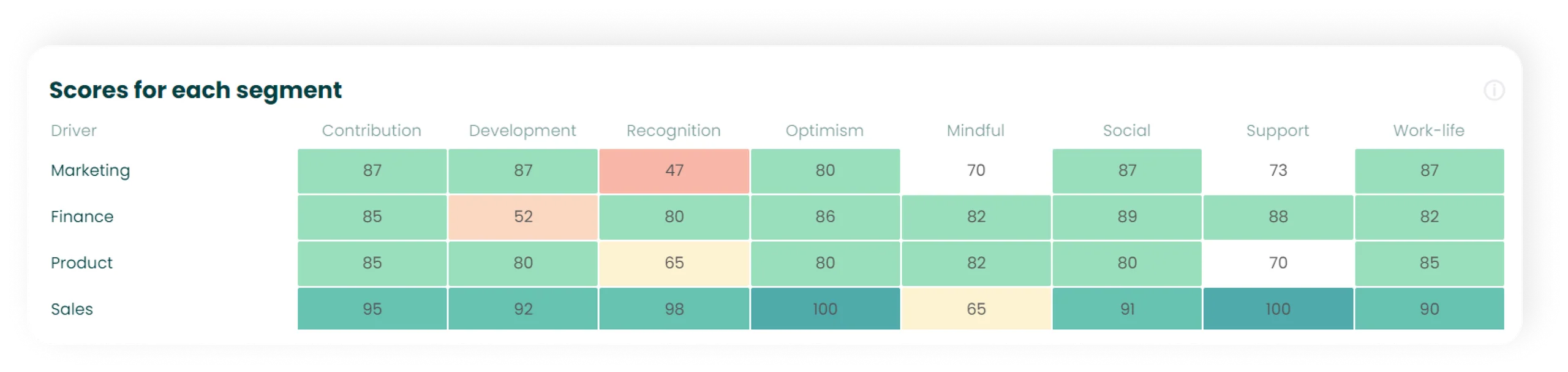
Zum Beispiel können wir uns noch einmal das Marketingteam ansehen und sehen, dass es einen Anerkennungswert von 47 hat, was der niedrigste aller Treiber im Team ist. Daher ist es sinnvoll, dass dies derzeit einer der wichtigsten Bereiche ist. Eine weitere interessante Erkenntnis aus der obigen Abbildung betrifft das Produktteam. Die schlechteste Punktzahl erzielen sie bei der Erkenntnis, warum man denken sollte, dass dies der Treiber sein sollte, mit dem man arbeiten sollte. Allerdings muss der Treiber S_support_, obwohl er nicht so schlecht abschneidet wie R_ecognition_, für das Team wichtiger sein (erinnern Sie sich an die erste Abbildung dieses Artikels) – weshalb support der Treiber ist, der sich zuerst auf die Verbesserung konzentrieren sollte.
Vielleicht finden Sie das auch interessant. 👀
Mitarbeiterreise.
Verstehen Sie die Mitarbeiterreise.
Lernen Sie, die Employee Journey zu lesen und zu nutzen.
Verfolgen und verstehen Sie die übergeordneten Kennzahlen Wohlbefinden, Stress und eNPS für Ihre Mitarbeiter in Ihren verschiedenen Dienstaltersgruppen.
Sehen Sie genau, welche Treiber in den verschiedenen Phasen der Mitarbeiterreise gute und schlechte Ergebnisse erzielen.
Achten Sie auf die möglichen Unterschiede zwischen verschiedenen Dienstaltersgruppen. Sie sind vielleicht gut darin, neue Mitarbeiter einzubinden, aber andere Gruppen werden möglicherweise übersehen und beeinträchtigen eine der Gesamtkennzahlen.
So lesen und interpretieren Sie die Reisediagramme.
Die drei übergeordneten Metrikdiagramme zeigen die durchschnittliche Punktzahl für jede Dienstaltersgruppe in den letzten drei Monaten.
Zum Beispiel, wie aus der Abbildung unten hervorgeht, scheint das Wohlbefinden während der gesamten Laufbahn des Mitarbeiters im Unternehmen zu steigen, obwohl der deutliche Anstieg nach der 3-Jahres-Marke auftritt. Die Gründe dafür variieren von Organisation zu Organisation und man sollte bei der Schlussfolgerung darüber nachdenken, welche Mitarbeiter die verschiedenen Gruppen vertreten.
Wenn man sich die Stress-Reise anschaut, fällt auf, dass neue Mitarbeiter, die seit 0–0,5, 0,5–1 und 1–2 Jahren im Unternehmen sind, einem deutlich höheren Stressniveau ausgesetzt sind. Die Gründe hierfür könnten in neuen Aufgaben, Prozessen, Herausforderungen und einer steilen Lernkurve liegen. Die
Stressreise
Die folgenden Punkte könnten darauf hindeuten, dass der Stresspegel abnimmt, sobald die Erfahrung und die Fähigkeiten erworben wurden.
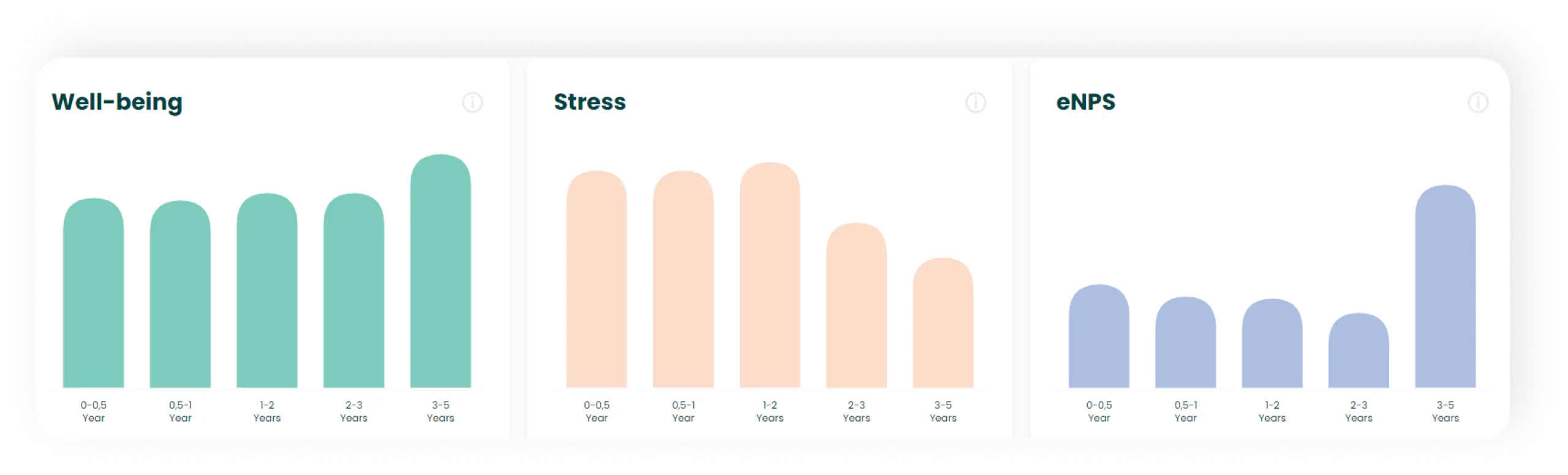
Schließlich zeigt die eNPS-Reise, dass die Mitarbeiter in den ersten Monaten mit der Organisation den Arbeitsplatz mit einiger Wahrscheinlichkeit weiterempfehlen, der eNPS dann jedoch in den folgenden Phasen der Reise leicht abnimmt, bis sie die 3-Jahres-Marke überschreiten.
Lernen Sie, die Treiberwerte zu lesen und die Mitarbeiterreise zu verbessern.
Die folgende Heatmap der Treiberwert zeigt die durchschnittliche Bewertung der letzten drei Monate, genau wie die Diagramme oben. Mithilfe der 8 Treiber können Sie sich einen Überblick darüber verschaffen, wie Ihre Mitarbeiter während der gesamten Mitarbeiterreise abschneiden. Dies ermöglicht es Ihnen, etwas tiefer zu graben und zu verstehen, welche Faktoren für das Wohlbefinden in einigen Seniorensegmenten möglicherweise zu einem geringeren Wohlbefinden führen. Schauen wir uns gleich ein paar Beispiele an, wie diese 8 Treiber im Kontext der Mitarbeiterreise interpretiert und genutzt werden können. 🔎
Beispielsweise betrachten wir den Faktor Beitrag und sehen, dass die neuen Mitarbeiter (0–0,5 Jahre) einen Wert von 63 haben, was darauf hindeutet, dass die Mitarbeiter nicht das Gefühl haben, einen wesentlichen Beitrag zu leisten. Dies ist eine häufige Herausforderung für neue Mitarbeiter. Wir können jedoch auch feststellen, dass mit zunehmender Betriebszugehörigkeit des Mitarbeiters auch das Gefühl des Beitrags zunimmt, mit Werten von 79 bzw. 80 nach 0,5–1 Jahr bzw. 1–2 Jahren im Unternehmen.
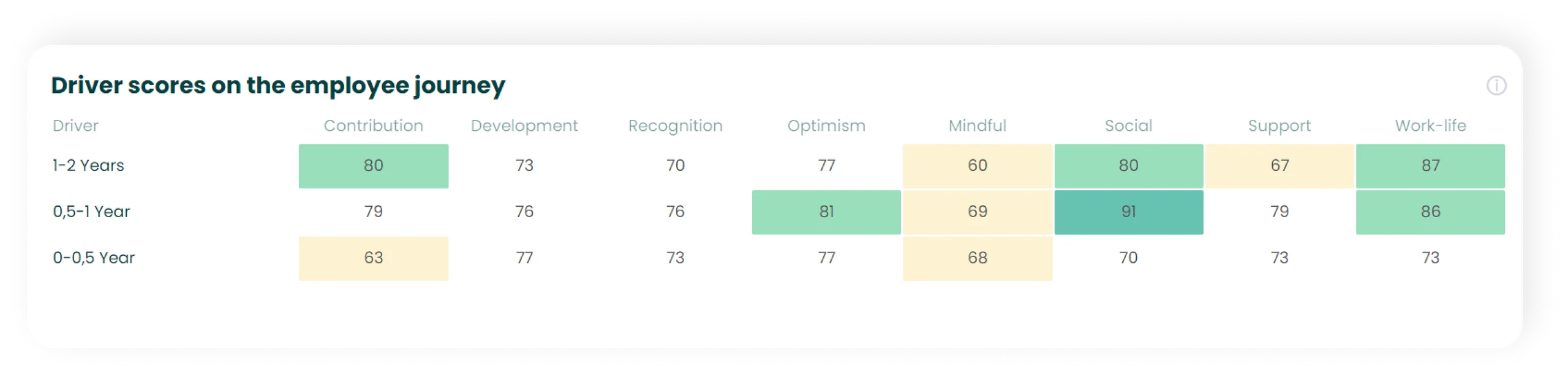
Der Treiber S_support_ bietet ein weiteres Beispiel für die Verwendung der Heatmap. Hier ist es interessant zu sehen, dass Mitarbeiter, die seit 1–2 Jahren im Unternehmen tätig sind, bei der Unterstützung schlechter abschneiden. Dies könnte darauf hindeuten, dass Manager oder Vorgesetzte zu viel in neue Mitarbeiter investieren und möglicherweise den Bedarf an Unterstützung für die erfahreneren Mitarbeiter übersehen. Daher dient dies als Erinnerung daran, sich weiterhin darauf zu konzentrieren, den Mitarbeitern auch nach ihrem ersten Jahr im Unternehmen die richtige Unterstützung zu bieten.
**Hier ist ein Tipp.**💡 Bevor Sie auswählen, welchen Treiber Sie verbessern möchten, denken Sie daran, die wichtigsten Treiber unter Analysieren → Treiber zu überprüfen. Klicken Sie hier, um mehr darüber zu erfahren.
Vielleicht finden Sie das auch interessant. 👀
Tracking-Initiativen.
Erfahren Sie, wie Sie Initiativen nutzen, Initiativen hinzufügen und die Wirkung von Initiativen verfolgen.
Erfahren Sie mehr über Initiativen.
Was sind Initiativen?
Entdecken Sie, wie Initiative Ihnen hilft und beginnen Sie, die Mitarbeiterzufriedenheit zu verbessern.
Nutzen Sie Initiativen, um zufriedenere Mitarbeiter zu gewinnen.
Haben Sie sich jemals gefragt, ob Ihre harte Arbeit zur Verbesserung der Mitarbeiterzufriedenheit funktioniert? Jetzt ist es an der Zeit, es genau zu wissen. Mithilfe von Initiativen können Sie die Auswirkungen verschiedener Initiativen genau verfolgen. 😍
Indem Sie die Art der Initiative, das Datum und die erwarteten Auswirkungen markieren, können Sie die Auswirkungen leicht erkennen und wissen, ob Sie auf dem richtigen Weg sind. Aufregend, oder? 👏
Beginnen Sie jetzt mit Initiativen.
So nutzen Sie Initiativen.
So fügen Sie Initiativen hinzu.
Dieser Leitfaden führt Sie Schritt für Schritt durch das Hinzufügen einer Initiative.
Die 4 Schritte, die Sie ausführen müssen. ✔️
- Was ist die Initiative? Beschreiben und definieren Sie die Initiative.
- Warum machen Sie das? Wählen Sie die Kennzahlen aus, die Sie voraussichtlich beeinflussen werden.
- Für wen ist das gedacht? Wählen Sie ein Segment aus, auf das Sie abzielen möchten, oder eine Kombination aus mehreren.
- Wann ist es passiert/wird es passieren? Geben Sie die Dauer Ihrer Initiative an und wie schnell sie Ihrer Meinung nach Wirkung zeigen wird.
Fertig: Ihre Initiative ist hinzugefügt. Sie können jetzt die Entwicklung Ihrer Initiativen verfolgen.
1. Was ist die Initiative?
Typ: Der erste Schritt beim Hinzufügen einer Initiative besteht darin, den Typ der Initiative auszuwählen, den Sie initiieren möchten. Hier ist es wichtig, den Typ auszuwählen, der am besten zu Ihrer Initiative passt. Nehmen wir an, Sie haben beschlossen, ein Team in zwei weitere spezialisierte Teams aufzuteilen, dann würden Sie „Organisationsdesign“ wählen.
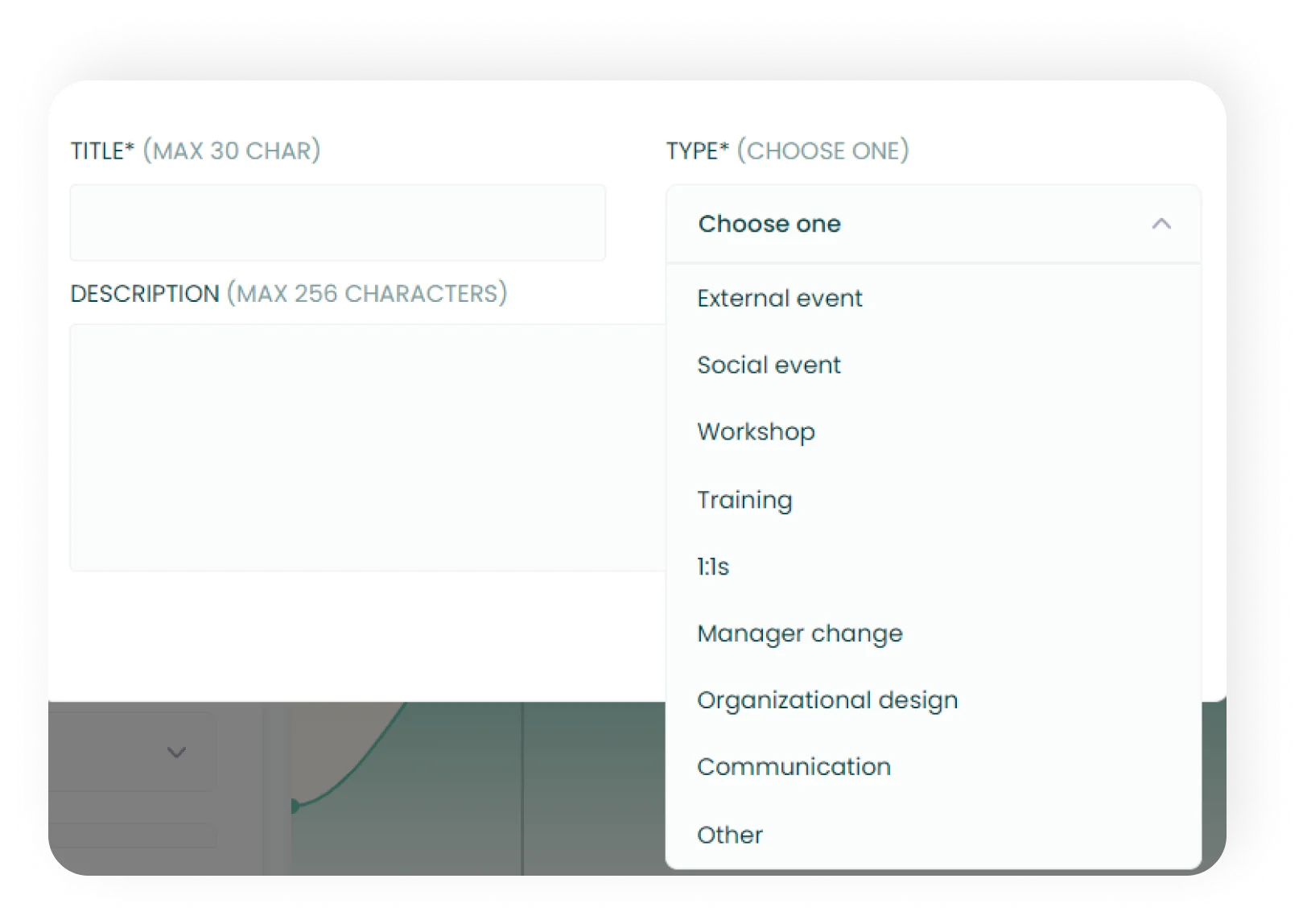
Titel: Schreiben Sie einen Titel, der zu Ihrer Initiative passt. Das könnte zum Beispiel „Trennung des Entwicklungsteams“ sein.
Beschreibung: Hier geben Sie Ihre Initiative an. Schreiben Sie etwas mehr darüber, was Sie tun möchten, damit Sie immer zurückblicken und sich daran erinnern können, was Sie getan haben.
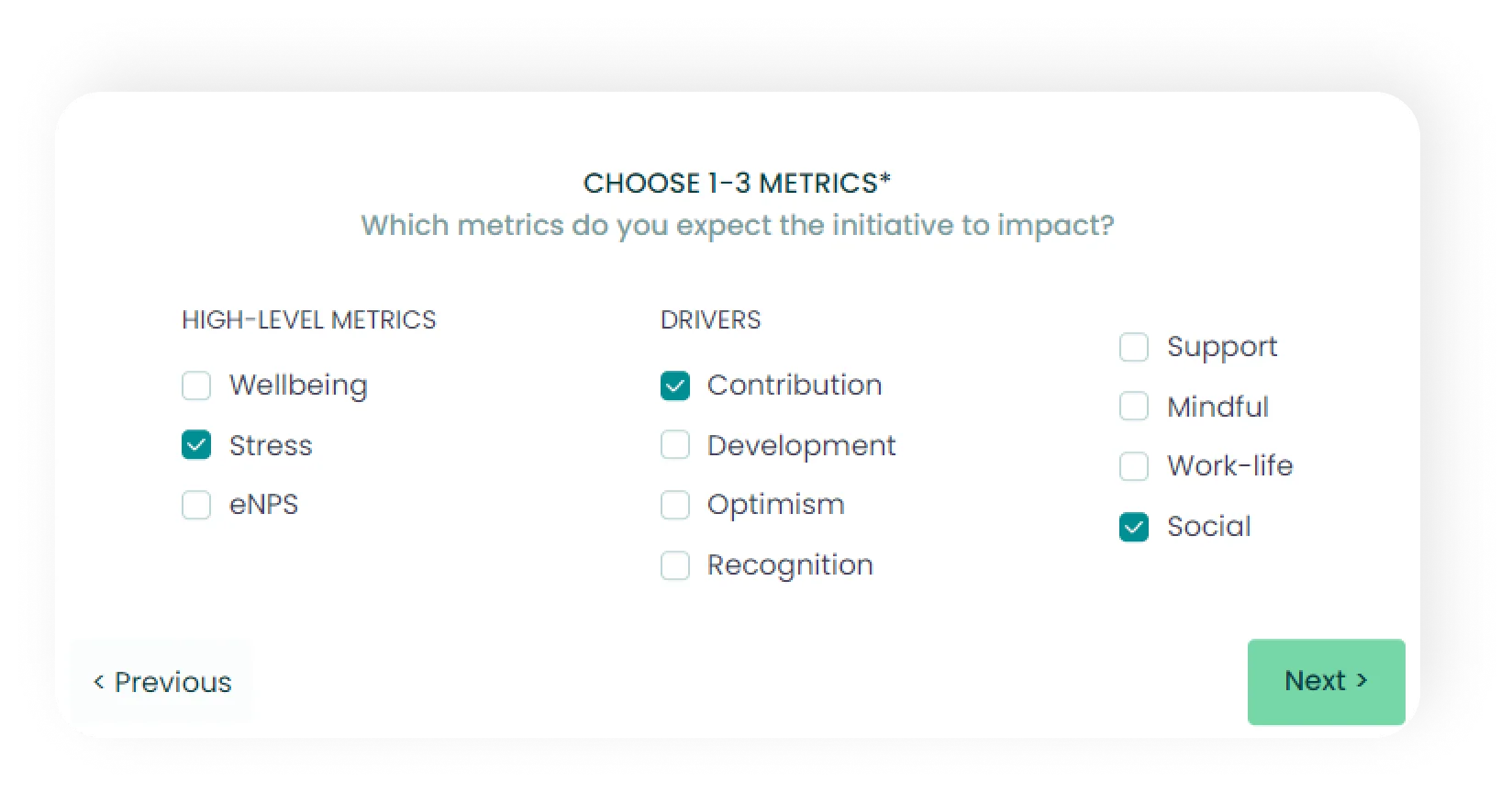
2. Wählen Sie die Kennzahlen aus, die Sie voraussichtlich beeinflussen werden.
Sie können bis zu drei verschiedene Metriken auswählen. Dabei können es sich entweder um allgemeine Metriken handeln oder Sie können spezifischer vorgehen und auswählen, welche Treiber die Initiative Ihrer Meinung nach beeinflussen wird. Dies ermöglicht es Ihnen, die Auswirkungen bei der Umsetzung der Initiative zu verfolgen und wir können Ihnen noch bessere Vorschläge machen, wie Sie andere Kennzahlen in Zukunft verbessern können.
Hier erfahren Sie mehr über die übergeordneten Kennzahlen und die einzelnen Einflussfaktoren.
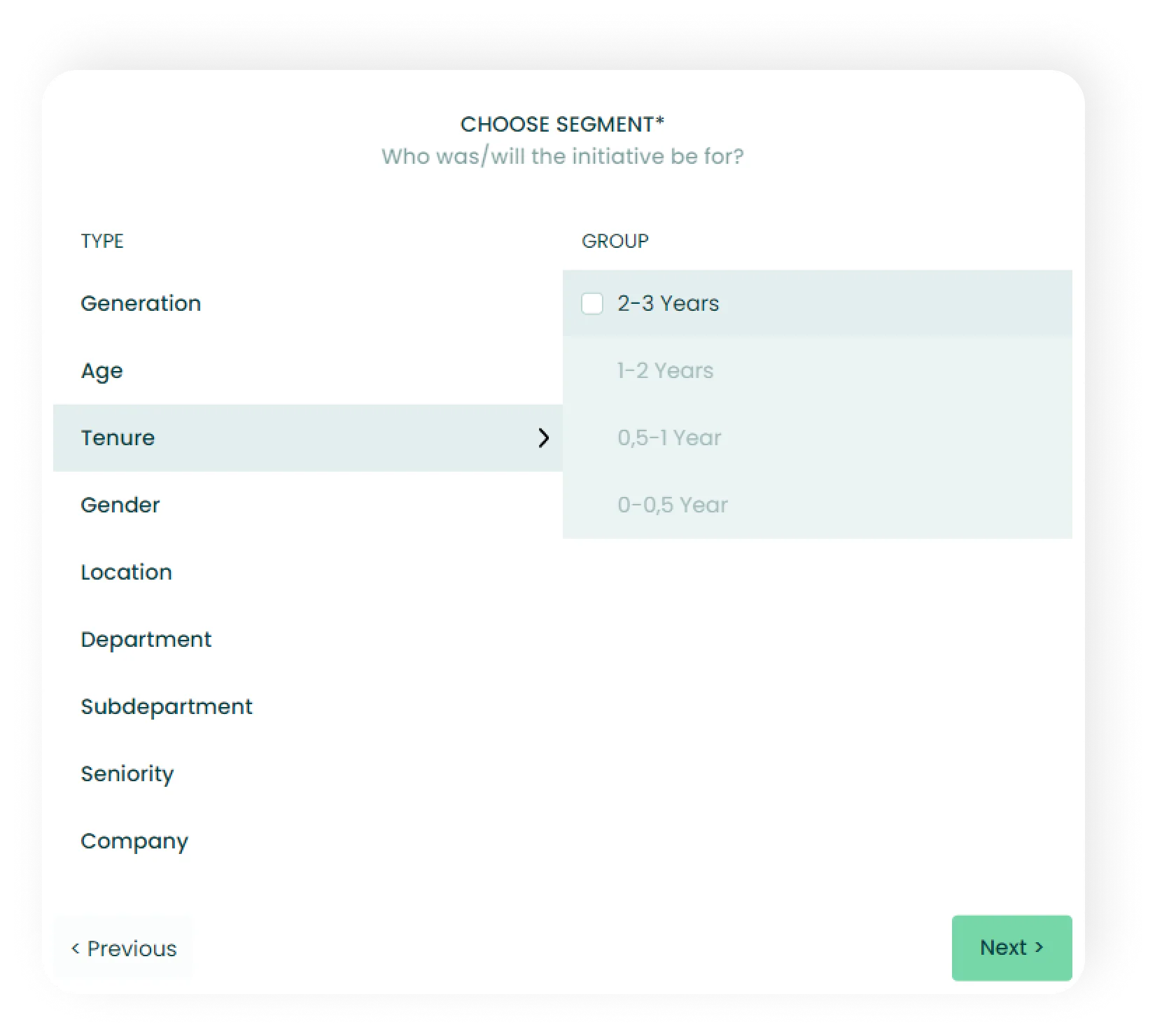
3. Wählen Sie ein Segment aus, das Sie ansprechen möchten, oder eine Kombination aus mehreren.
Sie können wählen, ob Sie die Initiative für das gesamte Unternehmen verfolgen oder spezifischer vorgehen möchten. Sie verfolgen Ihre Initiative beispielsweise anhand eines bestimmten Dienstalters oder können noch spezifischer sein und sie auch mit Abteilung und Alter oder anderen Segmenten kombinieren, nach denen Sie möglicherweise sortieren möchten.
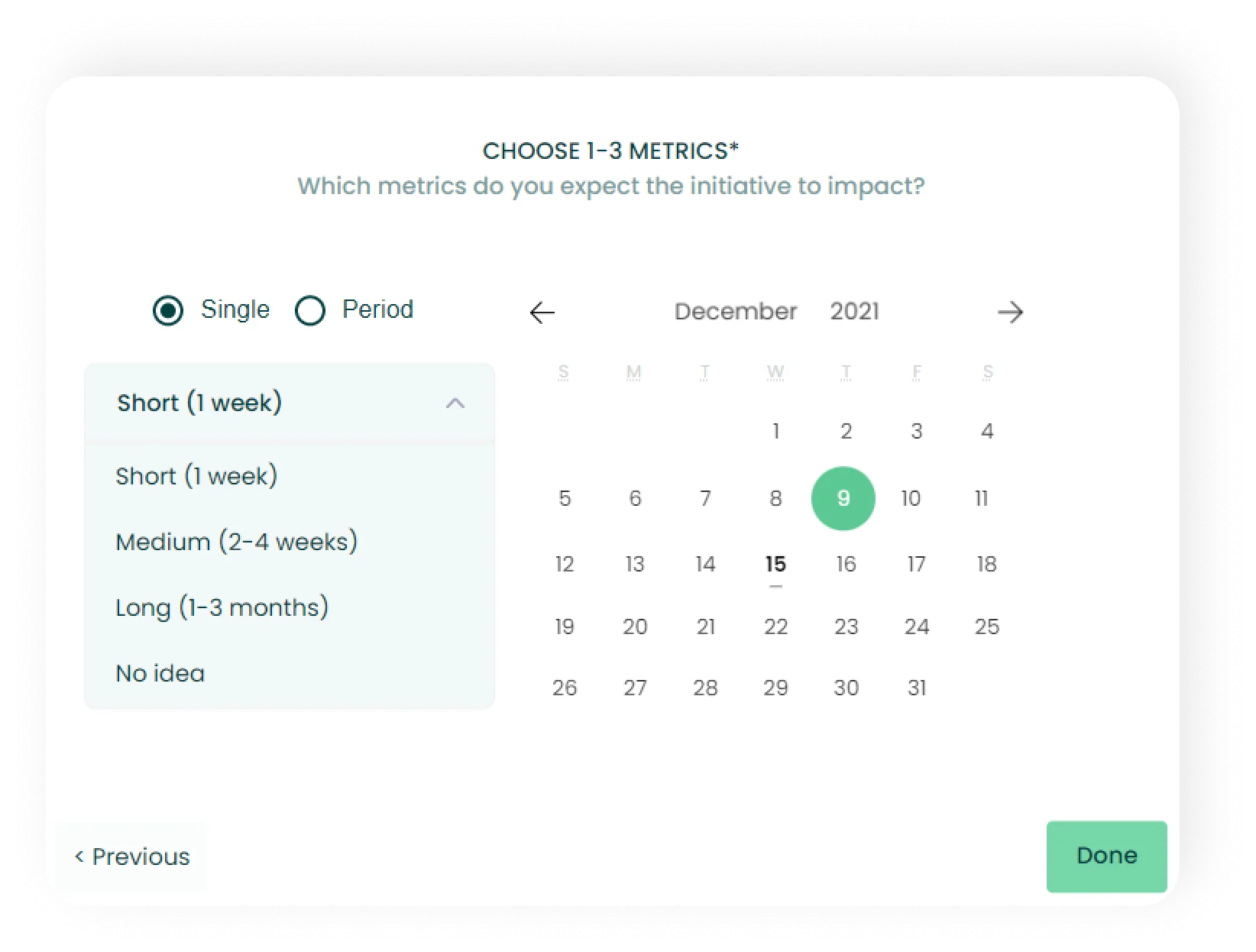
4. Geben Sie die Dauer Ihrer Initiative an und wie schnell sie Ihrer Meinung nach Wirkung zeigen wird.
Durch Klicken auf das Dropdown-Menü können Sie die erwartete Zeit auswählen, bevor Ihre Initiative Wirkung zeigt.
Als nächstes müssen Sie auswählen, wann die Initiative abgeschlossen sein soll. Dies kann nur ein einzelner Tag oder ein Zeitraum sein. Wenn Sie eine der Optionen markiert haben, können Sie den Tag oder den Zeitraum im Kalender markieren. Auf diese Weise können Sie die Wirksamkeit Ihrer Initiative ab dem genauen Datum ihrer Durchführung verfolgen.
Beginnen Sie mit der Verfolgung Ihrer Initiativen
Nachdem Sie Ihre Initiative umgesetzt haben, ist es an der Zeit, die Wirkung bei der nächsten Umfrage zu messen. Klicken Sie hier, um mehr darüber zu erfahren, wie Sie die Wirksamkeit verfolgen und die Daten interpretieren können. 📈
Vielleicht finden Sie das auch interessant. 👀
So werten Sie Daten nach einer Initiative aus.
Erfahren Sie, wie Sie die Wirksamkeit Ihrer Initiativen verfolgen können
Hier sind die 4 Schritte, die Sie ausführen müssen. ✔️
Wählen Sie im linken Menü die Initiative aus, deren Wirkung Sie verfolgen möchten.
Die schwarze Linie in der Grafik ist das Datum der Initiative. Sehen Sie sich also an, wie sie sich seit diesem Datum entwickelt hat.
Wählen Sie in den Dropdown-Menüs verschiedene Segmente und Metriken aus.
Jetzt ist es an der Zeit zu bewerten, ob Ihre Initiative wie erwartet funktioniert hat oder ob Sie möglicherweise etwas anderes ausprobieren müssen. 🤔
1. Welche Initiative möchten Sie verfolgen?
Wenn Sie die Initiative auswählen, die Sie verfolgen möchten, können Sie unter Maßnahmen sehen, welche Kennzahlen die Initiative Ihrer Meinung nach beeinflussen wird. Unter Segmente sehen Sie das spezifische Segment, das die Initiative beeinflussen soll. Das Datum zeigt das Datum an, an dem Sie die Initiative durchgeführt haben, und wird in der Grafik durch eine schwarze Linie dargestellt.
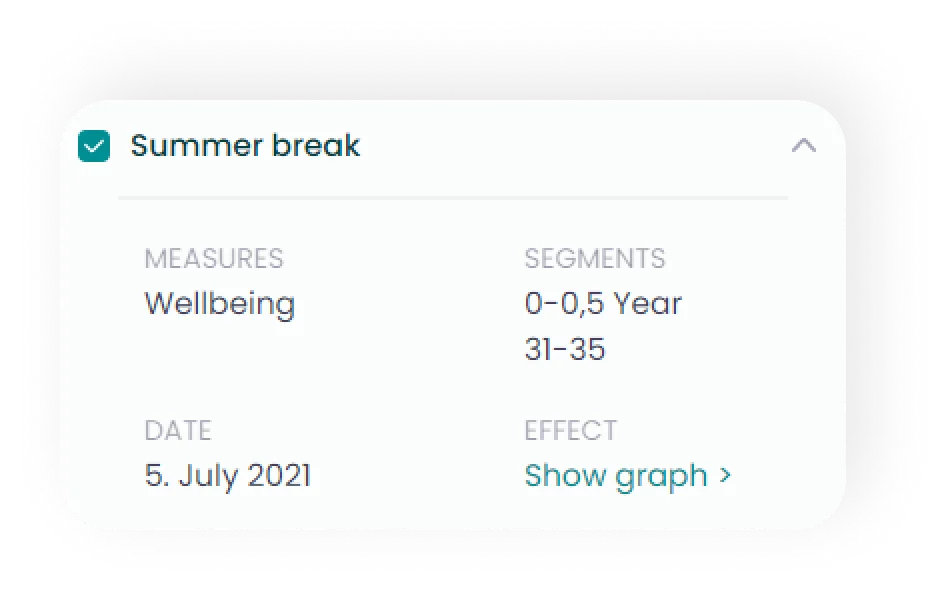
Hier ist ein Tipp. 💡 Um die Grafik anzuzeigen, können Sie entweder auf Grafik anzeigen klicken oder auf das Kästchen links neben dem Titel Ihrer Initiative klicken. 👀
2. Verstehen Sie die Grafik.
Nachdem Sie nun die Initiative ausgewählt haben, die Sie verfolgen möchten, werden drei Kästchen angezeigt.
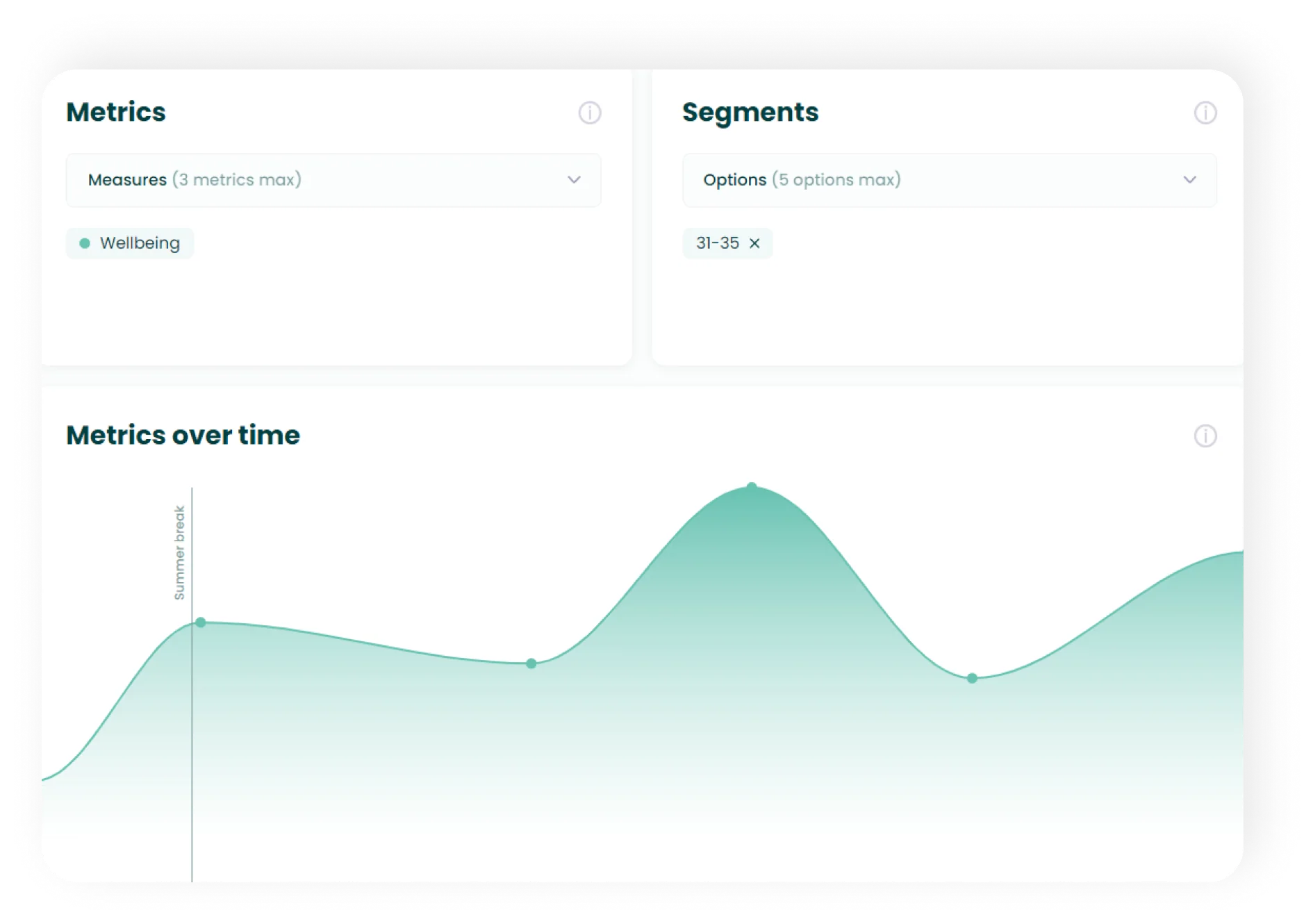
Metriken zeigen die Metrik(en) an, von denen Sie erwartet haben, dass sie sich durch die Initiative auswirken. Im Beispiel unten messen wir nur eine Kennzahl, nämlich das Wohlbefinden.
Segmente zeigen das spezifische Segment an, auf das sich die Initiative auswirken soll. Im Beispiel unten betrachten wir das Segment „Alter“ zwischen 31 und 35 Jahren.
Anhand der Messwerte im Zeitverlauf können Sie die Auswirkungen auf die Initiative erkennen. Im Beispiel unten messen wir die Auswirkungen der Sommerpause. Das Datum der Initiative ist mit der schwarzen Linie markiert.
Hier ist ein Tipp. 💡 Einige Initiativen können eine langfristige Wirkung haben. Denken Sie daher daran, dass Sie die Wirkung möglicherweise erst nach einigen Wochen oder Monaten bemerken. ⌛
3. Untersuchen Sie, ob Ihre Initiative andere Kennzahlen oder Segmente als erwartet beeinflusst hat.
Nachdem Sie nun einen Blick darauf geworfen haben, wie sich Ihre Initiative auf die erwarteten Kennzahlen und Segmente ausgewirkt hat, ist es an der Zeit, etwas tiefer einzutauchen. 🔎
Durch Klicken auf das Dropdown-Menü unter Metriken können Sie bis zu drei verschiedene Metriken auswählen und verfolgen, wie sie sich nach Ihrer Initiative entwickelt haben.
Darüber hinaus können Sie auch auf das Dropdown-Menü unter Segmente klicken und das Segment angeben, indem Sie es mit bis zu fünf verschiedenen Segmenten sortieren.
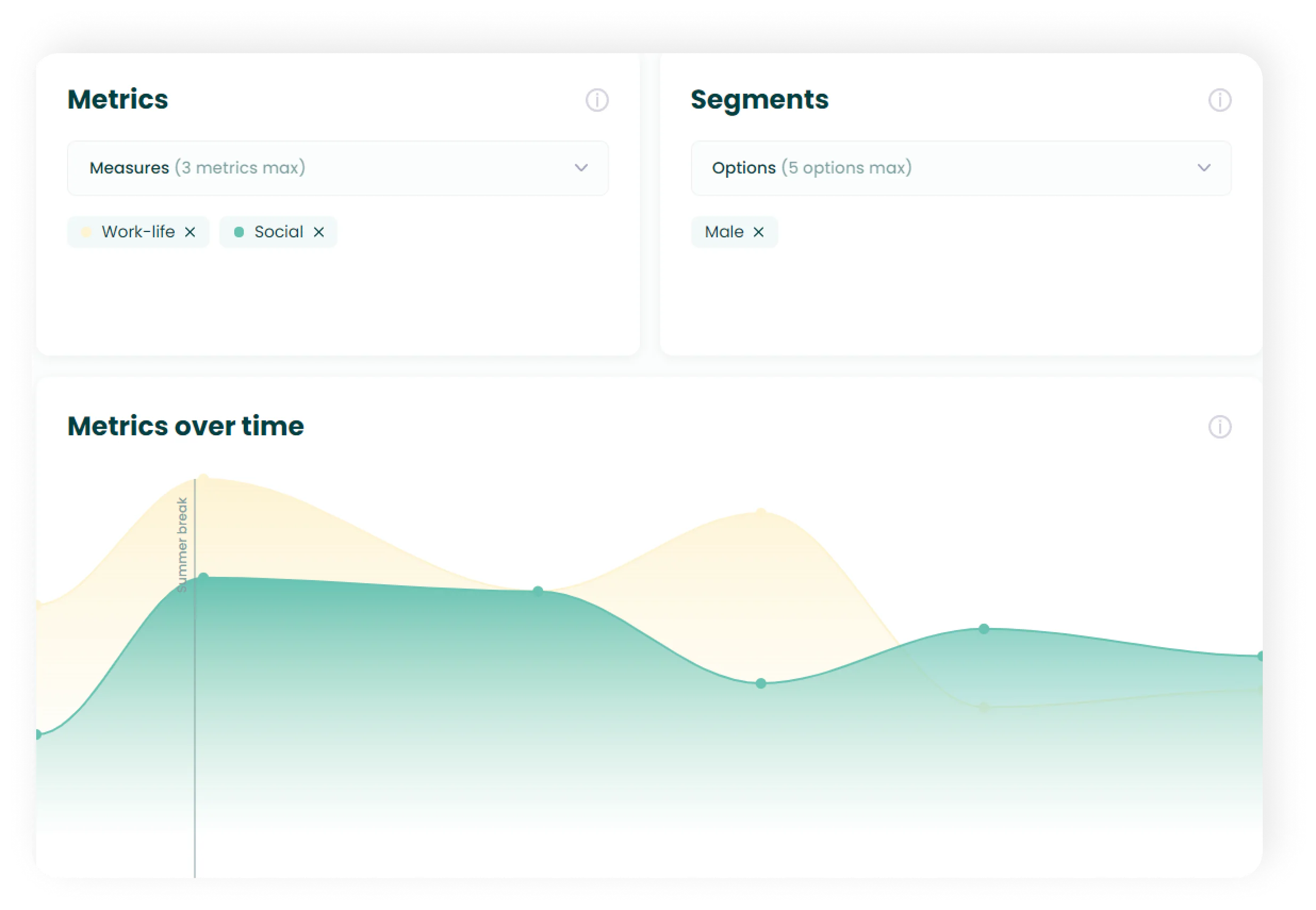
Beispielsweise Sie haben vielleicht bemerkt, dass die Sommerpause Ihr Wohlbefinden gesteigert hat, möchten aber wissen, welche Auswirkungen sie auf die Work-Life-Balance und den sozialen Faktor hatte. Außerdem haben Sie gedacht, dass alle Leute in der Firma eine Sommerpause wirklich gebrauchen könnten. Wählen Sie also unter Kennzahlen „Arbeitsleben“ und „Soziale Netzwerke“ und unter Segmente „männlich“ aus.
Anhand der Grafik können Sie nun genau erkennen, wie sich Work-Life und Social für das Segment „männlich“ entwickelt haben, seit Sie die Initiative ins Leben gerufen haben. 👍
Hier ist ein Tipp. 💡 Sie könnten versucht sein, sich anzusehen, wie sich die Initiative auf das Wohlbefinden oder den Stress-Score ausgewirkt hat. Bedenken Sie jedoch, dass Sie den Effekt viel genauer verfolgen können, indem Sie sich ansehen, wie die Treiber betroffen sind, indem Sie sie auch im Dropdown-Menü „Metriken“ auswählen. 😍
4. Bewerten Sie die Initiative.
Nachdem Sie sich die Grafik angesehen haben, haben Sie hoffentlich festgestellt, dass Ihre Initiative funktioniert hat. Wenn das der Fall ist – tolle Arbeit! 👏 Denken Sie daran, sich Notizen zu machen, damit Sie wissen, was funktioniert hat.
Vielleicht stellen Sie fest, dass Ihre Initiative nicht so funktioniert hat, wie Sie es sich erhofft hatten. Stellen Sie in diesem Fall sicher, dass Sie die richtigen Treiber ausgewählt und der Initiative den richtigen Zeitrahmen gegeben haben. Normalerweise dauert es ein paar Wochen oder ein paar Monate.
Wenn es immer noch nicht zu funktionieren scheint, verlieren Sie nicht die Hoffnung. Denken Sie daran, sich Notizen zu machen, damit Sie sich daran erinnern können, warum es scheinbar nicht funktioniert hat.
Vielleicht finden Sie das auch interessant. 👀
Mein Team.
Erfahren Sie, wie Sie Delegate verwenden, um einen schnellen Überblick über allgemeine Kennzahlen zu erhalten und welche Treiber am wichtigsten sind.
<div style="position: relative; padding-bottom: calc(50.83333333333333% + 41px); height: 0;"><iframe src="https://demo.arcade.software/EuKdPG4n33qGSdzuqyAA?embed" frameborder="0" Loading="lazy" webkitallowfullscreen mozallowfullscreenallowfullscreen style="Position: absolut; oben: 0; links: 0; Breite: 100 %; Höhe: 100%;Farbschema: hell;" title="Zoios für Führungskräfte."></iframe></div>
Wichtigste Treiber.
Die wichtigsten Treiber, Delegierter.
Entdecken Sie, welche Treiber für Ihr Unternehmen auf Teamebene und auf Organisationsebene am wichtigsten sind.
Lernen Sie, „die wichtigsten Treiber“ zu interpretieren und herauszufinden, welche Treiber am besten verbessert werden können.
Erfahren Sie, wie Sie die wichtigsten Treiber beeinflussen.
Hier sind die 3 Schritte, die Sie kennen müssen, um Treiber zu verwenden. ✔️
Wählen Sie die Gruppe aus, über die Sie mehr erfahren möchten.
Je höher die Grafik, desto wichtiger ist der Treiber für das Segment.
Lesen Sie mehr über die Treiber und erfahren Sie, wie Sie sie verbessern können.
Wissen Sie, worauf es Ihren Mitarbeitern ankommt, damit Sie wissen, wo Sie Maßnahmen ergreifen müssen.
Es ist nicht einfach zu verstehen, was für Ihre Mitarbeiter wichtig ist. Also haben wir es einfach gemacht. Indem wir den Zusammenhang zwischen den Treibern und der Gesamtbewertung des Wohlbefindens betrachten, können wir feststellen, was für Ihre Mitarbeiter am wichtigsten ist.
Sie können wählen, ob Sie die wichtigsten Treiber für das gesamte Unternehmen sehen möchten, aber oft ist es besser, wenn Sie sich die Teamebene ansehen.
1. Für welche Gruppe möchten Sie die wichtigsten Treiber wissen?
Nehmen wir an, wir möchten untersuchen, wie wir das Wohlbefinden unserer Unterabteilungen verbessern können.
Klicken Sie zunächst auf das Dropdown-Menü oben auf dem Bildschirm und wählen Sie die Gruppe von Mitarbeitern aus, für die Sie die wichtigsten Treiber wissen möchten. In diesem Fall haben wir die Unterabteilung „Produkt“ gewählt.
Wir sehen nun fünf verschiedene Diagramme, die jeweils darstellen, wie groß der Einfluss des jeweiligen Treibers auf das allgemeine Wohlbefinden der Unterabteilung „Produkt“ ist.
2. Verstehen Sie, wie man die Diagramme liest.
Wenn Sie mit der Maus über die fünf verschiedenen Diagramme fahren, werden vier Messungen angezeigt. Diese helfen uns zu ermitteln, wie wichtig der Treiber für die Kategorie in der Dimension ist.
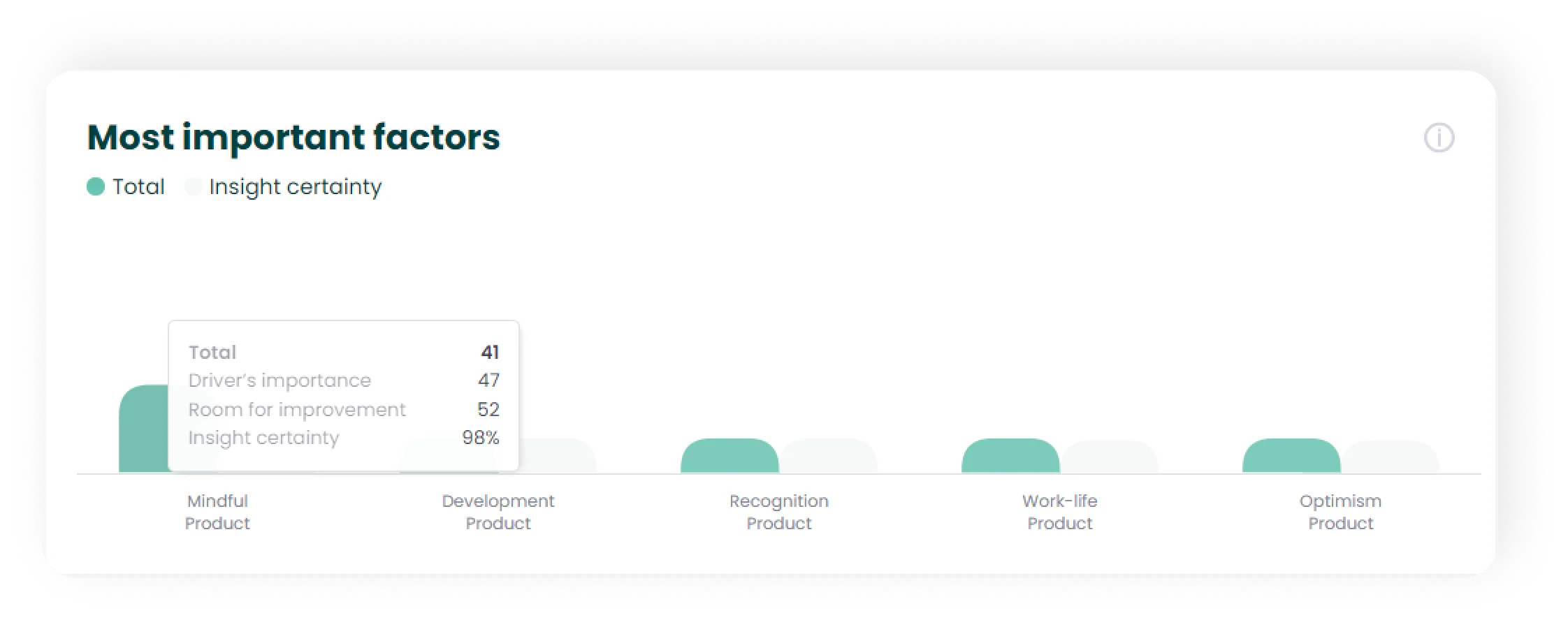
Die Wichtigkeit des Treibers gibt an, wie groß der Einfluss dieses Treibers auf das allgemeine Wohlbefinden des Teams ist. In unserem Beispiel bedeutet dies, dass es einen Wert von 68 hat. Ein Wert von 68 bedeutet dann, dass eine Erhöhung dieses Treibers um zehn höchstwahrscheinlich den Gesamtwert für das Wohlbefinden um nicht weniger als 6,8 steigern wird. Nehmen wir ein weiteres Beispiel**: Ein Fahrerwichtigkeitswert von 50 erhöht höchstwahrscheinlich den Gesamtwert für das Wohlbefinden um 5.
Raum für Verbesserungen ist ein Maß dafür, wie schwierig oder einfach es ist, die Punktzahl zu verbessern. Je höher die Punktzahl, desto einfacher können Sie die Punktzahl verbessern. Wenn ein Treiber eine Punktzahl von 90 erreicht, ist das so großartig, dass man keine weitere Verbesserung erwarten kann. Berücksichtigen Sie dies also bei der Entscheidung, mit welchem Treiber Sie arbeiten möchten.
Die Gesamtpunktzahl ist ein gewichteter Durchschnitt der beiden oben genannten Bewertungen. Verwenden Sie diese Bewertung als Hauptindikator, um herauszufinden, mit welchem Treiber die Arbeit am sinnvollsten ist. Je höher die Zahl, desto besser wäre es, den Treiber auszuwählen, den man verbessern möchte.
Einsichtssicherheit gibt an, wie wahrscheinlich der Zusammenhang zwischen dem Treiber und der Auswirkung auf das allgemeine Wohlbefinden ist. In diesem Fall sind es 98 %, was einfach bedeutet, dass die Wahrscheinlichkeit 98 % beträgt.
3. Treiber für Wohlbefinden.
Die in den Treibern für das Wohlbefinden angezeigten Werte reichen von 1 bis 100, wobei 100 der beste Wert ist. Die Faktoren für das Wohlbefinden tragen gleichermaßen zur Gesamtbewertung des Wohlbefindens bei, die dem Durchschnitt aller Faktoren für das Wohlbefinden entspricht.
Das Wohlfühl-Treiberdiagramm.
Das in der Mitte dargestellte Polardiagramm ist eine visuelle Darstellung der Treiber. Es gibt Ihnen einen schnellen Überblick, indem es die tatsächlichen Ergebnisse der Treiber als Flächen der Dreiecke anzeigt. Je größer die Fläche, desto höher die Punktzahl.
Verstehen Sie, wie Sie die Treiber verbessern können.
Auf der linken Seite des Bildschirms sehen Sie eine Infobox, die Ihnen hilft, die Treiber zu interpretieren und wie Sie die Punktzahl des Treibers verbessern können.
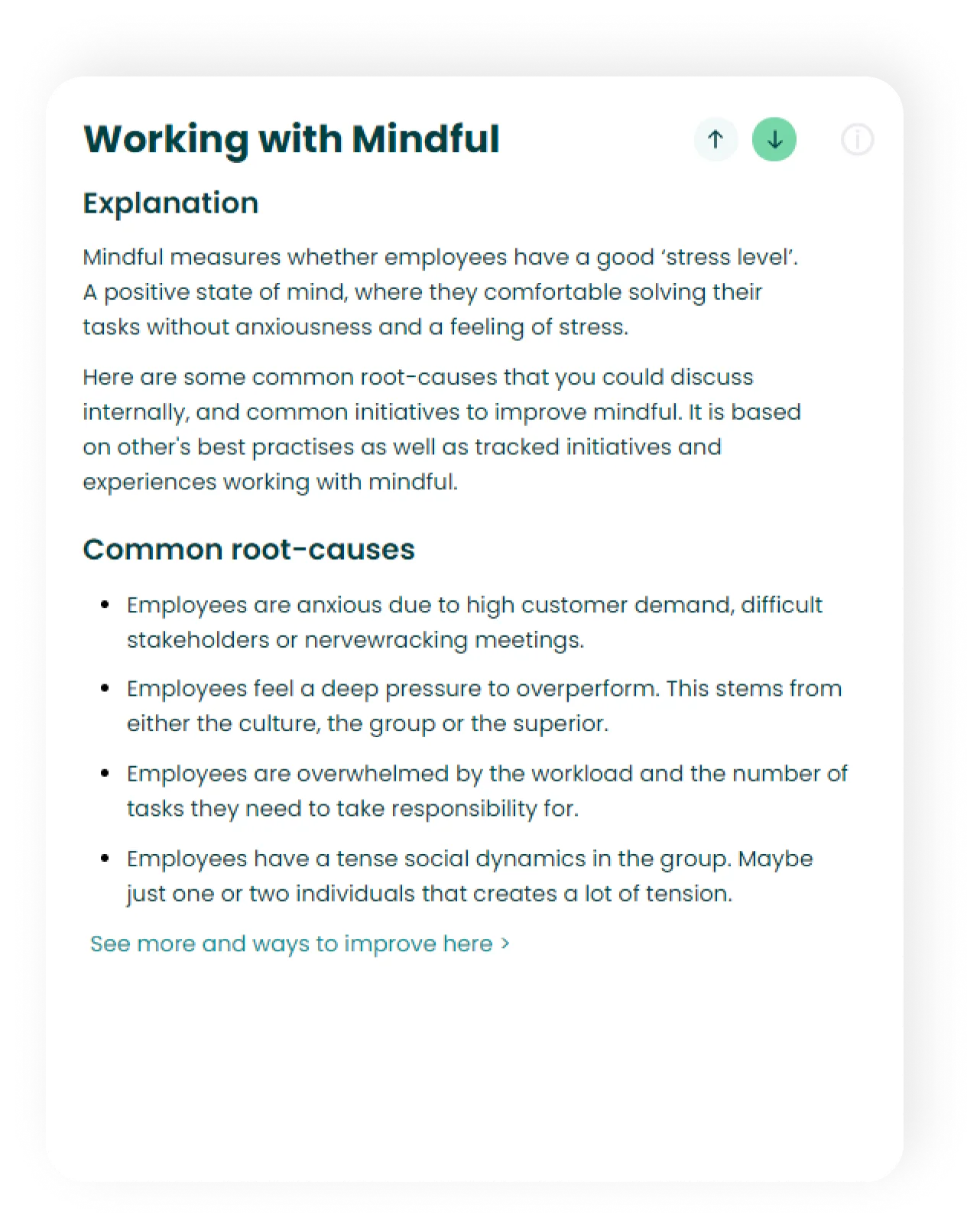
Hier ist ein Tipp. 💡 Klicken Sie auf die Pfeile im Feld, um zur nächsten Treibererklärung zu gelangen.
Vielleicht finden Sie das auch interessant. 👀
Übersicht über Stress und Wohlbefinden.
Teambericht.
Erfahren Sie mehr über den Wohlbefinden- und Stress-Score und wie Sie die Diagramme lesen.
Schneller Überblick über den Wohlfühl-Score und den Stress-Score.
Verfolgen Sie die Entwicklung in tatsächlichen Zahlen.
So interpretieren Sie den Wohlbefindenswert.
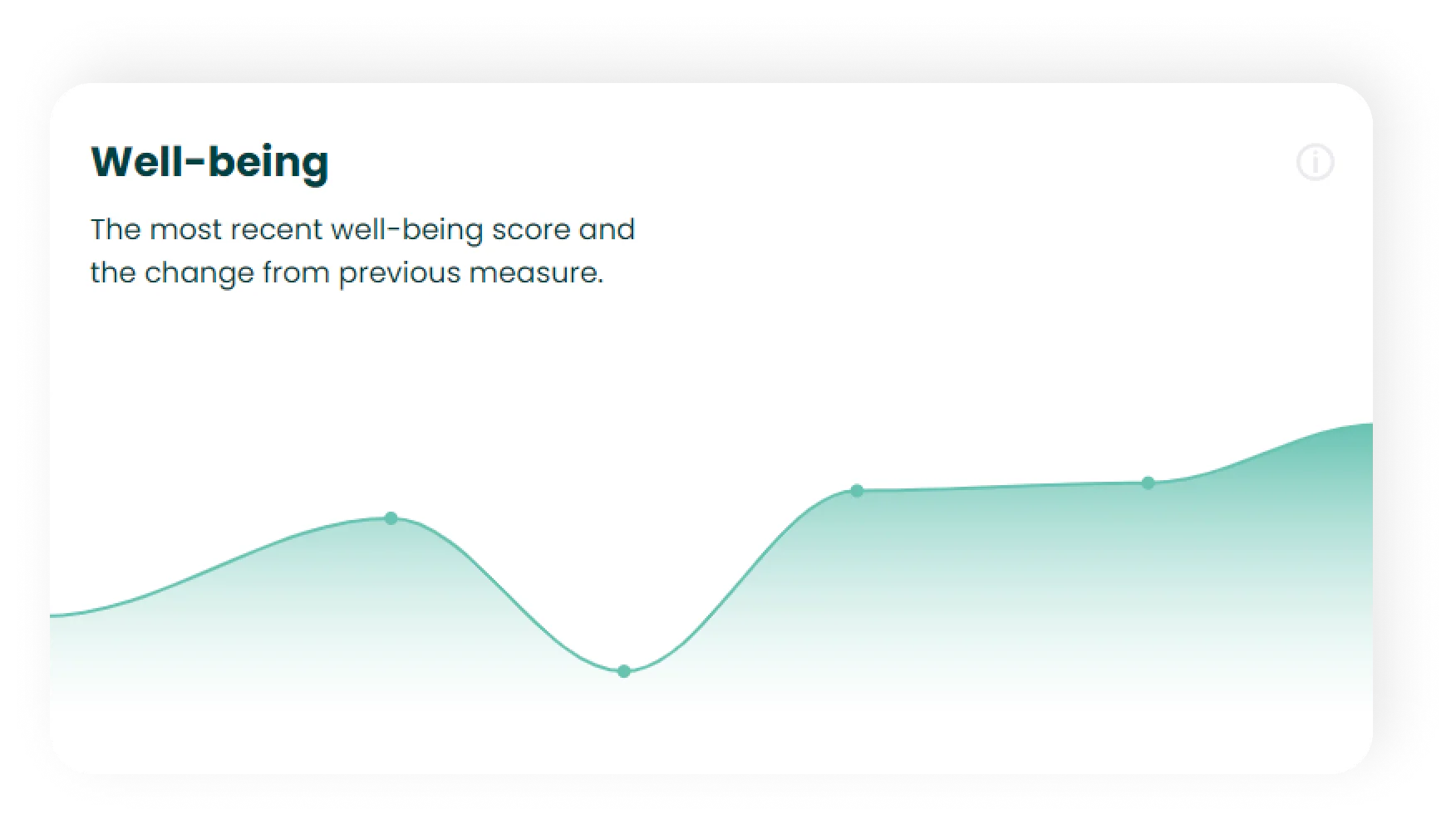
Der Wohlbefindenswert ist eine Kennzahl auf hohem Niveau. Kurz gesagt: Es zeigt Ihnen, wie gut Ihre Mitarbeiter erfolgreich sind. Die Punktzahl reicht von 1 bis 100, wobei 100 der beste Wert ist.
Der Wohlbefindenswert setzt sich aus dem Durchschnittswert der acht Faktoren für das Wohlbefinden zusammen, die wir in der Umfrage messen. Beachten Sie, dass die 8 Treiber auch einen Rang von 1 bis 100 haben. Sie können viel mehr über die 8 Treiber für das Wohlbefinden lesen hier.
Wie ist der Stress-Score zu interpretieren?
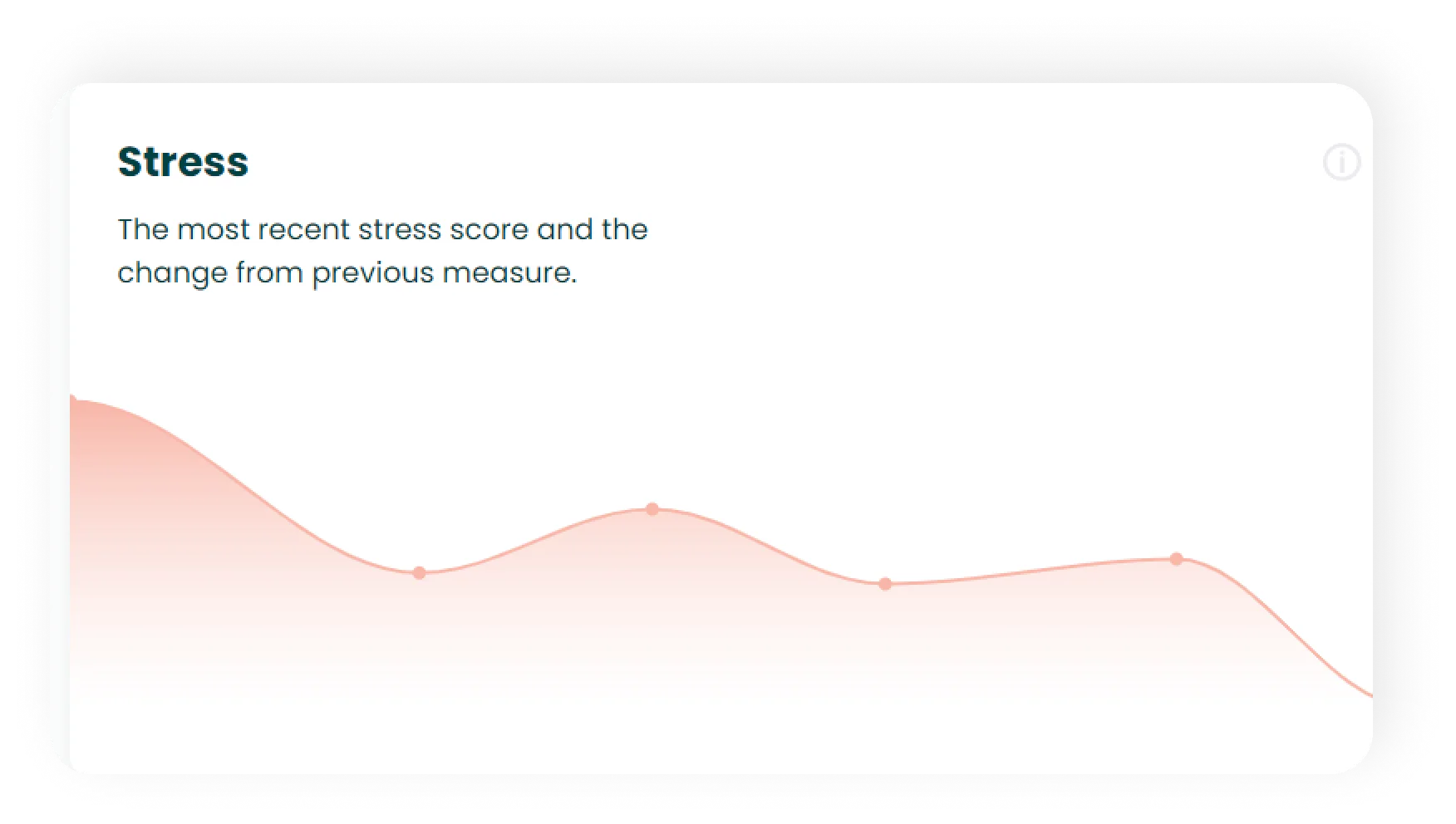
Wie der Wohlbefindenswert ist auch der Stresswert eine Kennzahl auf hohem Niveau. Es zeigt Ihnen (Sie haben es erraten) den wahrgenommenen Stresspegel Ihrer Mitarbeiter. Es basiert auf mehreren unterschiedlichen Berechnungen. Der Wert reicht von 1 bis 100, aber wenn man sich den Stresswert ansieht, ist es wichtig zu beachten, dass er umso besser ist, je niedriger der Wert ist.
Was sind die Punkte in den Diagrammen?
Die Punkte in den Diagrammen stellen jeweils ein Maß dar und ermöglichen es Ihnen, die Entwicklung des Stress-Scores von Monat zu Monat zu verfolgen. 📈
Was bedeuten die Stress- und Wohlbefindenswerte?
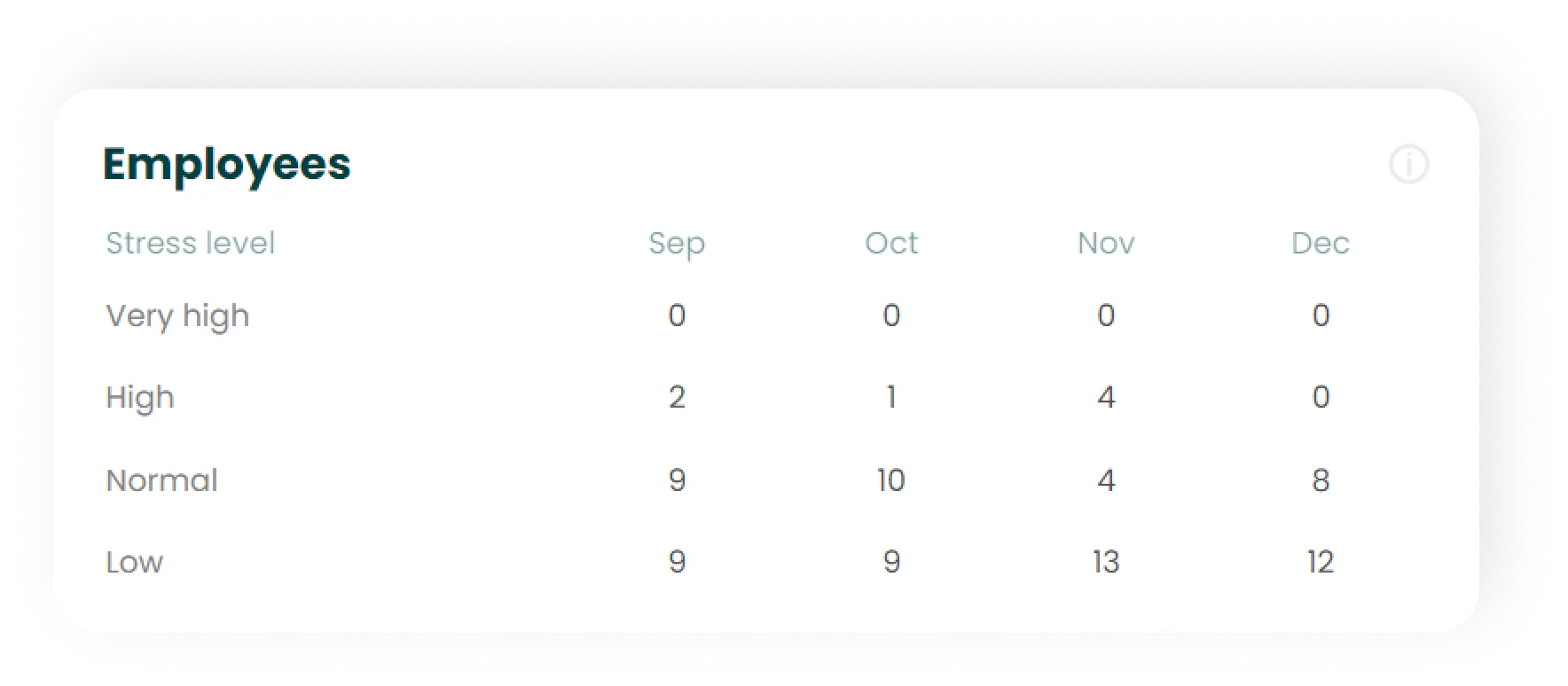
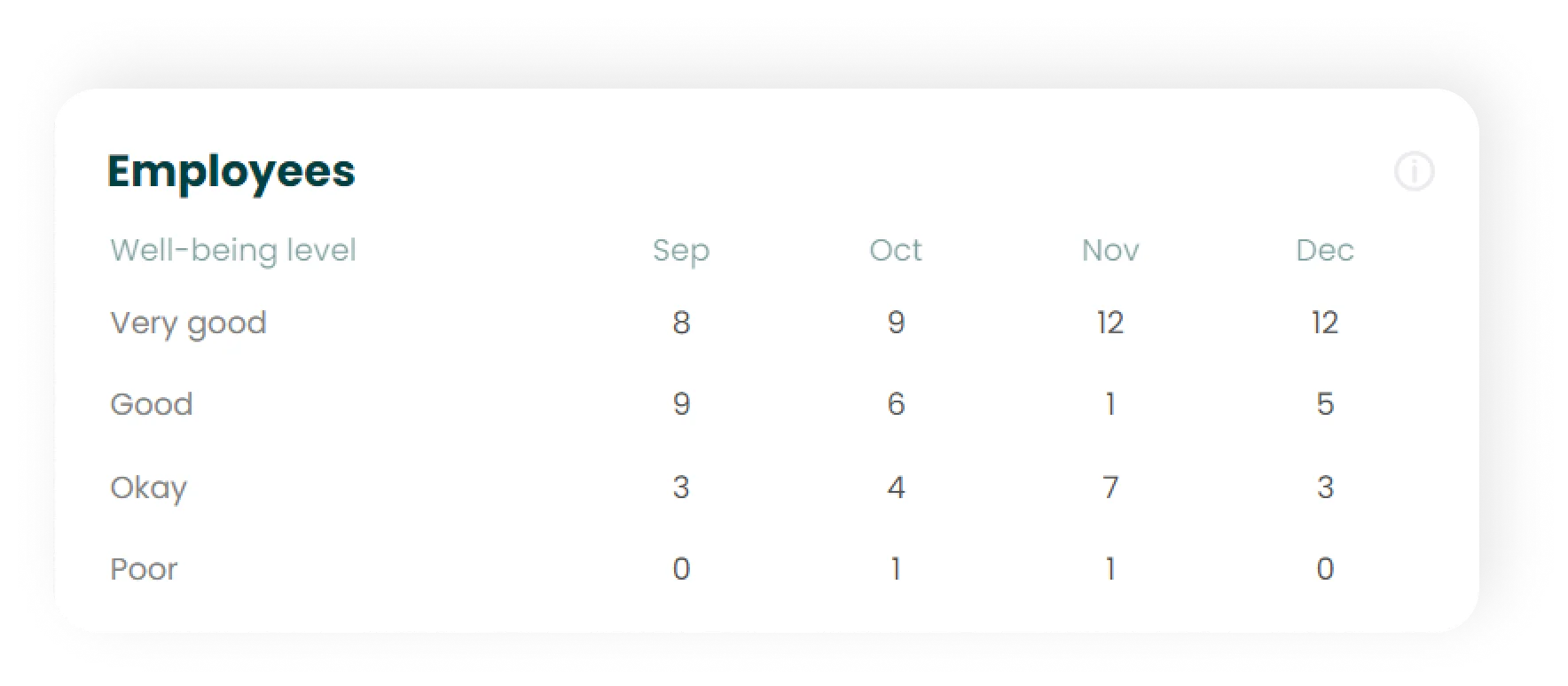
Anhand der Stufen können Sie nachvollziehen, wie viele Ihrer Mitarbeiter im Stress-Score gut, gut, okay oder schlecht abschneiden.
Die Matrix zeigt die tatsächliche Anzahl der Mitarbeiter in den verschiedenen Ebenen für die letzten vier Monate.
Welche Werte repräsentieren die verschiedenen Stresslevel?
- Sehr hoch = Höher als 70
- Hoch = 50-70
- Mittel = 30-50
- Niedrig = niedriger als 30
Welche Werte repräsentieren die verschiedenen Wohlbefindensniveaus?
- Großartig = mehr als 80
- Gut = 70-80
- Okay = 50-70
- Schlecht = weniger als 50
Verwenden Sie Ihr Admin-Panel.
Eine Anleitung zum Hinzufügen oder Entfernen von Mitarbeitern und Dimensionen und zum Gewähren des Zugriffs für andere Mitarbeiter über das Admin-Panel.
Mitarbeiter.
Mitarbeiter hinzufügen und Mitarbeiterinformationen bearbeiten.
Erfahren Sie, wie Sie Mitarbeiter hinzufügen, Mitarbeiterinformationen bearbeiten und die Informationen mehrerer Mitarbeiter gleichzeitig bearbeiten.
Kurze Einführung in die Funktionen des Admin-Panels.
Hinzufügen neuer Mitarbeiter.
Im Bereich „Mitarbeiter“ des Admin-Panels haben Sie Zugriff auf alle in der Übersicht enthaltenen Mitarbeiter Ihrer Organisation. Um einen neuen Mitarbeiter hinzuzufügen, drücken Sie den grünen Button „Neuen Mitarbeiter hinzufügen“. Hier können Sie die Mitarbeiterdetails ausfüllen, die in Mitarbeiterinformationen und Mitarbeitersegmente unterteilt sind. Dies ist auch der Ort, an dem Sie einen Mitarbeiter als „Pause“ oder „Gestoppt“ markieren.
Bearbeiten von Mitarbeiterinformationen.
Wenn Sie die Informationen eines Mitarbeiters bearbeiten möchten, können Sie dies später ganz einfach ändern, indem Sie zum Abschnitt „Mitarbeiter“ navigieren. Sie klicken auf den spezifischen Mitarbeiter, den Sie bearbeiten möchten, und es wird Ihnen derselbe Popup-Bildschirm angezeigt, als würden Sie einen neuen Mitarbeiter hinzufügen.
Bearbeiten mehrerer Mitarbeiter.
Wenn Sie mehrere Mitarbeiter gleichzeitig bearbeiten möchten, können Sie die Schaltfläche „Massenbearbeitung“ verwenden. Diese Schaltfläche wird so lange grau angezeigt, bis Sie ein Kästchen neben einem Mitarbeiter ankreuzen. Wenn Sie ein Kästchen ankreuzen, können Sie auf die Schaltfläche „Massenbearbeitung“ klicken und mit der Bearbeitung beginnen. Anschließend erscheint ein Popup-Fenster, in dem Sie anhand der vorab festgelegten Abmessungen und Segmentierungen aus einem Dropdown-Menü auswählen können. In der oberen rechten Ecke können Sie sehen, wie viele aktive Mitarbeiter aus der Gesamtzahl der aktiven Mitarbeiter ausgewählt wurden.
Vielleicht finden Sie das auch interessant. 👀
Sortierung und Suche nach Mitarbeitern.
Erfahren Sie, wie Sie bestimmte Mitarbeiter sortieren und suchen.
Kurze Einführung in die Funktionen des Admin-Panels.
Mitarbeiter sortieren.
Sie können die Liste der Mitarbeiter sortieren, indem Sie auf die Überschriften klicken. Name und E-Mail können in alphabetischer Reihenfolge und umgekehrt sortiert werden, während Status und Startdatum auf- und absteigend sortiert werden. Alle anderen Kopfzeilen werden über Dropdown-Optionen sortiert und können entsprechend einer bestimmten Sortieranforderung kombiniert werden. Beispielsweise können Sie alle Mitarbeiter sortieren, die eine Betriebszugehörigkeit von 2–3 Jahren haben und gleichzeitig in der Altersgruppe 31–35 sind und in der Technologieabteilung arbeiten.
Suche nach einem bestimmten Mitarbeiter.
Wenn Sie nach einem bestimmten Mitarbeiter suchen möchten, können Sie die Suchleiste nutzen. Hier können Sie nach dem gewünschten Mitarbeiter suchen, indem Sie dessen Namen eingeben. Dabei muss es sich nicht um eine exakte Übereinstimmung mit ihrem Namen handeln, da bei der Suche nach „jens“ sowohl „Jens“ (Vorname) als auch „Jensen“ (Nachname) für jeden Mitarbeiter angezeigt werden, der diese Suchanforderung erfüllt. Sie können die Suchfunktion auch mit der Sortierfunktion kombinieren.
Filter zurücksetzen.
Wenn Sie die Sortierung oder Suche verwenden, wird neben der Schaltfläche „Massenbearbeitung“ der Text „Filter zurücksetzen“ angezeigt. Wenn Sie darauf klicken, werden die von Ihnen angewendeten Filter zurückgesetzt und die vollständige Liste der Mitarbeiter wird wieder so angezeigt, wie sie vor der Anwendung der Filter war.
Vielleicht finden Sie das auch interessant. 👀
Anhalten und Stoppen eines Mitarbeiters.
Erfahren Sie, wie Sie einen Mitarbeiter anhalten und stoppen.
Kurze Einführung in die Funktionen des Admin-Panels.
Einen Mitarbeiter pausieren.
Sie können einen Mitarbeiter pausieren, indem Sie in der Popup-Anzeige „Mitarbeiter bearbeiten“ unter „Pausiert“ das Kästchen „Mitarbeiter pausieren“ aktivieren.
Diese Funktion wird verwendet, wenn sich ein Mitarbeiter beispielsweise im Krankheitsurlaub, Mutterschaftsurlaub usw. befindet, und schließt den Mitarbeiter automatisch vom Erhalt der monatlichen Umfragen aus.
Einen Mitarbeiter stoppen.
Manchmal verlassen Mitarbeiter das Unternehmen aus dem einen oder anderen Grund.
Wenn ein Mitarbeiter die Organisation verlassen muss, müssen Sie das Formular ausfüllen
- Stoppdatum, das ist der Tag, an dem sie zurückgetreten sind oder entlassen wurden.
- Letzter Arbeitstag, das ist der letzte Tag der Person im Unternehmen.
- Job gestoppt Grund, das ist der Grund, warum sie aufhören.
Dadurch wird der Status des Mitarbeiters automatisch auf Inaktiv geändert und der Mitarbeiter wird nun unten in der Liste mit einem grauen Farbton angezeigt.
Sie können die Informationen des ehemaligen Mitarbeiters noch bearbeiten, nachdem Sie die oben genannten Informationen ausgefüllt haben.
Vielleicht finden Sie das auch interessant. 👀
Abmessungen.
Hinzufügen neuer Dimensionen und Status der Dimensionen.
Hinzufügen neuer Dimensionen und Status der Dimensionen.
Erfahren Sie, wie Sie neue Dimensionen hinzufügen und durch den Status der Dimensionen navigieren, die Sie in die Übersicht aufnehmen möchten.
Kurze Einführung in die Funktionen des Admin-Panels.
Neue Dimensionen hinzufügen.
Um mit dem Hinzufügen neuer Dimensionen zu beginnen, klicken Sie auf die grüne Schaltfläche „Neue Dimension hinzufügen“. Es erscheint ein Popup-Fenster mit vorgefertigten Maßen, aus denen Sie wählen können. Hier können Sie auf die Dimension Ihrer Wahl klicken und mehr über die Verwendung der einzelnen Dimensionen erfahren.
Um eine Dimension zu aktivieren, klicken Sie auf die grüne Schaltfläche „Dimension aktivieren“. Wenn Sie die Dimension aktiviert haben, werden die Segmente leer angezeigt. Um Segmente zur neuen Dimension hinzuzufügen, klicken Sie auf den Dimensionsnamen. Nun erscheint ein Popup-Fenster, in dem Sie Segmente Ihrer Wahl hinzufügen können.
Denken Sie daran, Ihre Änderungen zu speichern, indem Sie auf die grüne Schaltfläche „Änderungen speichern“ klicken, um fortzufahren. Anschließend müssen Sie oben zur Registerkarte „Mitarbeiter“ navigieren, um mit der Zuweisung von Mitarbeitern zur Dimension und den Segmenten zu beginnen.
Status der Dimensionen.
Welche Dimensionen aktiv bzw. inaktiv sind, können Sie in der Spalte ganz links mit der Überschrift „Status“ sehen. Um eine Dimension inaktiv zu machen, können Sie auf die grüne Schaltfläche „Aktiv“ klicken. Anschließend wird es als grauer „Inaktiv“-Button angezeigt und aus der Übersicht ausgeschlossen. Wenn Sie auf eine der beiden Schaltflächen klicken, erhalten Sie eine kurze Meldung, dass Sie den Status der Dimension entweder in „aktiv“ oder „inaktiv“ geändert haben. Sie können eine Dimension, die obligatorisch ist, nicht inaktiv machen.
Vielleicht finden Sie das auch interessant. 👀
Hinzufügen, Bearbeiten und Entfernen von Segmenten für jede Dimension.
Hinzufügen, Bearbeiten und Entfernen von Segmenten für jede Dimension.
Erfahren Sie, wie Sie Segmente für jede Dimension hinzufügen, bearbeiten und entfernen.
Kurze Einführung in die Funktionen des Admin-Panels.
Hinzufügen, Bearbeiten und Entfernen von Segmenten für jede Dimension.
Um Ihre Dimensionen zu bearbeiten, klicken Sie auf den Dimensionsnamen der spezifischen Dimension, die Sie bearbeiten möchten. Anschließend erscheint ein Popup-Fenster, in dem Sie die Namen der Segmente bearbeiten können. Unten in der Dimensionsliste können Sie auf die Schaltfläche „+ Weitere Dimension hinzufügen“ klicken, um neue Dimensionen hinzuzufügen.
Wenn dem Segment keine Mitarbeiter zugeordnet sind, können Sie das Segment entfernen. Wenn dem Segment jedoch ein oder mehrere Mitarbeiter zugewiesen sind, können Sie diese erst entfernen, wenn Sie sie aus der Zuweisung zum Segment entfernt haben.
Gesperrte und obligatorische Abmessungen.
Einige Dimensionen sind obligatorisch (mit einem „*“ gekennzeichnet), wie z. B. Abteilung und Dienstalter, was bedeutet, dass Sie diese nicht aus der Übersicht entfernen können. Ebenso sind einige Dimensionen gesperrt (gekennzeichnet mit einem Schlosssymbol), was bedeutet, dass die Dimensionen nicht angepasst werden können.
Vielleicht finden Sie das auch interessant. 👀
Zugriff gewähren.
Rollen „Administrator“, „Vollzugriff“ und „Manager“.
Erfahren Sie, wie Sie durch die drei Rollen navigieren: Administrator, Vollzugriff und Manager.
Kurze Einführung in die Funktionen des Admin-Panels.
Die drei Rollen.
In der Übersicht „Zugriff gewähren“, zu der Sie durch Klicken auf die Registerkarte ganz rechts oben auf der Seite navigieren können, können Sie Mitarbeitern in Ihrer Organisation Zugriff auf ausgewählte Funktionen der Plattform gewähren. Einem Mitarbeiter kann die Rolle „Administrator“, „Vollzugriff“ oder „Manager“ zugewiesen werden. Diese Rollen verfügen über unterschiedliche Berechtigungen, die im Folgenden ausführlich erläutert werden.
Admin.
Ein als Administrator zugewiesener Mitarbeiter kann im Admin-Panel und allen seinen Funktionen sowie auf der gesamten Plattform navigieren, einschließlich Übersicht, Bericht, Analyse und Ausführung. Das bedeutet, dass der Administrator Mitarbeiter, Dimensionen und Segmente sowie den Zugriff für jeden Mitarbeiter in der Organisation hinzufügen, bearbeiten und entfernen kann.
Voller Zugriff.
Wenn einem Mitarbeiter die Rolle Vollzugriff zugewiesen wird, bedeutet dies, dass der Mitarbeiter genauso auf die gesamte Plattform zugreifen kann wie der Administrator, jedoch ohne Zugriff auf das Admin-Panel. Wenn Sie einen externen Berater oder Direktor haben, der Zugriff auf die gesamte Plattform haben, aber nichts bearbeiten darf, können Sie dieser Person die Rolle Vollzugriff zuweisen.
Manager.
Wenn Sie einem Mitarbeiter die Rolle eines Managers zuweisen, bedeutet dies, dass der Mitarbeiter den Abschnitt „Initiativen und Delegieren“ auf der Registerkarte „Ausführen“ auf der Plattform anzeigen kann. Sie wählen aus, auf welche Teile der Organisation der Manager Zugriff hat, wenn er den Abschnitt „Ausführen“ anzeigt, indem Sie zu den Mitarbeiterinformationen navigieren. Beispielsweise wird einem Manager aus dem Team „Marketing & PR“ im Büro in Dänemark Zugriff auf die Abteilung (Dimension) „Marketing & PR“ (Segment) und den Standort (Dimension) „Dänemark“ (Segment) zugewiesen.
Vielleicht finden Sie das auch interessant. 👀
Zugriffsrechte hinzufügen, bearbeiten und entfernen.
Erfahren Sie, wie Sie Zugriffsrechte für Mitarbeiter hinzufügen, bearbeiten und entfernen.
Kurze Einführung in die Funktionen des Admin-Panels.
Einen Mitarbeiter hinzufügen.
Um einem Mitarbeiter Zugriff zu gewähren, klicken Sie auf den grünen Button „Neuen Mitarbeiter hinzufügen“. Hier erscheint ein Popup-Fenster, in dem Sie den Namen oder die E-Mail-Adresse des Mitarbeiters eingeben. Von hier aus klicken Sie auf den Mitarbeiter, dem Sie Zugriff gewähren möchten. Es erscheint ein Popup-Fenster, in dem Sie dem Mitarbeiter eine Rolle zuweisen können.
Wenn Sie feststellen, dass Sie einen anderen Mitarbeiter auswählen möchten, können Sie zur Suchfunktion zurückkehren, indem Sie auf den Text „Anderen Benutzer auswählen“ in der oberen rechten Ecke des Popup-Fensters klicken. Denken Sie daran, auf die grüne Schaltfläche „Neuen Mitarbeiter speichern“ zu klicken, um den Mitarbeiter zur Liste der Personen mit Zugriffsrechten hinzuzufügen.
Zugriffsrolle bearbeiten.
Wenn Sie die Zugriffsrolle für einen Mitarbeiter ändern möchten, können Sie auf den Namen des Mitarbeiters klicken und im Dropdown-Menü, das im Popup-Fenster angezeigt wird, eine der drei Optionen auswählen. Hier können Sie auch den Vornamen, Nachnamen und die E-Mail-Adresse ändern. Denken Sie daran, auf die grüne Schaltfläche „Änderungen speichern“ zu klicken, um die vorgenommenen Änderungen zu speichern.
Zugriffsrechte entfernen.
Um den Zugriff eines oder mehrerer Mitarbeiter zu entfernen, aktivieren Sie das Kästchen neben dem Namen und klicken dann auf die orangefarbene Schaltfläche „Benutzerzugriff löschen“ neben der grünen Schaltfläche „Neuen Mitarbeiter hinzufügen“. Wenn Sie sicher sind, dass Sie den Zugriff entfernen möchten, klicken Sie im Popup-Fenster „Achtung“ auf die grüne Schaltfläche „Ja, speichern“. Hier erfahren Sie auch, für wie viele Mitarbeiter Sie den Zugriff löschen.
Vielleicht finden Sie das auch interessant. 👀
Sortieren und Suchen nach einem bestimmten Mitarbeiter.
Erfahren Sie, wie Sie bei der Zugriffserteilung nach einem bestimmten Mitarbeiter suchen und sortieren.
Kurze Einführung in die Funktionen des Admin-Panels.
Mitarbeiter sortieren.
Sie können die Mitarbeiter in der Liste „Zugriff gewähren“ nach Name, E-Mail und Rolle sortieren. Diese werden in alphabetischer Reihenfolge oder umgekehrt alphabetisch sortiert, indem Sie auf die Titel klicken. Die Sortiereinstellungen werden nicht gespeichert, wenn Sie zu den anderen Registerkarten Mitarbeiter und Dimensionen navigieren.
Suche nach einem bestimmten Mitarbeiter.
Über die Suchleiste neben der grünen Schaltfläche „Neuen Mitarbeiter hinzufügen“ können Sie nach einem bestimmten Mitarbeiter suchen, indem Sie den Namen des Mitarbeiters eingeben.