
Sie möchten, dass Ihre Umfrage mühelos eingerichtet wird. Sie möchten aber auch die Kontrolle darüber haben, wann und mit welcher Häufigkeit sie gesendet werden. Vielleicht möchten Sie manchmal lieber einen Monat überspringen, auch wenn Ihnen unser monatlicher Pulse gefällt.
Wir verstehen es völlig. Das haben wir für Sie entwickelt. Benutzerfreundlichkeit und Automatisierung kombiniert mit ultimativer Kontrolle.
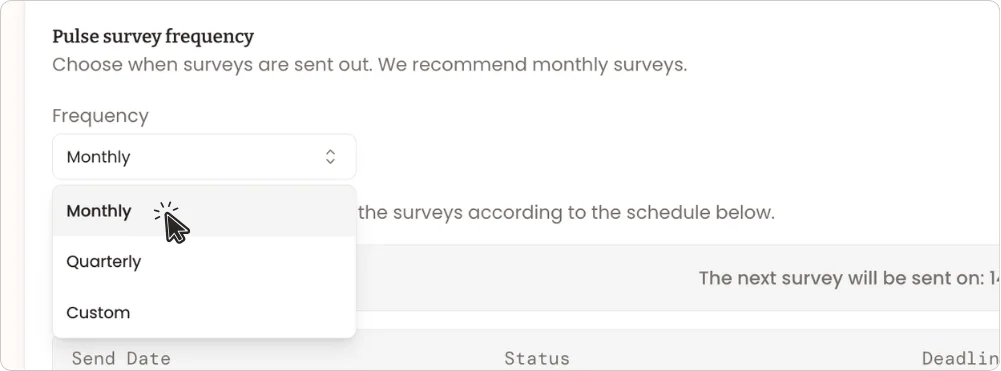
Die meisten Unternehmen nutzen Zoios mit einem monatlichen oder vierteljährlichen Befragungsrhythmus. Alternativ können Sie einen individuellen Zeitplan festlegen.
Sie finden dies im Admin-Bereich unter Umfrageeinstellungen. Sehen wir uns an, wie Sie diese einfachen Planungsfunktionen optimal nutzen können.
Möchten Sie wissen, wann die Teilnehmer an die Beantwortung erinnert werden oder wie lange die Umfrage geöffnet ist? In einem separaten Artikel erklären wir the reminders people get and the actual deadlines of the survey. 👏
Stellen Sie Ihren Puls auf Autopilot
In Zoios können Sie jetzt zwischen zwei automatischen Modi wählen: Monatlich und Vierteljährlich.
Mit Monatlich folgen Sie unserem monatlichen Pulse-Plan, bei dem wir die Umfrage an einem Dienstag in der Monatsmitte versenden (lesen Sie weiter unten).
Mit Quarterly erstellen wir für Sie einen neuen Zeitplan mit vorab ausgewählten Terminen aus unserem Monatsplan. Wenn eine oder mehrere der vierteljährlichen Auswahlen nicht zu Ihrer Organisation passen, können Sie die Daten ändern.
Ändern Sie die Daten einer Umfrage
Sollte einer der Termine der automatischen Pulsbefragung nicht zu Ihren Unternehmensaktivitäten passen, z.B. Wenn sie sich überschneiden, weil zwei Teams gleichzeitig an externen Veranstaltungen teilnehmen, können Sie einfach das Datum ändern.
Klicken Sie einfach auf die drei Punkte und dann auf „Datum ändern“. Wenn Sie später zum ursprünglichen Datum zurückkehren möchten, können Sie die Schaltfläche „Standarddatum verwenden“ verwenden.
Planen Sie eine Umfrage ab
Stellen Sie sich vor, Sie führen monatliche Umfragen durch, kommen aber zu dem Schluss, dass der Juli ein schlechter Monat ist, da die meisten Mitarbeiter im Sommerurlaub sind.

Sie können auf die drei Punkte klicken und die Umfrage ganz einfach abbrechen.
Oder erstellen Sie Ihren eigenen individuellen Zeitplan
Wenn Sie ein bestimmtes Datum auswählen und einen benutzerdefinierten Zeitplan erstellen möchten, der besser zu Ihnen passt, können Sie zu „Benutzerdefiniert“ wechseln und stattdessen jede Umfrage selbst planen.
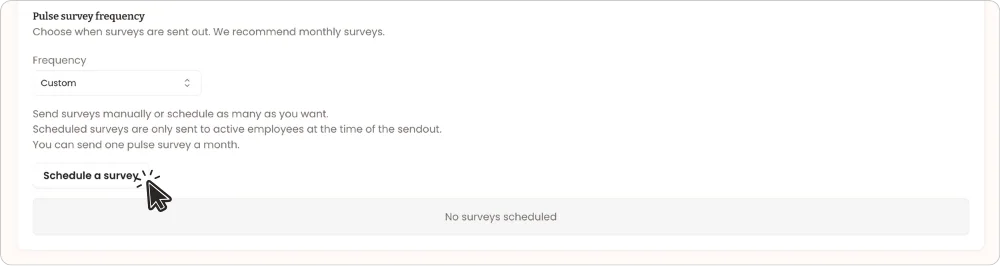
Sie können mehrere Umfragen für die Zukunft planen – so können Sie immer noch einen tatsächlichen Zeitplan erstellen und im Voraus planen.
Häufig gestellte Fragen (FAQ) zur Umfrageplanung
Kann ich eine Umfrage stornieren, sobald sie geplant ist?
Ja, Sie können Ihre Pulse-Umfragen bis zum Tag der Umfrage stornieren oder verschieben.
Wann muss ich Mitarbeiter aktualisieren?
Employee information, like employee Groups for segmentation, is locked from the day the survey is send. Das bedeutet, dass Sie diese Aktualisierungen vor dem Tag der Pulse-Umfrage vornehmen müssen:
- Schaffen Sie neue Mitarbeiter
- Beurlauben Sie Mitarbeiter, die nicht verfügbar sind
- Stoppen Sie Mitarbeiter, die das Unternehmen verlassen oder verlassen haben
- Aktualisieren Sie mögliche Änderungen im Manager
- Aktualisieren Sie Mitarbeitergruppen wie Abteilungen und Teams
Kann ich den Pulse nur an einen Teil der Organisation senden?
Pulse-Umfragen sollen mit der gesamten Organisation geteilt werden. Warum? Denn andernfalls vergleichen Ihre Trends und Diagramme unterschiedliche Messwerte mit unterschiedlichen Personengruppen und sind nicht vergleichbar.
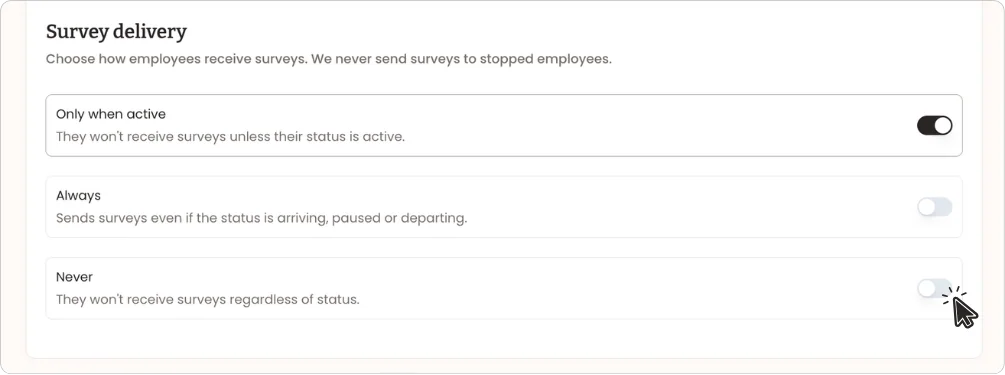
Wenn Sie dies jedoch dennoch tun möchten, gibt es einen Weg, dies zu umgehen. Sie können zu „Mitarbeiter“ gehen und den Umfragezustellungsstatus der Mitarbeiter in großen Mengen bearbeiten. Auf diese Weise erhalten die Personen, die Sie auf „Nie“ setzen, den Impuls nicht, wenn er gesendet wird. Stellen Sie sicher, dass die Personen nach Abschluss der Pulse-Umfrage wieder auf ihren alten Status zurückgesetzt werden, um wieder alle einzubeziehen.
Welche Fragen zur Pulse-Umfrage erhalten die Leute?
Dieser Artikel erläutert die einzelnen Fragen der Pulsbefragung.
Wie lange müssen die Leute antworten und erhalten sie Erinnerungen?
Die Antworten auf diese Fragen werden in diesem Artikel behandelt und auf dem neuesten Stand gehalten.
Kann ich die Fragen der Pulse-Umfrage bearbeiten?
Die Fragen sind wissenschaftlich validiert und getestet und werden darüber hinaus von allen unseren Kunden verwendet, um Benchmarking und Big-Data-Einblicke zu ermöglichen. Unsere KI-Modelle werden darauf trainiert, dass Tausende von Teams diese speziellen Fragen beantworten. Dadurch können wir automatisch erstaunliche Berichte erstellen, die Grundursache identifizieren und großartige Maßnahmen zur Verbesserung des Status Quo vorschlagen. Aus diesem Grund können Sie die Fragen nicht bearbeiten – dies würde die Daten erheblich verändern und zu Fehlern führen.
Kann ich den Pulse-Umfragen Fragen hinzufügen?
Das ist derzeit keine Option – aber es ist eine Funktion, an der wir arbeiten. Wenn Sie benutzerdefinierte Fragen haben, können Sie heute eine benutzerdefinierte Umfrage einrichten.
Wie oft kann ich Pulse-Umfragen planen?
Sie können einmal im Monat eine Umfrage planen. Wir haben festgestellt, dass mehr als monatliche Pulse-Umfragen für Unternehmen zu überfordernd sind, und haben unsere Plattform gezielt so konzipiert, dass sie auf einem monatlichen Zeithorizont arbeitet, sodass Sie bis zu 12 Mal pro Jahr messen können.
Wenn Sie jedoch mehr Umfragen durchführen möchten, können Sie jederzeit eine benutzerdefinierte Umfrage erstellen und diese an einen Teil oder Ihre gesamte Organisation senden.