
Whitelisting ist super wichtig
Whitelisting ist im Wesentlichen eine Möglichkeit, alle E-Mails von Zoios vorab zu genehmigen und zu verhindern, dass Ihre Umfragen im Spam landen. 💌 Wenn Sie diesen Schritt überspringen, gehen Sie ein großes Risiko ein, da die Gefahr groß ist, dass die Umfrage im Spam-Ordner Ihres Mitarbeiters landet.
Wenn wir gleichzeitig eine E-Mail an Ihre 200 Mitarbeiter senden, sieht das für Google und andere E-Mail-Clients sehr nach Spam aus. Vor allem, weil wir noch nie wirklich mit Ihren Mitarbeitern kommuniziert haben.
Aus diesem Grund müssen wir unsere E-Mail-Domäne entweder in Google oder Microsoft auf die Whitelist setzen, um die Chance zu maximieren, dass wir Ihre Spam-Filter passieren – und tatsächlich im Posteingang Ihrer Leute landen.
Hier sind die Schritte zum Whitelisting in Microsoft
Um dies zu verwalten, benötigen Sie Administratorrechte für Ihren Microsoft 365. Wenn Sie nicht Teil des IT-Teams sind, empfehlen wir Ihnen, diesen Leitfaden an das IT-Team weiterzuleiten.
- Melden Sie sich bei Ihrem Microsoft 365 Defender-Portal an.
- Klicken Sie im linken Menü auf Richtlinien & Regeln
- Wählen Sie Bedrohungsrichtlinien und Anti-Spam-Eingangsrichtlinie aus.
- Scrollen Sie nach unten und klicken Sie auf Zulässige und blockierte Absender und Domänen bearbeiten
- Klicken Sie auf Domänen zulassen und fügen Sie die Zulassungsliste für die Domäne zoios.io hinzu.
- Speichern Sie die Änderungen. Fertig. 🎉
Diese Einstellungen hängen von Ihrem Microsoft-Setup, Ihren Konfigurationen und Ihrer Geografie ab und wir können keine Verantwortung für Ihr Setup übernehmen.
Wenn diese Anleitung also fehlschlägt und Sie weitere Hilfe benötigen, gibt es eine Handvoll großartiger YouTube-Videos mit Live-Schritt-für-Schritt-Anleitungen zum Whitelisting in Microsoft.
Hier sind die Schritte zum Whitelisting in Google
Um dies zu verwalten, benötigen Sie Administratorrechte für Ihren Google. Wenn Sie nicht Teil des IT-Teams sind, empfehlen wir Ihnen, diesen Leitfaden an das IT-Team weiterzuleiten.
-
Gehen Sie zu Adresslisten verwalten, finden Sie es über die Suche oder navigieren Sie dorthin: Apps > Google Workspace > Gmail > Routing.
-
Klicken Sie unten in der Adresslistentabelle auf Adressliste hinzufügen.
-
Richten Sie die neue Adressliste ein
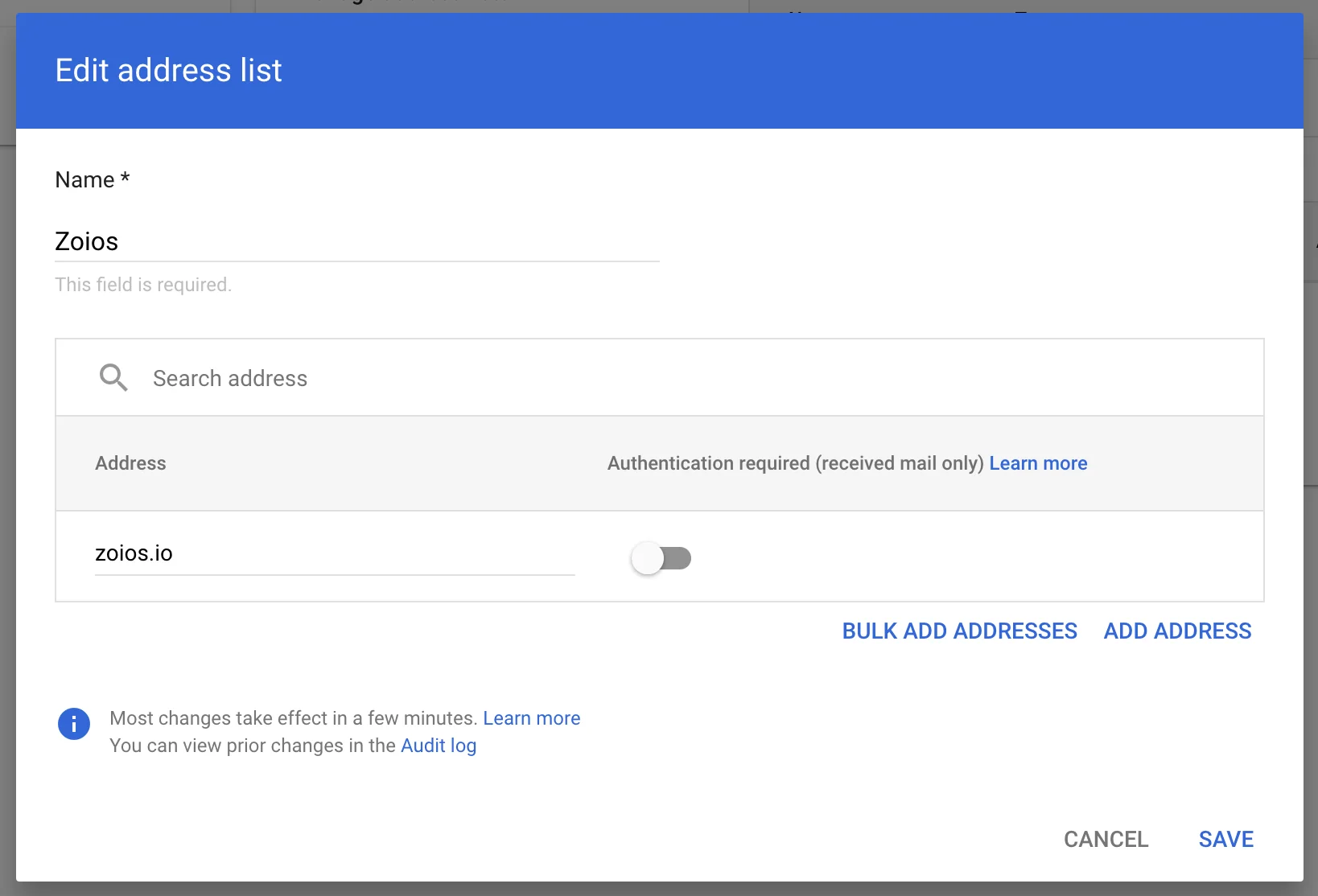
- Hinzufügen Zoios unter dem Namen
- Hinzufügen zoios.io unter Adresse
- Deaktivieren Sie das Kontrollkästchen Authentifizierung erforderlich
-
Klicken Sie sparen. Fertig. 🎉
Wenn Sie mit dieser Anleitung nicht zufrieden sind und Sie weitere Hilfe benötigen, gibt es eine Handvoll großartiger YouTube-Videos mit Live-Schritt-für-Schritt-Anleitungen zum Erstellen einer Whitelist.