
Inhoudsopgave
Het begrijpen van de welzijnsbestuurders.
Leer alles wat je moet weten over de verschillende welzijnsfactoren en hoe je deze kunt verbeteren.
Hoe je succes kunt behalen met de 8 drijfveren van welzijn.
Hoe je succes kunt behalen met de 8 drijfveren van welzijn.
Met behulp van je analyses.
Leer hoe je je gegevens in je People Analytics-suite kunt lezen, begrijpen en analyseren.
Welzijnsrapport.
Inzicht in de welzijnsscore.
Maak kennis met de welzijnsscore.
Snel overzicht van de ontwikkeling van het gemiddelde welzijn van je organisatie.
Hoe de welzijnsscore te interpreteren.
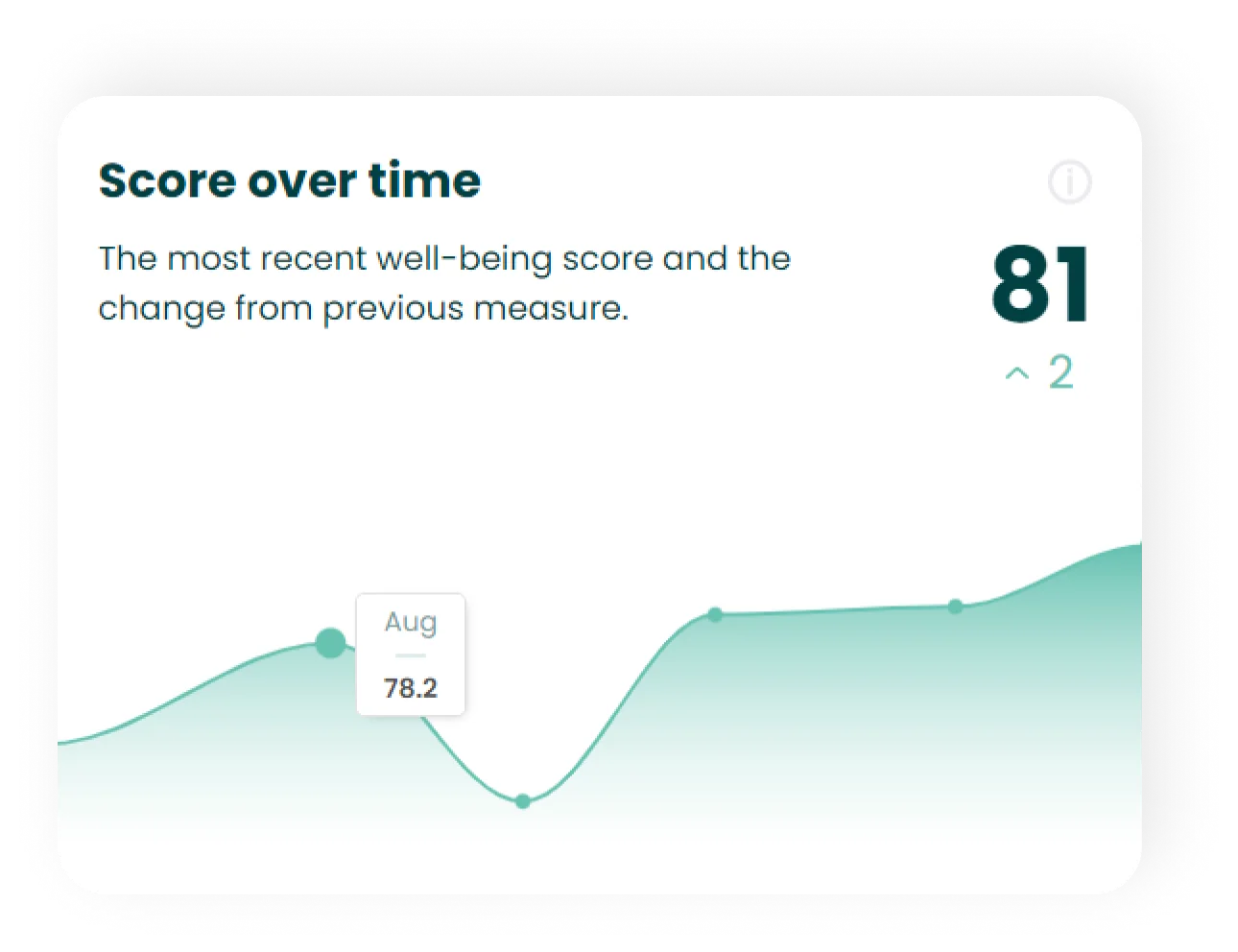
De welzijnsscore is een maatstaf op hoog niveau. Kortom, het vertelt je hoe goed je medewerkers gedijen. De score loopt van 1 tot 100, waarbij 100 het beste is.
De Welzijnsscore bestaat uit een gemiddelde score van de 8 Welzijnsdrijvers die we in het onderzoek meten. Merk op dat de 8 drijfveren ook een rangschikking hebben van 1-100. Je kunt veel meer lezen over de 8 welzijnsdrijfveren hier.
Hierdoor krijg je inzicht in het huidige welzijn van je organisatie en in welke richting dit evolueert.
Hier is een tip. 💡 Ook al is de welzijnsscore een gemiddelde van de scores van de acht welzijnsdrivers, sommige drivers zullen belangrijker zijn voor je werknemers. Lees hier meer over stuurprogramma's.
Wat zijn de stippen in de grafiek?
De stippen in de grafiek vertegenwoordigen elk een maatstaf en stellen je in staat de ontwikkeling van de welzijnsscore maand na maand te volgen. 📈
Misschien vind jij dit ook interessant. 👀
Welzijnschauffeursgrafiek.
Leer hoe je de welzijnsdrivergrafiek leest en begrijp hoe de drijfveren de algehele welzijnsscore beïnvloeden.
Weet op welke drijfveren jouw bedrijf laag en hoog scoort.
De scores.
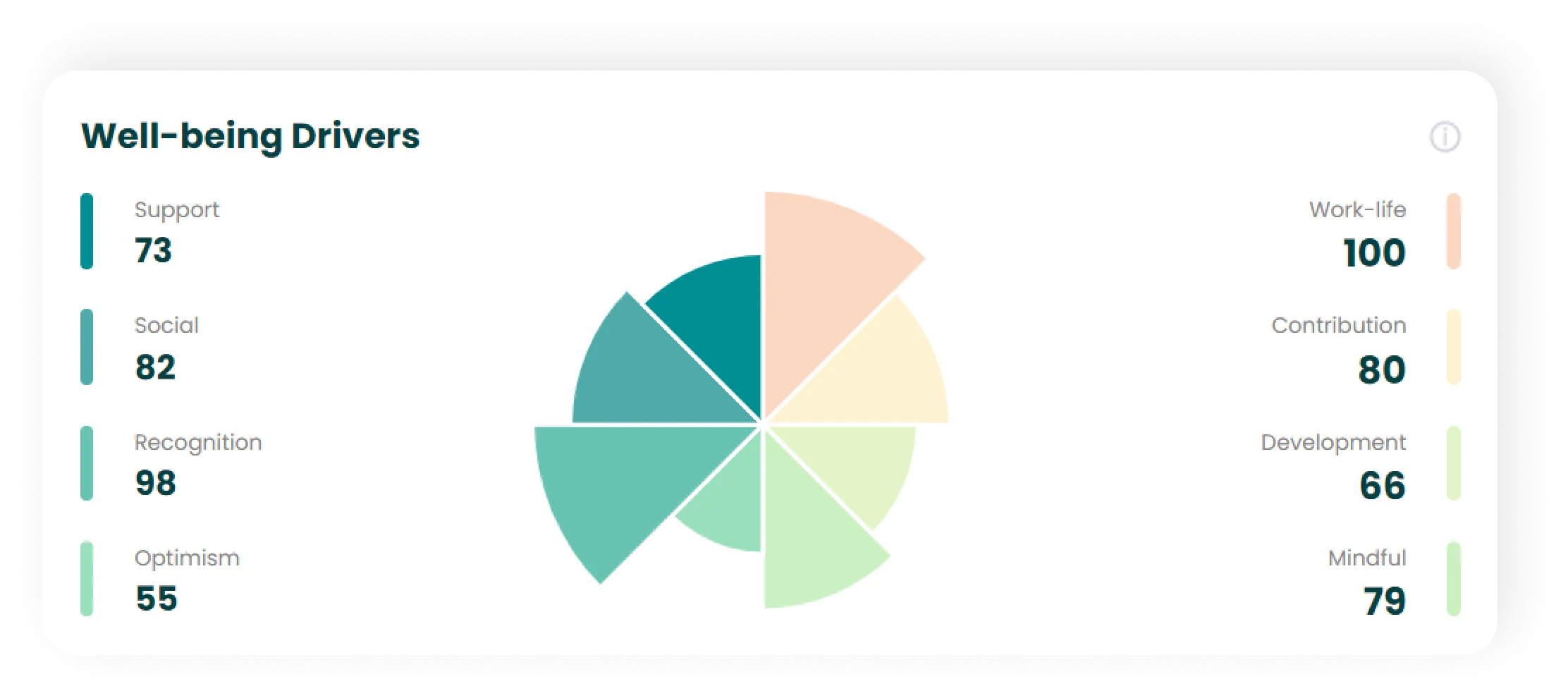
De scores in de Drivers-grafiek lopen van 0 tot 100, waarbij 100 het beste is. De welzijnsfactoren dragen in gelijke mate bij aan de algemene welzijnsscore, die het gemiddelde is van alle welzijnsfactoren.
Meer informatie over de verschillende stuurprogramma's vind je hier.
Het welzijnsstuurprogramma.
De polaire kaart in het midden is een visuele weergave van de drijfveren. Het biedt een snel overzicht door de werkelijke scores van de drijfveren weer te geven, weergegeven als de gebieden van de driehoeken. Hoe groter het gebied, hoe hoger de score.
Hier is een tip. 💡 Hoewel de welzijnsscore een gemiddelde is van alle drijfveren, zal het variëren welke drijfveren daadwerkelijk het belangrijkst zijn voor je medewerkers in verschillende segmenten (bijvoorbeeld team, senioriteit).
Je kunt onderzoeken welke drijfveren voor je medewerkers het belangrijkst zijn en waar je dus op moet focussen. Klik hier voor meer informatie over de belangrijkste stuurprogramma's.
Misschien vind jij dit ook interessant. 👀
Welzijnsniveaus.
Leer hoe je de welzijnsniveaus kunt gebruiken en welke scores bij welk niveau horen.
Begrijp de huidige welzijnsniveaus en hoe je werknemers zijn verdeeld.
Hoe je de welzijnsniveaus kunt gebruiken
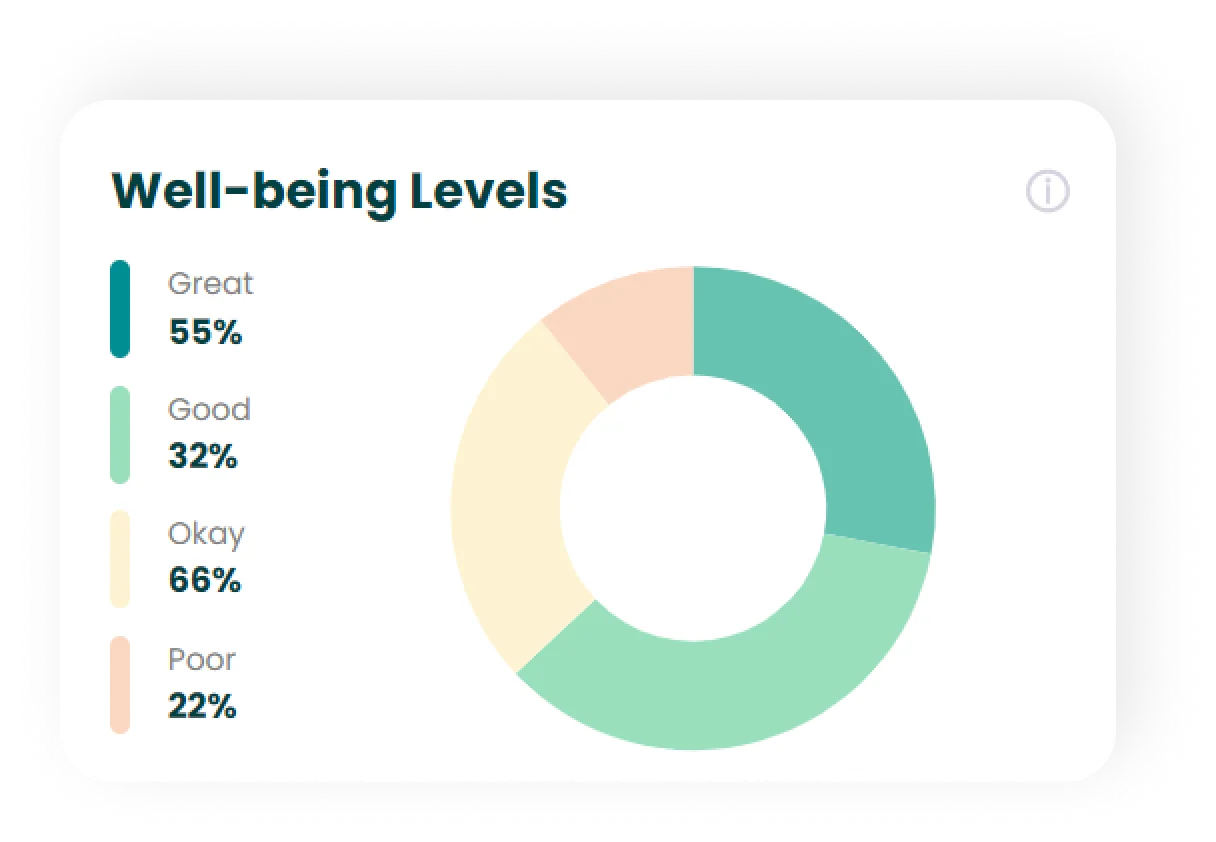
Met welzijnsniveaus kun je begrijpen hoeveel van je werknemers het respectievelijk slecht, goed, goed of geweldig doen, in relatie tot hun niveau van waargenomen welzijn.
In onderstaande illustratie kun je eenvoudig zien hoe de welzijnsscores van de medewerker momenteel verdeeld zijn. Hierdoor is een gecategoriseerde uitsplitsing van de algehele welzijnsscore mogelijk, wat een indicatie geeft van een scheve of normale verdeling.Denk eraan: Een totale welzijnsscore van b.v. 76 kan uit veel verschillende composities bestaan. Het geval van veel werknemers met een hoog welzijnsniveau en een paar met slecht zou bijvoorbeeld kunnen neerkomen op dezelfde totale welzijnsscore alsof alle werknemers een goed zouden scoren. Daarom stellen we verschillende realiteiten en aandachtsgebieden voor.
Welke scores vertegenwoordigen de verschillende niveaus?

Hier is een tip. 💡 Door te weten waar je werknemers scoren op het gebied van welzijn, kun je voorspellen hoe waarschijnlijk het is dat zij de organisatie zullen aanbevelen.
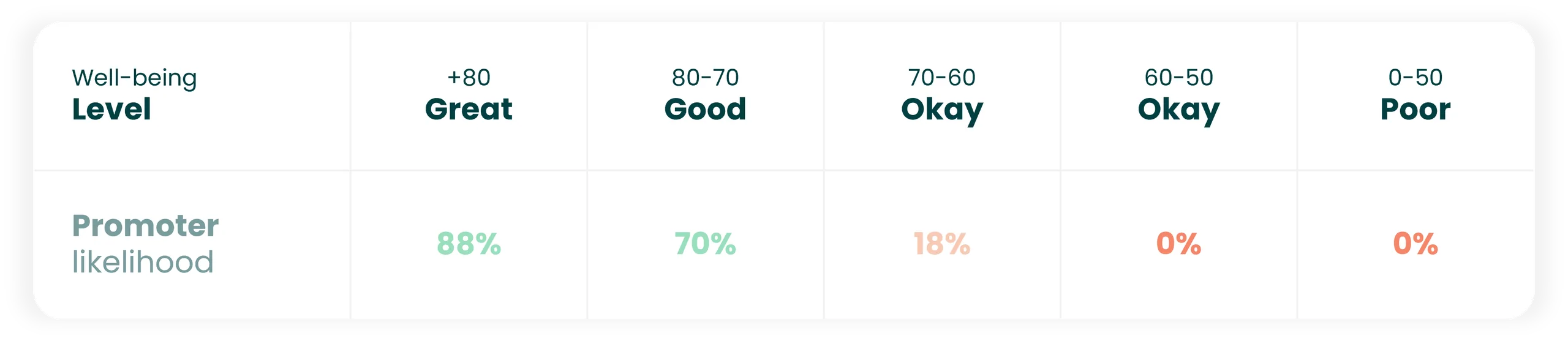
De bovenstaande matrix toont de waarschijnlijkheid dat je werknemers promotors voor je bedrijf zijn, afhankelijk van hun welzijnsniveau. Klik hier om meer te lezen over promoters en de eNPS.
Misschien vind jij dit ook interessant. 👀
Welzijn teammatrix.
Leer hoe je de welzijnsmatrix leest en interpreteert.
Volg de ontwikkeling van de welzijnsscore voor elk team.
Weet welke teams het goed doen en welke misschien achterblijven.
Hoe de matrix te gebruiken.
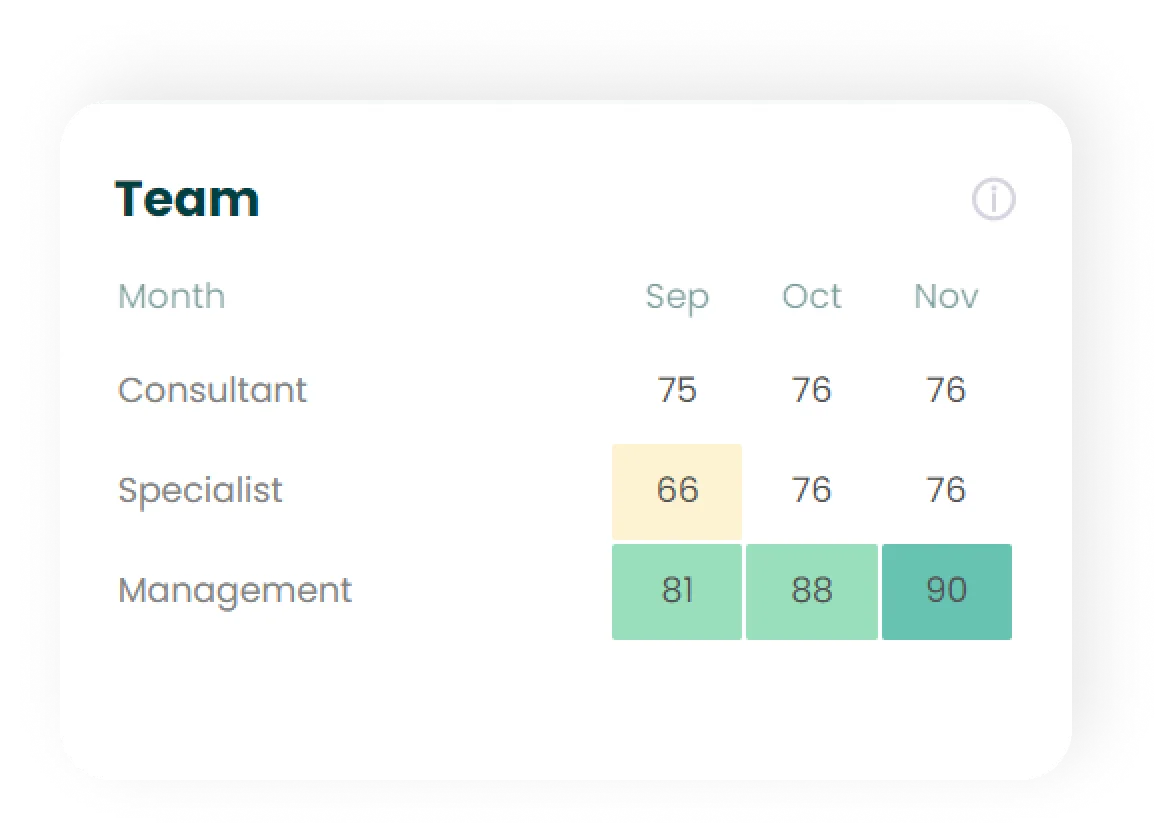
De teammatrix toont de welzijnsscore van elk team in de afgelopen drie maanden. Hierdoor is er voor elk team snel een overzicht van de ontwikkeling van het welzijn. Bovendien kun je eenvoudig potentiële uitschieters opsporen, zodat je weet welke teams het consistent goed doen en welke je moet concentreren op verdere analyse en verbetering.
Pro tip. 💡 Als je de hoofdoorzaken van een laag scorend team wilt analyseren, ga dan naar Analyze → Drivers. Hier kun je ook zien welke welzijnsdrivers het belangrijkst zijn voor de medewerkers in dit team. Lees hier meer.
Hoe de matrix te lezen.
Uit de bovenstaande matrix blijkt bijvoorbeeld dat het team van specialisten een welzijnsscore van 66 had in september, 76 in oktober en 76 in november. Dit toont een aanzienlijke verbetering aan tussen de eerste twee maanden en duidt op een consistent nieuw niveau van welzijn.
Misschien vind jij dit ook interessant. 👀
Welzijn anciënniteitsmatrix.
Leer hoe je de stress-anciënniteitsmatrix leest en hoe je deze interpreteert.
Ontdek snel of sommige senioriteitsgroepen hoger/lager scoren op welzijn.
Volg de ontwikkeling van het welzijn van verschillende seniorengroepen.
Hoe de matrix te gebruiken.
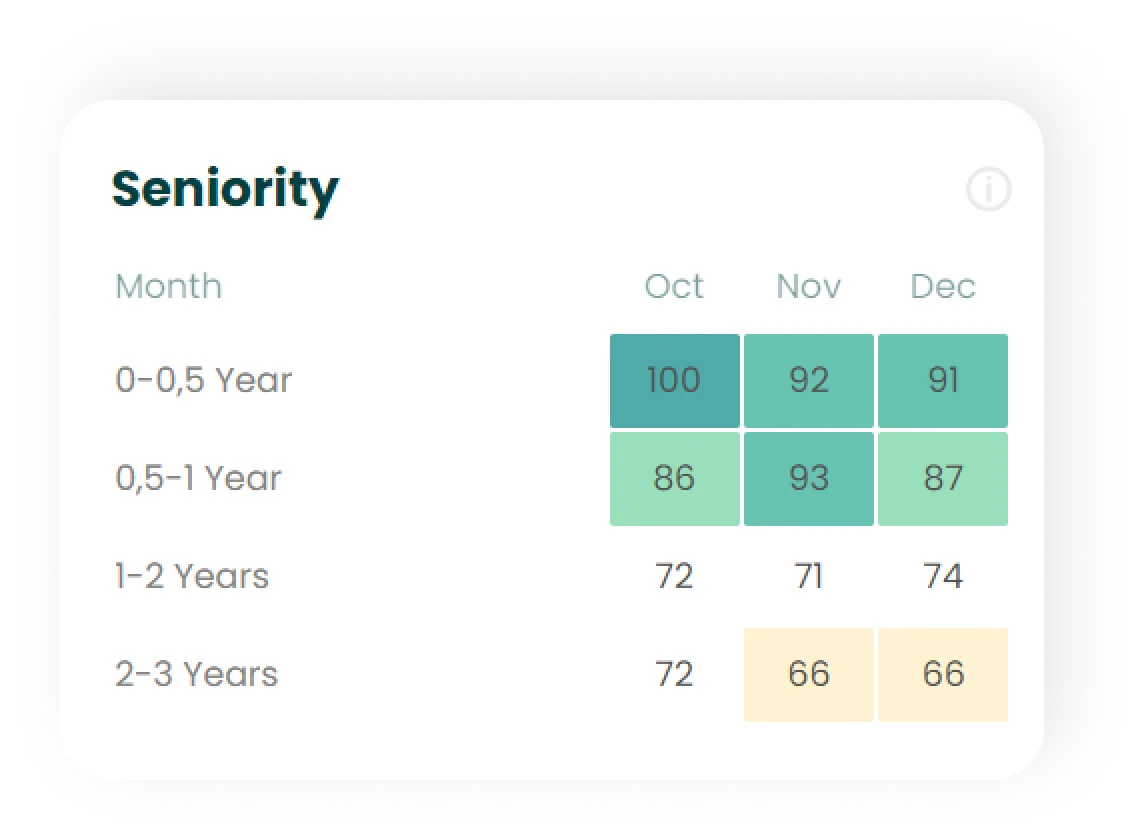
Anciënniteit verwijst naar de hoeveelheid tijd die een medewerker bij je organisatie is geweest. De matrix toont de welzijnsscore van elke anciënniteitsgroep in de afgelopen drie maanden. Hiermee krijg je snel een overzicht van de ontwikkeling van de welzijnsscore per anciënniteitsgroep. Bovendien kun je eenvoudig potentiële uitschieters opmerken, zodat je weet welke anciënniteitsgroepen hoge welzijnsscores hebben en of ze gedurende een periode van drie maanden consistent hoog scoren.
Hoe de anciënniteitsmatrix te interpreteren.
Uit de bovenstaande matrix blijkt bijvoorbeeld dat werknemers met een anciënniteit van twee tot drie jaar een welzijnsscore hadden van 72 in oktober, 66 in november en 66 in december. Dit wijst op een negatieve ontwikkeling en is iets om op te letten.
Hier is een tip. 💡 Onder Employee Journey kun je veel meer leren over het welzijn van je senioriteitsgroepen en hoe dit varieert in de loop van hun dienstverband. Klik hier om te zien hoe.
Je vraagt zich misschien af op welk anciënniteitsniveau je medewerkers de hoogste welzijnsscore hebben, of dat de welzijnsscore stijgt of daalt met het anciënniteitsniveau.
Je kunt de reis nog verder verkennen door naar "Analyseren → Reis" te gaan in je people analytics-dashboard.
Misschien vind jij dit ook interessant. 👀
Stressrapport.
De stressscore begrijpen.
Maak kennis met de stressscore.
Snel overzicht van de ontwikkeling van de gemiddelde stressscore van je organisatie.
Hoe de stressscore te interpreteren.
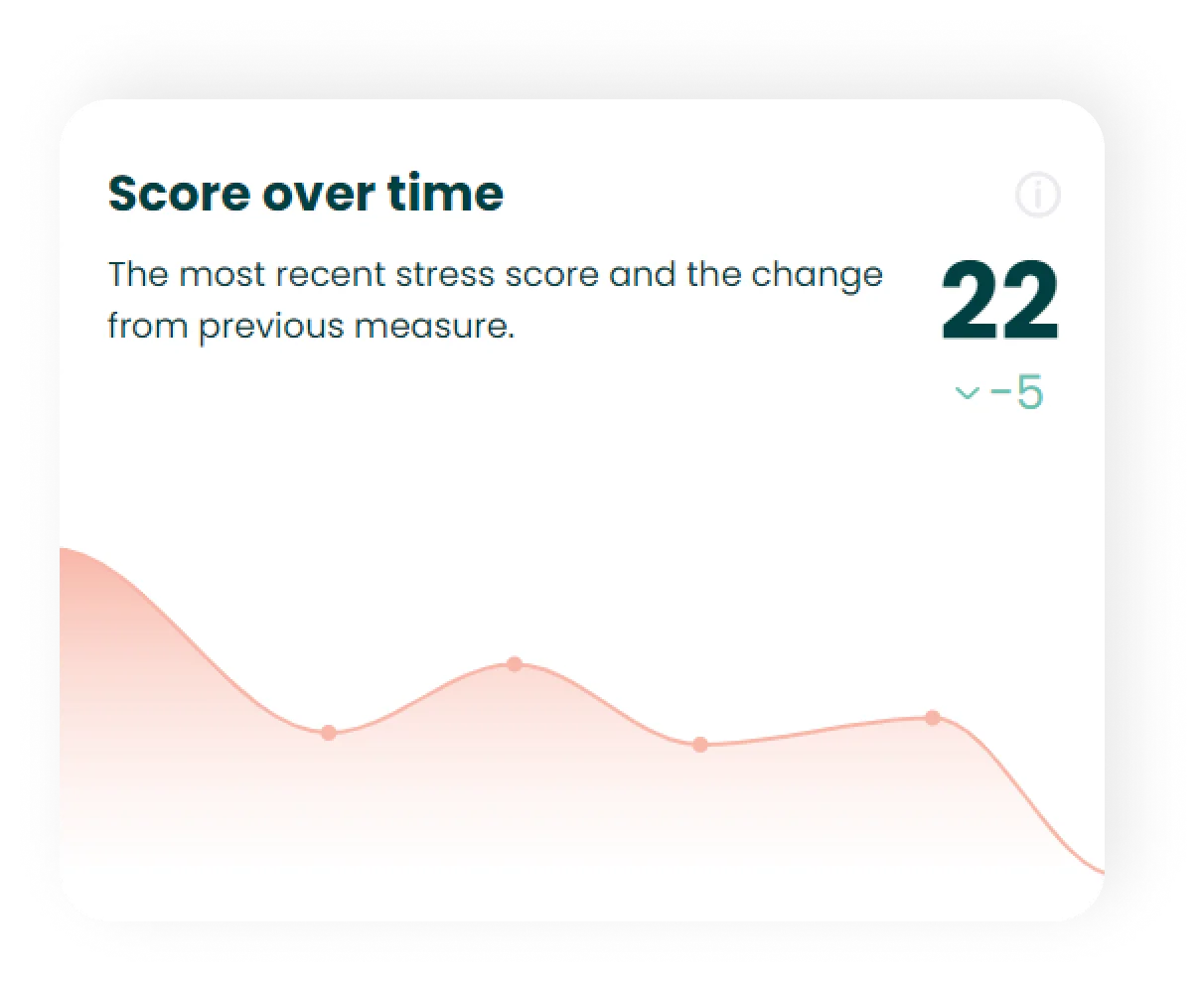
De stressscore is een maatstaf op hoog niveau. De score loopt van 0 tot 100, hoe dichter bij nul, hoe beter. De score weerspiegelt het gemiddelde stressniveau van al je medewerkers. Hierdoor krijg je inzicht in de huidige stressniveaus voor je organisatie en in welke richting deze zich ontwikkelt.
Hier is een tip. 💡 De stressscore wordt bepaald door meerdere factoren. Klik hier voor meer informatie over de belangrijkste oorzaak van stress.
Wat zijn de stippen in de grafiek?
De stippen in de grafiek vertegenwoordigen elke maand dat de stress is gemeten en stellen je in staat de ontwikkeling van de stressscore van maand tot maand te volgen. 📈
Misschien vind jij dit ook interessant. 👀
Stressbewegingsdiagram.
In dit artikel wordt beschreven hoe je het stressbewegingsdiagram kunt interpreteren en hoe je hiermee de stress in je organisatie kunt volgen.
Houd bij of het dezelfde paar werknemers zijn die maand na maand gestresseerd blijven.
Onderzoek of bepaalde maanden of perioden ervoor zorgen dat werknemers gestrest raken.
Krijg inzicht in hoeveel medewerkers momenteel gestrest zijn in je organisatie.
Hoe de grafiek te lezen.
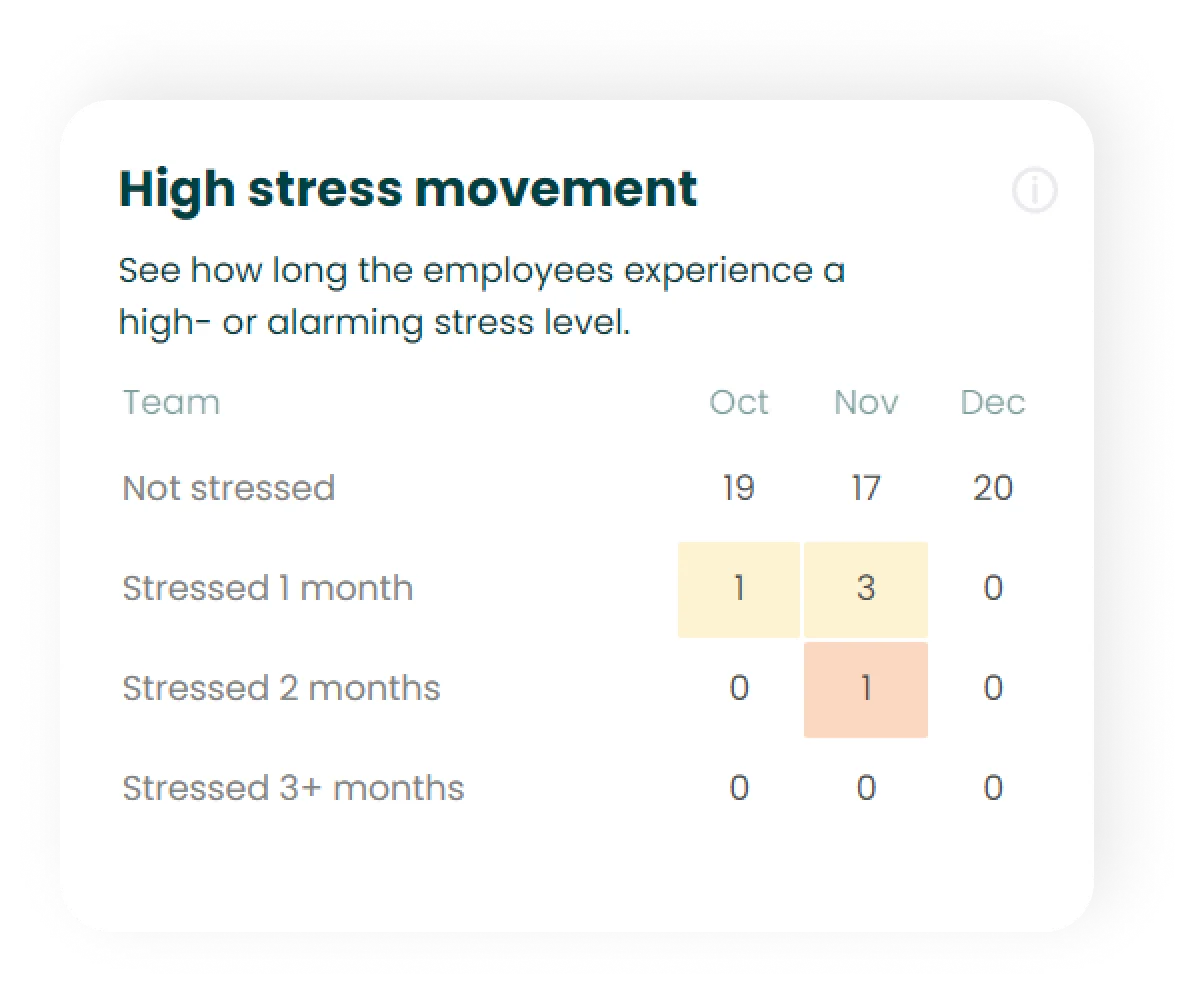
De stressbewegingsgrafiek toont het aantal werknemers dat (i) niet gestrest is, (ii) één maand lang gestrest is, (iii) twee maanden achter elkaar gestrest is geweest (iv) drie maanden achter elkaar gestrest is geweest.
Hier ziet je een voorbeeld van hoe je de grafiek kunt gebruiken.
In de bovenstaande illustratie, kijkend naar 19 september, zijn werknemers niet gestrest en is 1 werknemer gestrest. Wat we dan zien als we naar november kijken, is dat 17 medewerkers niet gestrest zijn en dat drie nieuwe medewerkers wel gestrest zijn geraakt. Verder merken we op dat we in november één medewerker hebben die al 2 maanden gestresst is, wat betekent dat de medewerker die in oktober gestresst was, in november nog steeds gestresst is. Als we naar december kijken, zien we dat 20 werknemers niet gestrest zijn en dat we geen gestreste werknemers hebben. Dit is geweldig en het geeft aan dat de stress die we in november zagen, mogelijk te wijten is aan een tijdelijke piek in stressniveaus.
Gebruik de matrix om bij te houden hoe lang mensen gestrest zijn.
Hier is een voorbeeld van hoe je de matrix kunt gebruiken. 👉Kijkend naar oktober in de bovenstaande matrix, zien we één nieuwe medewerker met stress. In november zou je jezelf kunnen afvragen of deze persoon een maand later nog steeds gestrest is? In dit geval is het antwoord nee. We weten dit omdat we, als we naar november kijken en naar het aantal werknemers dat al twee maanden onder stress staat, kunnen vaststellen dat dit nul is. Zo kun je zien dat de medewerker die in oktober stress had, geen stress meer heeft.
Misschien vind jij dit ook interessant. 👀
Stressniveaus.
Leer hoe je het stressniveaudiagram leest en gebruikt.
Begrijp de huidige stressniveaus en hoe je werknemers zijn verdeeld.
Hoe de stressniveaus te gebruiken.
Stressniveaus beschrijven hoeveel van je werknemers momenteel een laag, gemiddeld, hoog of zeer hoog stressniveau hebben.
In onderstaande illustratie kun je eenvoudig zien hoe de stressscores van de medewerker momenteel verdeeld zijn. Dit maakt een gecategoriseerde uitsplitsing van de algehele stressscore mogelijk, die weergeeft hoe de werknemers zijn verdeeld in relatie tot stress.
Onthoud:
Een totale stressscore van b.v. 28 kan uit veel verschillende composities bestaan. Het geval van slechts twee tot drie werknemers met zeer hoge stressniveaus en de rest met lage stress zou bijvoorbeeld kunnen neerkomen op dezelfde totale stressscore alsof alle werknemers medium zouden scoren. Afhankelijk van hoe dit wordt verdeeld, brengt dit verschillende realiteiten met zich mee, en dus verschillende benaderingen om potentiële uitdagingen op te lossen.
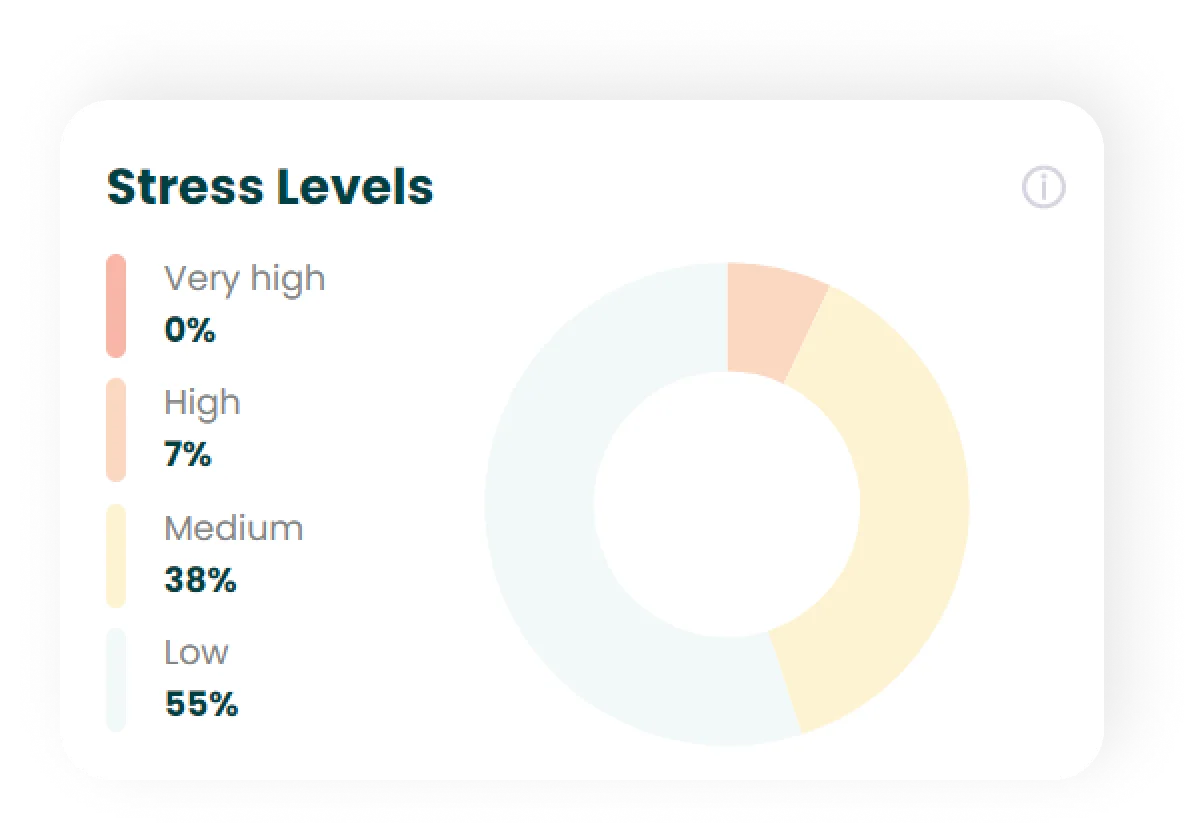
Welke scores vertegenwoordigen de verschillende stressniveaus?

De stressscore heeft een zeer hoge impact op het welzijn.
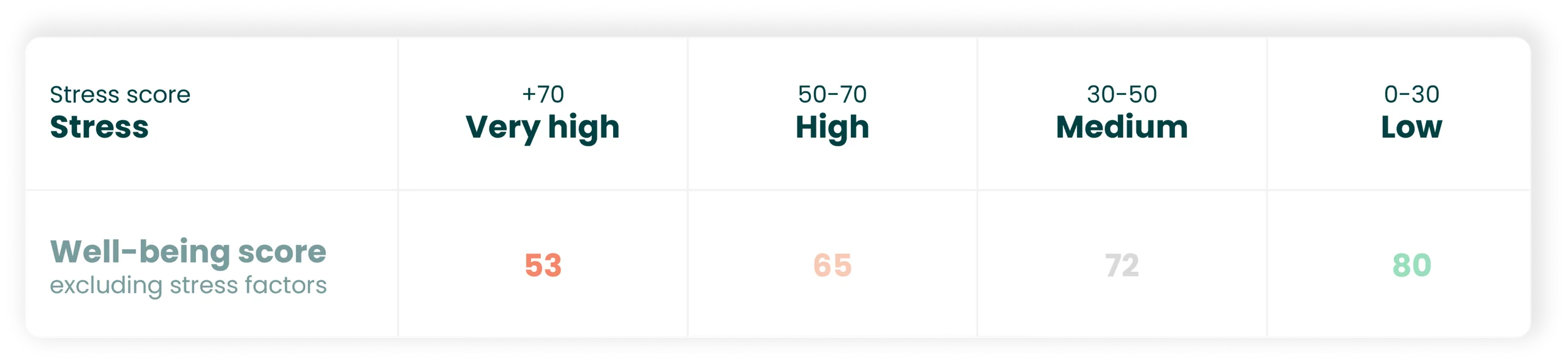
Het ervaren welzijnsniveau van een werknemer wordt sterk beïnvloed door het stressniveau. Onderstaande tabel geeft de relatie weer tussen het stressniveau van medewerkers en de welzijnsscore. Werknemers met een zeer hoog stressniveau hebben bijvoorbeeld gemiddeld een welzijnsscore van 53. Dus hoge stressniveaus verminderen het waargenomen welzijn aanzienlijk.
Misschien vind jij dit ook interessant. 👀
Grafiek stress versus werklast.
Leer hoe je het stress- versus werklastdiagram leest en hoe je het gebruikt.
Begrijp of stress wordt veroorzaakt door een hoge werkdruk of door iets anders.
Krijg een visuele weergave van de stress- en werkdrukscores in elk team.
Hoe je de grafiek gebruikt.
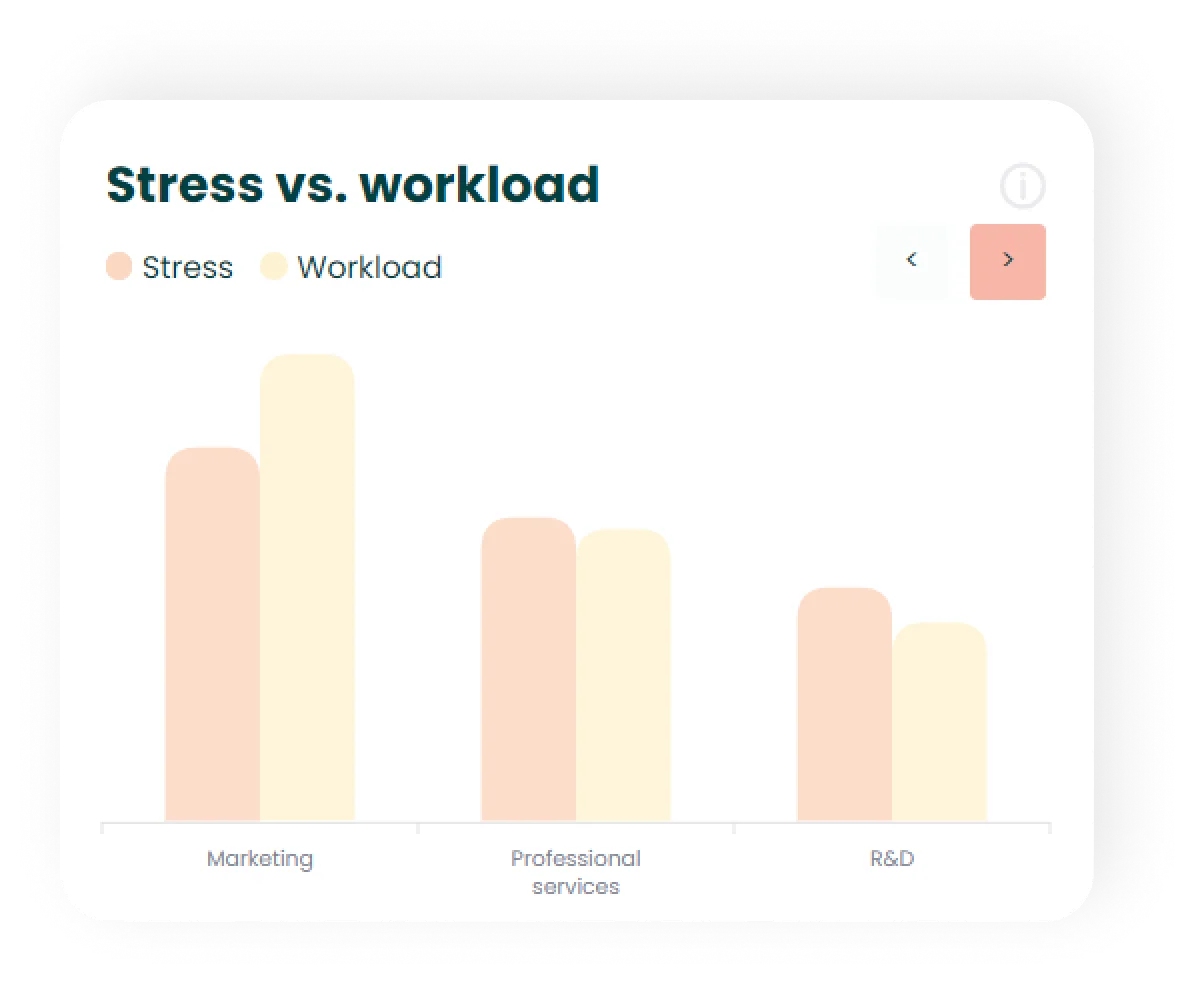
Dit diagram is een visuele weergave van de stress en werkdruk in elk team. Je kunt zien of een team gestrest lijkt te zijn vanwege een hoge werkdruk of dat er andere redenen kunnen zijn, zoals zich niet op hun gemak voelen bij het oplossen van de uit te voeren taken of het gevoel niet in staat te zijn om op het gewenste niveau bij te dragen.
Hoe de grafiek te interpreteren.
In het bovenstaande diagram ziet je de stress- en werkdrukstatistieken voor drie verschillende teams. Voor het marketingteam is de werkdruk hoger dan het stressniveau, wat aangeeft dat de stress in dit team vooral wordt veroorzaakt door de werkdruk. Dit dient als een belangrijk stukje informatie om de oorzaak te begrijpen en om te bepalen of en hoe te handelen.
Voor het professionele dienstverleningsteam zijn de stress en de werkdruk gelijk verdeeld, wat minder eenvoudig te interpreteren is. Omdat de werkdruk echter nog steeds enigszins hoog is, is het waarschijnlijk dat het verminderen hiervan ook het algehele stressniveau aanzienlijk zal verminderen.
Bij het laatste team, het R&D-team, ligt het stressniveau iets hoger dan de werkdruk en is de werkdruk relatief laag. Dit geeft aan dat de stress in dit team waarschijnlijk door een andere oorzaak wordt veroorzaakt dan de werkdruk. Enkele van de gemeenschappelijke factoren hebben betrekking op de onzekerheid over de kwaliteit van het werk dat men levert, een gebrek aan interesse in de huidige taken of organisatorische veranderingen.
Pro-tip. 💡 Om een dieper inzicht te krijgen in wat de oorzaak van stress is (Mindful). Je kunt korte diepgaande enquêtes versturen naar teams of kleine segmenten van je organisatie. Klik hier om meer te zien.
Voorbeeld van werkdruk vs. stress in de praktijk.
In november ervoer één bedrijf meer stress in het marketingteam dan ze gewend waren, uiteraard betrof dit de manager. Maar moet de manager zich zorgen maken?
Het antwoord op deze vraag vereist een beetje context. Het marketingteam had hun grootste campagne van het jaar die moest worden opgeleverd in de weken voorafgaand aan Black Friday. Toen hij opnieuw naar het marketingteam keek, kon de manager zien dat de werkdruk hoger was dan normaal en dat dit mogelijk de reden zou kunnen zijn voor de verhoogde stressniveaus deze maand. Bij de follow-up van het team in december waren zowel de stress als de werkdruk afgenomen en genormaliseerd. Daarom moet de manager zich niet al te veel zorgen maken over de stressniveaus, aangezien deze werden veroorzaakt door een tijdelijke piek in het werk van het team.
De moraal van het verhaal: als de aard van het bedrijf, het gedrag van je organisatie of team wordt beïnvloed door seizoensinvloeden, moet je de stressscores door deze lens bekijken. Wees alert, volg de volgende maand op en zorg ervoor dat alles weer normaliseert. Korte perioden met extra werk en hogere niveaus van 'stress' zijn volkomen normaal, maar je moet voorzichtig zijn en de ontwikkeling nauwlettend volgen, aangezien deze over langere perioden onhoudbaar is.
Misschien vind jij dit ook interessant. 👀
Stressteammatrix.
Leer hoe je de stressteammatrix leest en interpreteert.
Ontdek welke teams het goed doen en welke misschien afwijken van de rest.
Volg de ontwikkeling van de stressscore per team.
Krijg snel inzicht of een van je teams in bepaalde periodes stresspieken ervaart.
Hoe de matrix te lezen.
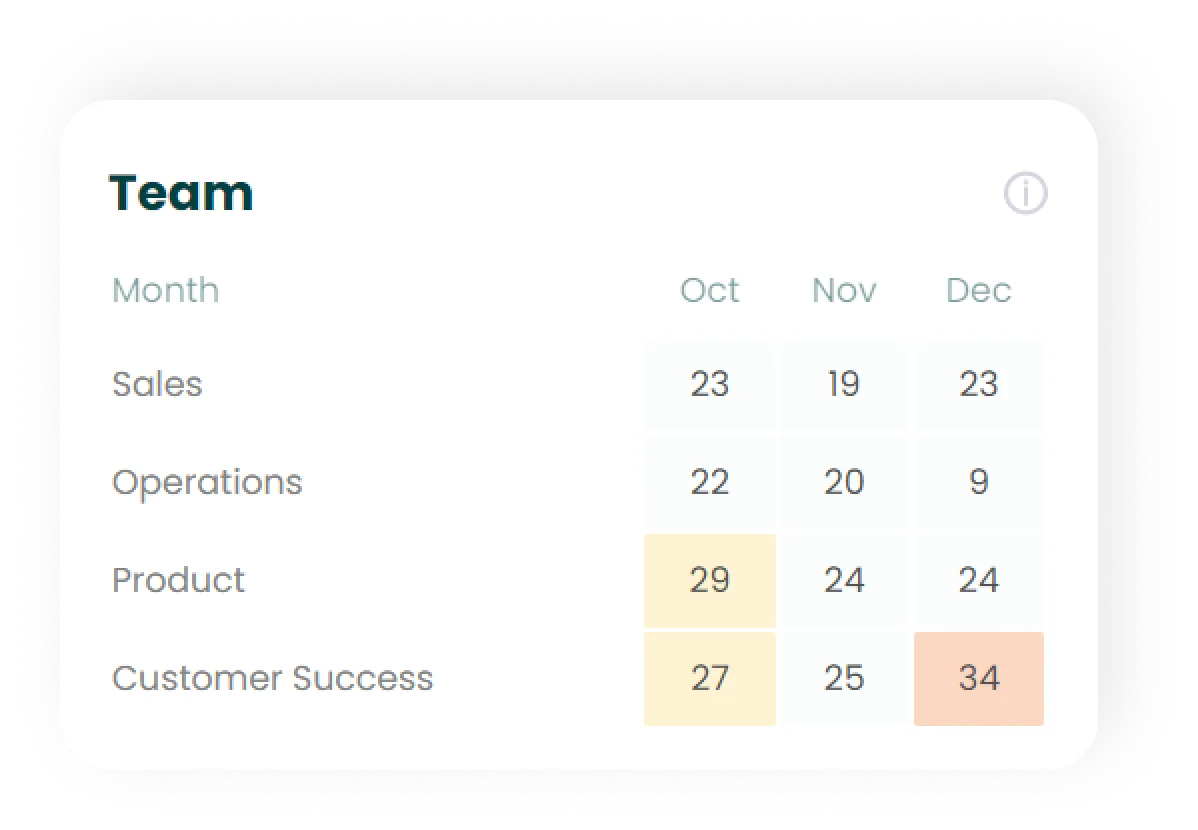
De teammatrix toont voor elk team de stressscore van de afgelopen drie maanden, waardoor je snel een overzicht krijgt van de stressontwikkeling van je team.
Bovendien kun je gemakkelijk potentiële uitschieters opmerken, zodat je weet welke teams weinig stress hebben en welke teams mogelijk al een tijdje gestrest zijn
Hoe de matrix te lezen.
Uit de bovenstaande matrix blijkt bijvoorbeeld dat het Operations-team een stressscore van 22 had in oktober, 20 in november en 9 in december. Dit weerspiegelt een positieve ontwikkeling en een zeer laag stressniveau in december. Daarentegen heeft het Customer Success-team in december een score van 34, wat aanzienlijk hoger is dan de andere teams en een duidelijk focusgebied.
Misschien vind jij dit ook interessant. 👀
Stressanciënniteitsmatrix.
Leer hoe je de stress-anciënniteitsmatrix leest en hoe je deze interpreteert.
Ontdek snel of sommige anciënniteitsgroepen hoge/lage stressscores hebben.
Volg de ontwikkeling van stress voor verschillende senioriteitsgroepen.
Hoe de matrix te gebruiken.
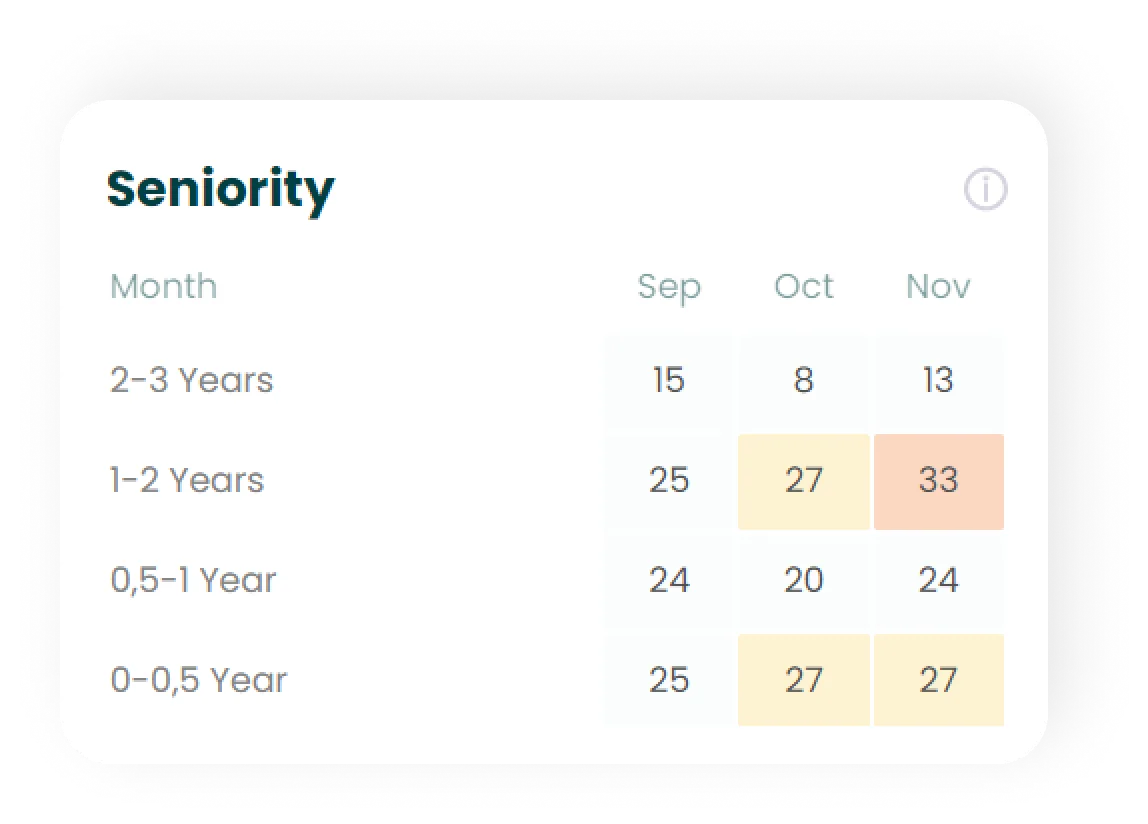
Anciënniteit verwijst naar de hoeveelheid tijd die een medewerker bij je organisatie is geweest. De matrix toont de stressscore van elk anciënniteitsniveau in de afgelopen drie maanden. Hiermee krijg je snel inzicht in de ontwikkeling van de stressscore per anciënniteitsgroep. Bovendien kun je eenvoudig potentiële uitschieters opmerken en inzicht krijgen in welke anciënniteitsgroepen hoge stressscores hebben en of deze de afgelopen drie maanden consistent hoog zijn geweest.
Hoe de anciënniteitsmatrix te lezen.
Uit de bovenstaande matrix blijkt bijvoorbeeld dat het anciënniteitsniveau van 2 tot 3 jaar een stressscore had van 15 in september, 8 in oktober en 13 in november.
Hier is een tip. 💡 Onder Employee Journey kun je veel meer te weten komen over de stressscore van je senioriteitsgroepen en hoe deze varieert in de loop van hun dienstverband. Klik hier om te zien hoe.
Je vraagt zich misschien af op welk anciënniteitsniveau je medewerkers de laagste niveaus van stress ervaren en waarom? of als de stressscore toe- of afneemt naarmate een medewerker langer bij de organisatie werkt?
Je kunt de reis nog verder verkennen door naar "Analyseren → Reis" te gaan in je people analytics.
Misschien vind jij dit ook interessant. 👀
eNPS-rapport.
De eNPS begrijpen.
Ontdek wat eNPS betekent, hoe het wordt berekend en hoe je het kunt gebruiken.
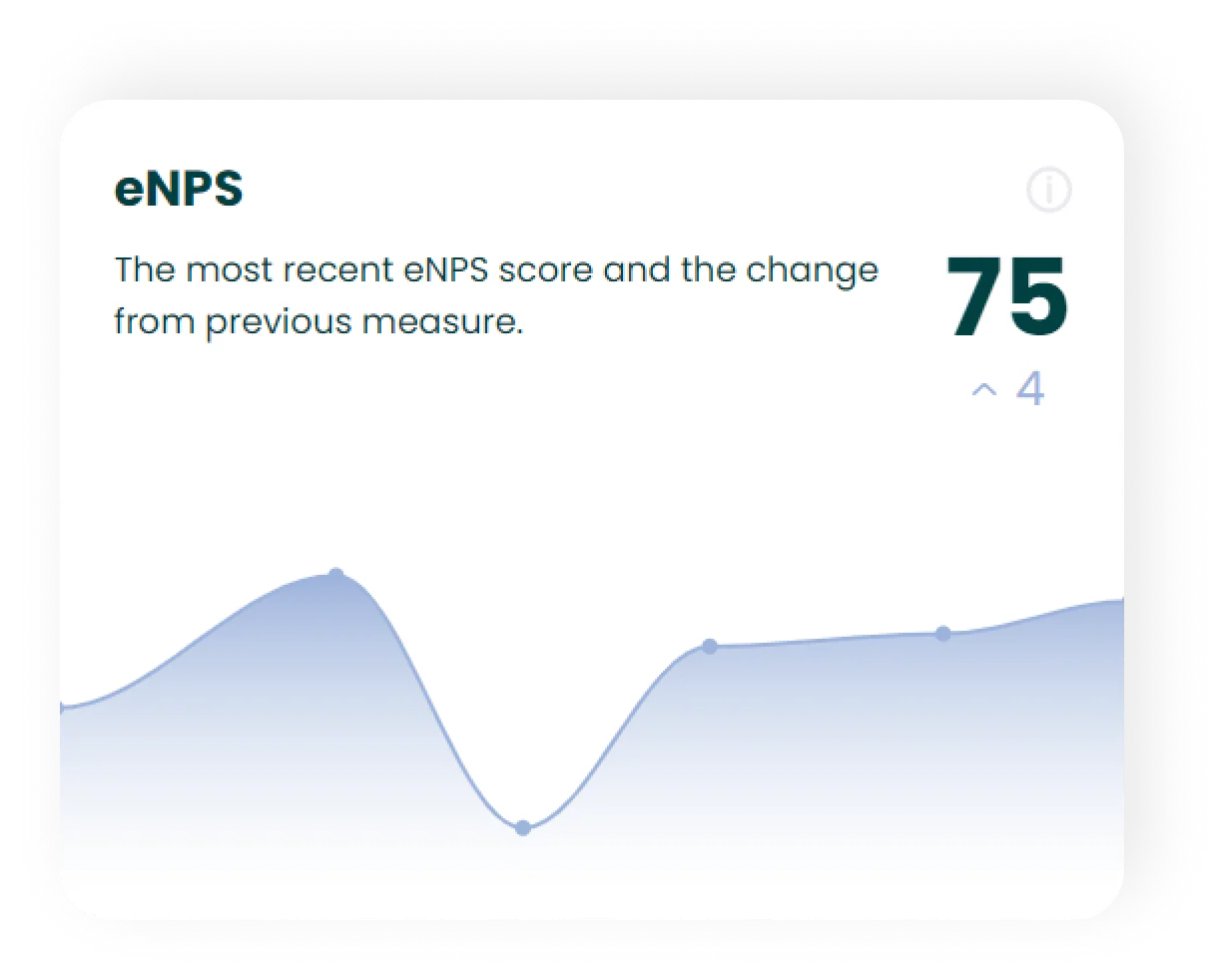
Snel overzicht van de eNPS ontwikkeling voor je organisatie.
Begrijp hoe waarschijnlijk het is dat je medewerkers je organisatie aanbevelen.
Benchmark je eNPS met andere organisaties.
Wat betekent de eNPS?
eNPS is een afkorting voor Employee Net Promoter Score. De score is gebaseerd op de waarschijnlijkheid dat de werknemer zijn werkplek aanbeveelt aan ex-collega's, vrienden en familie. De vraag kan worden beantwoord van 0 tot 10, waarbij 0 zeer onwaarschijnlijk is en 10 zeer waarschijnlijk een aanbeveling.
Wat is een goede eNPS?
De gemiddelde eNPS varieert per sector, maar een algemeen aanvaard gemiddelde ligt rond de 14. Dat lijkt misschien laag, maar houd rekening met de manier waarop de eNPS wordt berekend.
- Een eNPS hoger dan 10 geeft aan dat je meer promotors dan criticasters heeft en wordt als prima beschouwd.
- eNPS boven de 30 geeft aan dat je aanzienlijk meer voorstanders dan criticasters heeft en wordt als goed beschouwd.
- eNPS boven de 50 is niet eenvoudig te bereiken. Het duidt op een loyale groep medewerkers die je organisatie graag aanbevelen en die als geweldig wordt beschouwd.
- eNPS hoger dan 80 wordt beschouwd als van wereldklasse. Bijna al je medewerkers zijn bereid je aan te bevelen als werkplek, en je hebt echt een concurrentievoordeel behaald bij het aantrekken van nieuwe kandidaten.
Wist je dat? Hoe hoger je medewerkers scoren op welzijn, hoe groter de kans dat zij je organisatie aanbevelen.
Wat laten de antwoorden zien?
De eNPS-score bestaat uit de volgende drie categorieën:
- 9-10: Deze medewerkers zijn je promoters.
- 7-8: Deze werknemers zijn je Passives.
- 0-6: Deze werknemers zijn je criticasters.

Promotors zijn uiterst tevreden medewerkers die je organisatie zeer waarschijnlijk zullen aanbevelen.
Passieve medewerkers zijn neutrale werknemers die noch emotioneel betrokken, noch onthecht zijn. Het is niet waarschijnlijk dat ze je organisatie zullen aanbevelen, maar ook niet slecht zullen spreken over je organisatie.
Detractors zijn niet tevreden over de organisatie en zullen waarschijnlijk negatieve gevoelens over je organisatie verspreiden naar hun netwerk.
Hoe de eNPS wordt berekend.
De eNPS is niet een gemiddelde van alle scores zoals je zou denken. In plaats daarvan wordt het berekend door het totale percentage promotors (score van 9 of 10) af te trekken van het totale percentage critici (score van 0-6). Het ziet er dus zo uit:
% Promotors - % Criticasters = eNPS.
Zoals uit de bovenstaande berekening blijkt, worden de passieve waarden (score van 7 of 8) buiten beschouwing gelaten bij de eNPS-berekening.
Misschien vind jij dit ook interessant. 👀
eNPS-distributie.
Leer hoe je het eNPS-distributiediagram leest en wat het je vertelt.
Hiermee kun je begrijpen of sommige werknemers passief zijn, maar misschien bijna een promotor zijn.
Krijg snel een overzicht van hoe de waarschijnlijkheid dat je medewerkers je organisatie aanbevelen, is verdeeld.
Hoe je het eNPS-distributiediagram gebruikt
Met het eNPS-distributiediagram kun je je verdiepen in de standaard eNPS-categorieën detractor, passief en promotor en krijg je een beter inzicht in de daadwerkelijke distributie. Dit stelt je bijvoorbeeld in staat om te begrijpen dat als je een grote groep passieve kiezers hebt, we ze swing-stemmers zouden kunnen noemen, dat kunnen volgende maand promotors zijn. Of als de criticasters die je hebt in feite bijna passief zijn.
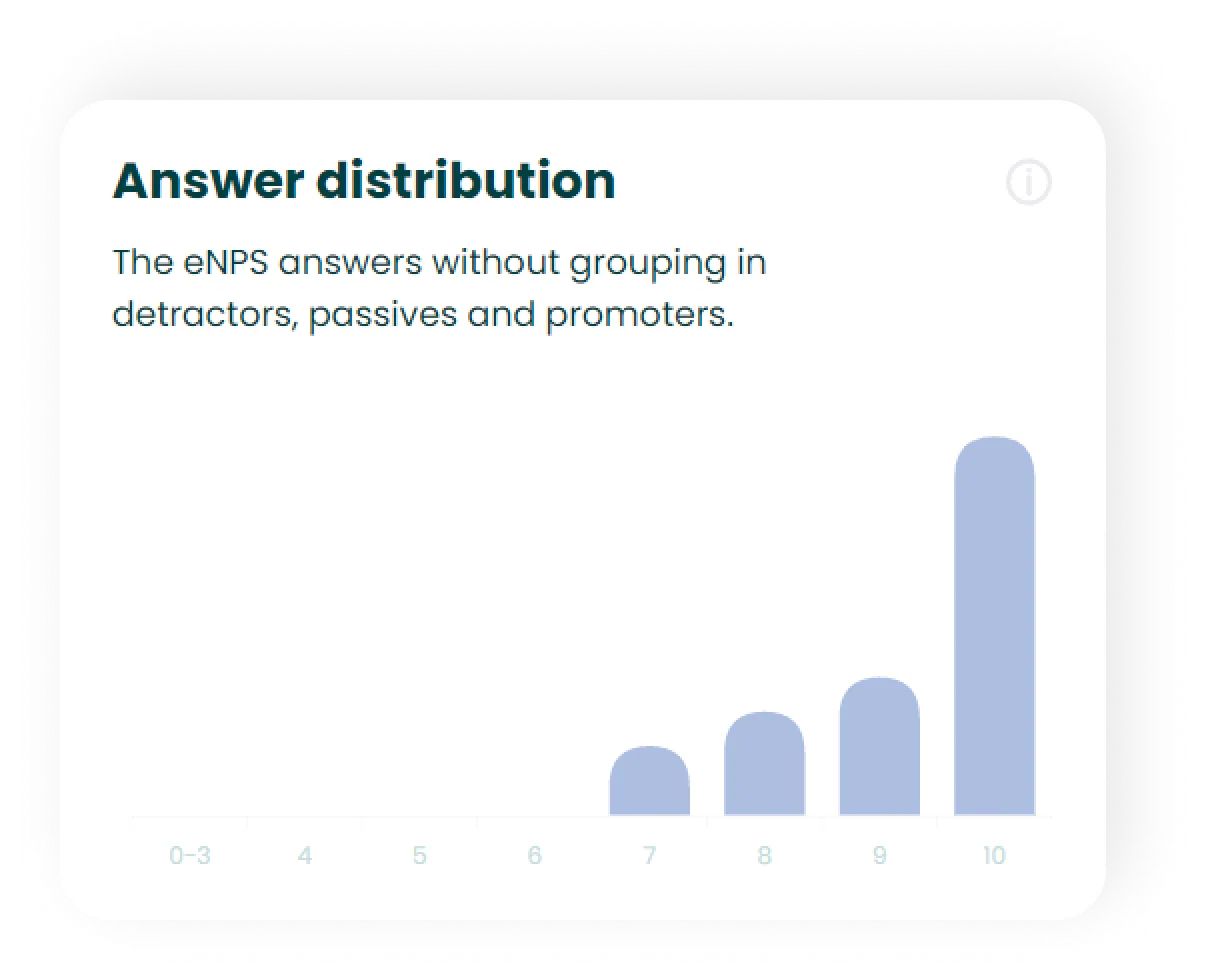
Dit is hoe de eNPS-antwoorden zijn gecategoriseerd.
De eNPS bestaat uit de volgende drie categorieën:
- 9-10: Deze medewerkers zijn je promoters.
- 7-8: Deze medewerkers zijn je Passief tevredenen.
- 0-6: Deze werknemers zijn je criticaster.
Meer informatie over eNPS en verschillende categorieën vind je hier.
Denk je dat de eNPS veel varieert? Maak je geen zorgen, we zullen het uitleggen aan de hand van een voorbeeld.
Het kan zijn dat je merkt dat de totale eNPS van de ene maand op de andere soms 15 punten kan zijn veranderd, wat voor bezorgdheid en verwarring kan zorgen. Maar wees niet bang, dit komt door de aard van de manier waarop de eNPS wordt berekend, wat betekent dat kleine afwijkingen in de antwoorden van werknemers zich kunnen uiten als een grotere verandering dan ze in werkelijkheid zijn. Maar wees niet bang, we zullen het hier voor je uiteenzetten.
Je raadt het misschien al, maar aangezien de berekening luidt: % promotors trekken het % critici af, is er een groot verschil als een groep werknemers die vroeger 9 antwoordde, nu om de een of andere reden 8 antwoordt. Met andere woorden, ze vallen uit de categorie promotor en in de passieve categorie en worden uitgesloten van de berekening.
In het onderstaande voorbeeld hebben we twee verschillende maanden. De eerste maand zijn er 14 werknemers die 6 antwoorden en vallen dus in de categorie criticasters, terwijl de totale eNPS 29 bedraagt.
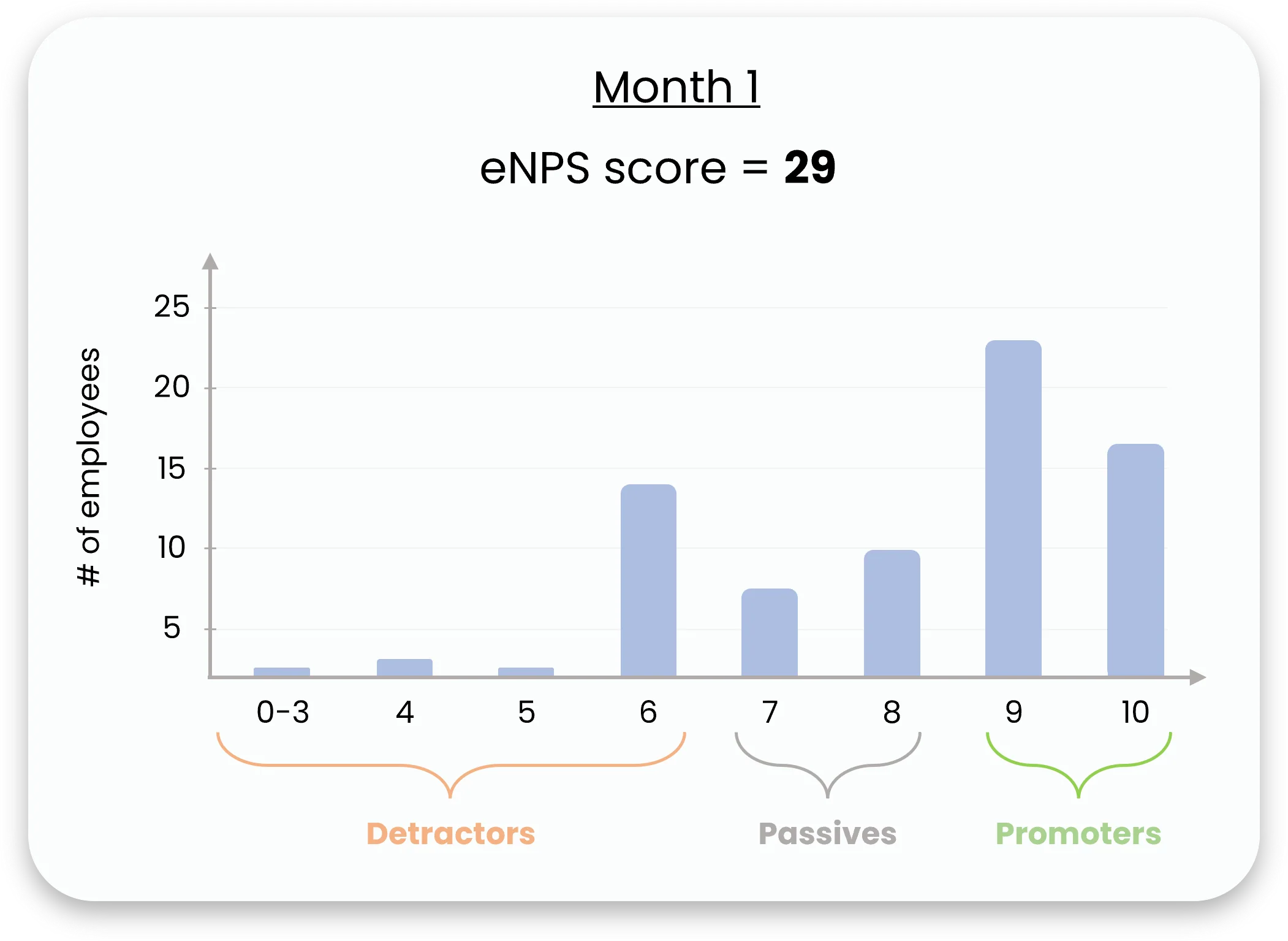
Nu, in de daaropvolgende maand, antwoorden 10 van deze criticasters 7 in plaats van 6 en worden nu als passief beschouwd. Dit heeft tot gevolg dat een veel kleiner percentage critici van de promoters wordt afgetrokken. Daarom zien we een aanzienlijke stijging in de totale eNPS van 29 naar 42.
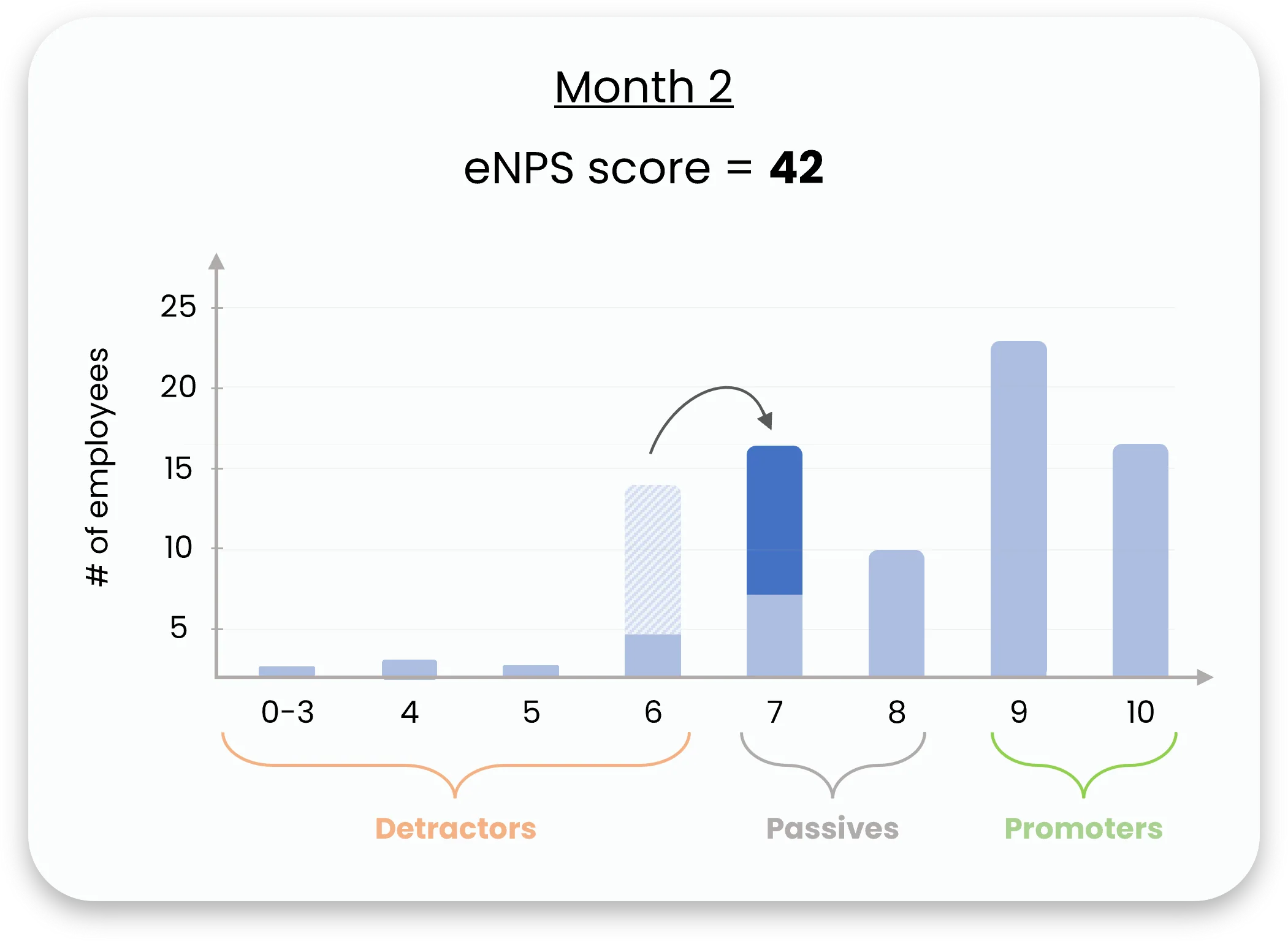
De twee belangrijkste punten zijn dus dat (i) de algehele eNPS voor je organisatie soms erg kan variëren, maar dat de reden gemakkelijk kan worden gevonden in het eNPS-distributiediagram en kan worden veroorzaakt door zeer subtiele veranderingen. (ii) Kleine stapsgewijze verbeteringen op het gebied van welzijn en de werkplek kunnen ervoor zorgen dat je werknemers van passieve mensen veranderen in ambassadeurs van je organisatie.
Misschien vind jij dit ook interessant. 👀
Detractor-bewegingsgrafiek.
Leer hoe je de detractor-bewegingsgrafiek leest en hoe je deze interpreteert.
Houd bij of het dezelfde werknemers zijn die maand na maand criticasters blijven.
Begrijp hoeveel mensen momenteel criticasters zijn.
Hoe je de grafiek leest en interpreteert.
Het diagram voor de detractorbewegingen toont het aantal werknemers dat (i) geen criticasters ook bekend als promotors of passief tevredenen is, (ii) al één maand critici zijn, (iii) al twee maanden op rij critici zijn en (iv) al drie maanden op rij critici zijn geweest.
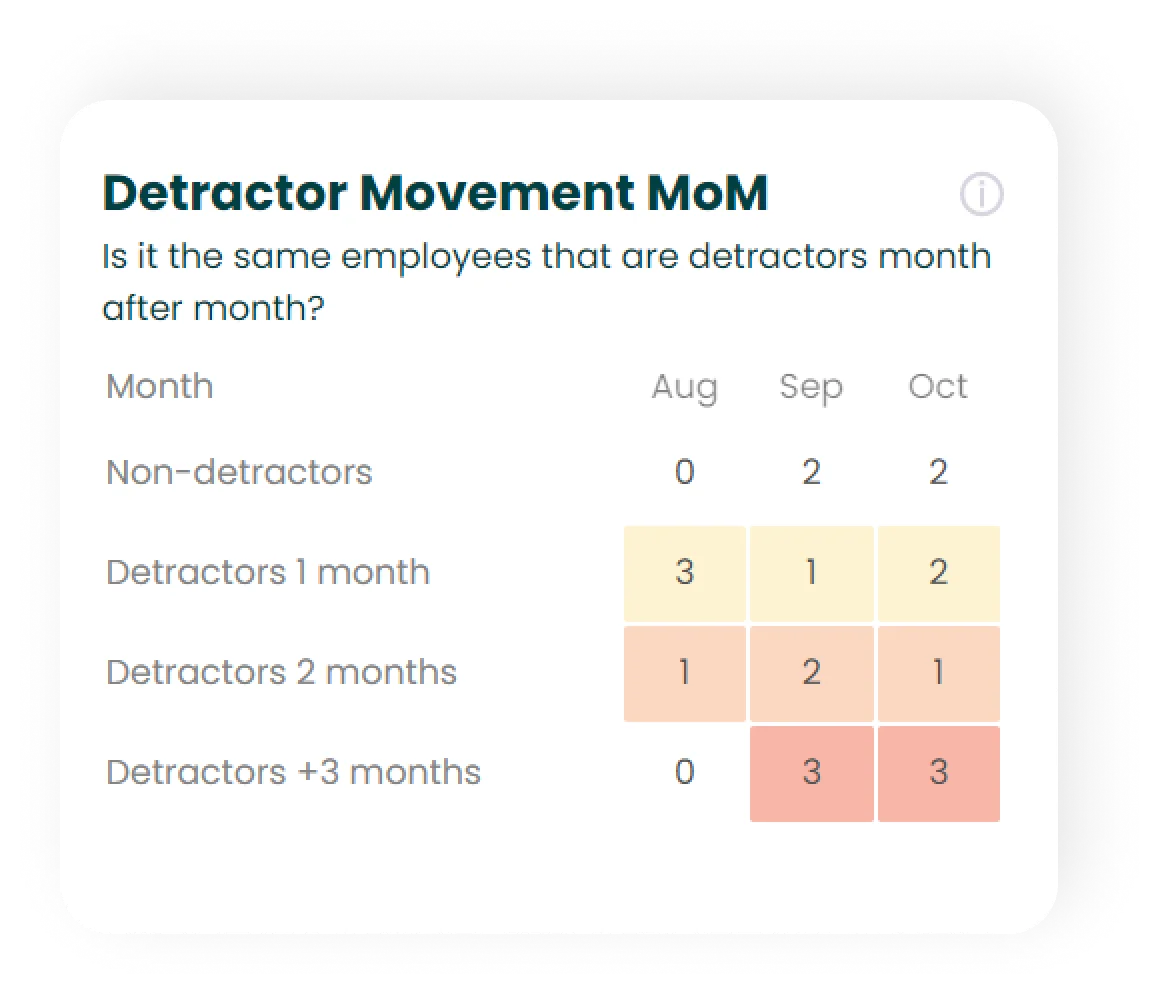
In de bovenstaande illustratie kun je uit het diagram aflezen dat in augustus drie werknemers voor het eerst in de categorie detractor zijn gevallen. Bovendien is één werknemer de afgelopen twee maanden negatief geweest, wat betekent dat deze persoon niet alleen in augustus in de categorie detractor viel, maar ook in juli, de maand daarvoor.
Gebruik de matrix om bij te houden hoe lang mensen criticasters zijn.
Hier is een voorbeeld van hoe je de matrix kunt gebruiken. 👉 Kijkend naar september zien we één nieuwe negatieve factor. Misschien wil je je nu afvragen: is deze persoon nog steeds een lasteraar? In dit geval is het antwoord ja. Dat kunnen we zeker weten als we naar oktober kijken en naar het aantal werknemers dat al twee maanden negatief is. Zoals we zien als we naar de grafiek kijken, is het aantal werknemers dat in oktober twee maanden lang negatief is geweest één. Op die manier kunnen we zien dat het nog steeds dezelfde werknemer is die een lasteraar is. Laten we zeggen dat de werknemer niet langer een lasteraar is. In dat geval zouden we in oktober het getal nul hebben gezien en zouden de werknemers twee maanden lang negatief zijn geweest.
Misschien vind jij dit ook interessant. 👀
eNPS-teammatrix.
Leer hoe je de eNPS-teammatrix leest en interpreteert.
Bekijk hoe elk team scoort op eNPS.
Volg de ontwikkeling van de eNPS voor elk team.
Ontdek of het meer of minder waarschijnlijk is dat sommige teams je organisatie aanbevelen.
Hoe de matrix te lezen.
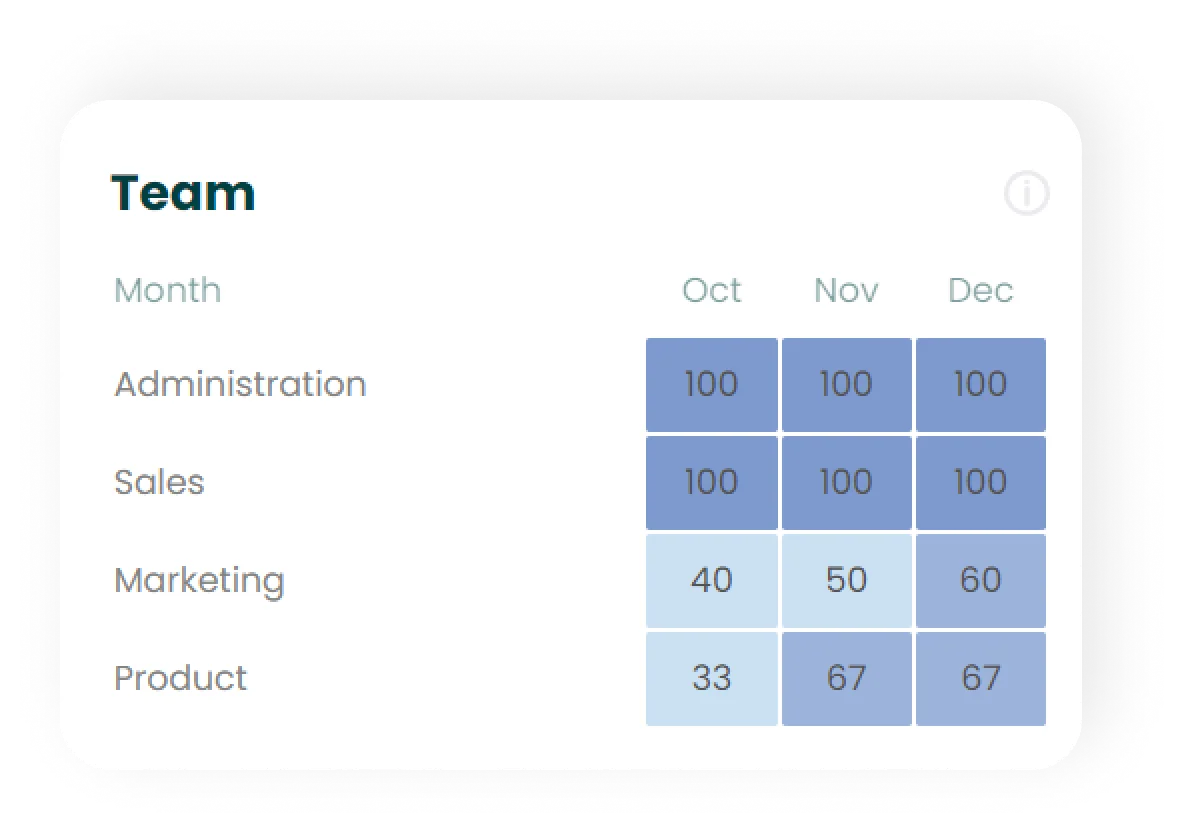
De eNPS-teammatrix toont de eNPS voor elk team van de afgelopen drie maanden. Hiermee kun je snel een overzicht krijgen van de eNPS-ontwikkeling voor elk team.
Bovendien kun je eenvoudig potentiële uitschieters opsporen, zodat je weet welke teams het consistent goed doen en op welke je je moet richten op verbetering.
Hoe de matrix te lezen.
Uit de bovenstaande matrix blijkt bijvoorbeeld dat het marketingteam een eNPS van 40 had in oktober, 50 in november en 60 in december. Dit toont een consistente eNPS-verbetering aan voor dit team gedurende de afgelopen drie maanden.
Misschien vind jij dit ook interessant. 👀
eNPS anciënniteitsmatrix.
Leer hoe je de eNPS anciënniteitsmatrix leest en interpreteert.
Identificeer snel of sommige anciënniteitsgroepen hoger/lager scoren op eNPS.
Volg de ontwikkeling in eNPS voor verschillende senioriteitsgroepen.
Hoe de matrix te gebruiken.
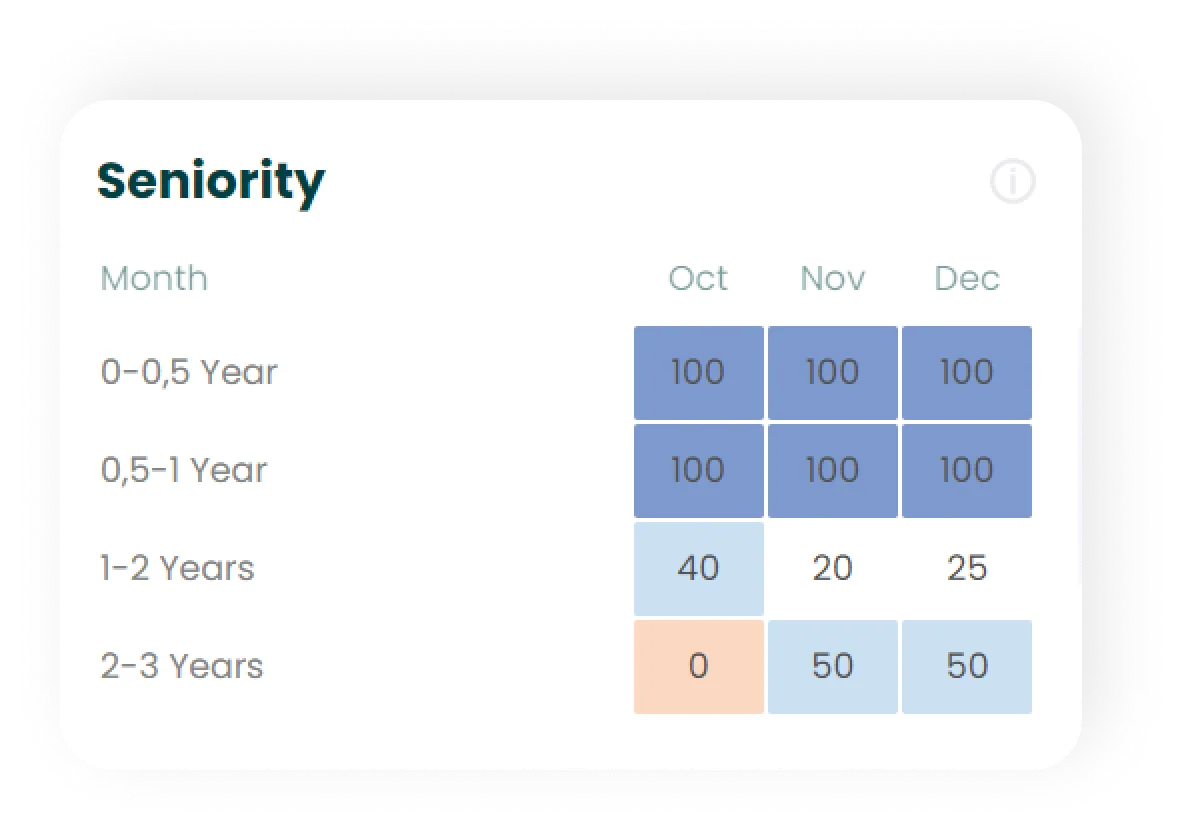
Anciënniteit verwijst naar de hoeveelheid tijd die een medewerker bij je organisatie is geweest. De matrix toont de eNPS van elke anciënniteitsgroep in de afgelopen drie maanden. Hierdoor krijg je snel een overzicht van de ontwikkeling in de eNPS per anciënniteitsgroep. Bovendien kun je eenvoudig potentiële uitschieters opmerken, zodat je weet welke senioriteitsgroepen je organisatie zeer waarschijnlijk zullen aanbevelen en of zij de afgelopen drie maanden consistent hoog hebben gescoord.
Hoe de anciënniteitsmatrix te lezen.
Uit de bovenstaande matrix blijkt bijvoorbeeld dat werknemers met een anciënniteitsniveau van één tot twee jaar een eNPS van 40 hadden op 20 oktober in november en 25 in december.
Hier is een tip. 💡 Door naar de eNPS van verschillende anciënniteitsgroepen te kijken, kun je zien of je nieuwe of meer vaste medewerkers je bedrijf waarschijnlijk zullen aanbevelen aan een ex-collega of vriend.
Je kunt de werknemersreis nog verder verkennen door in je analyses naar "Analyseren → Reis" te gaan. Klik hier om nog veel meer te leren.
Misschien vind jij dit ook interessant. 👀
eNPS-niveaus.
Leer hoe je de eNPS-niveaugrafiek leest en gebruikt.
Begrijp de huidige welzijnsniveaus en hoe je werknemers zijn verdeeld.
Hoe de eNPS-niveaus te gebruiken.
Met de eNPS-niveaus kun je inzicht krijgen in het percentage werknemers dat lasterlijk, passief en promotor is met betrekking tot eNPS.
In onderstaande illustratie kun je eenvoudig zien hoe je medewerkers zijn verdeeld over de drie categorieën. Dit maakt een gecategoriseerde uitsplitsing van de categorieën mogelijk, wat een indicatie geeft van een scheve of normale verdeling.
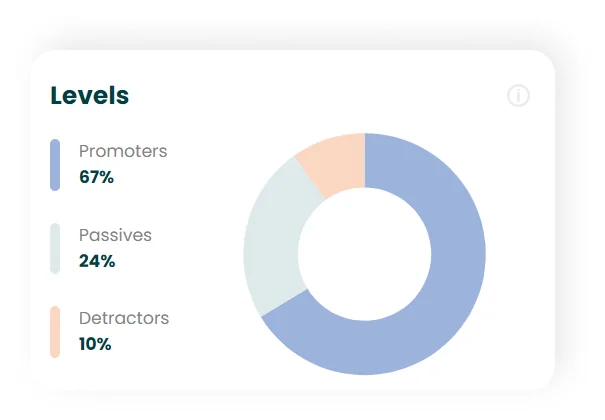
Wat vertegenwoordigen de verschillende categorieën?
De eNPS-score bestaat uit de volgende drie categorieën:
- 9-10: Deze medewerkers zijn je promoters.
- 7-8: Deze werknemers zijn je Passives.
- 0-6: Deze werknemers zijn je criticasters.
Promotors zijn uiterst tevreden medewerkers die je organisatie zeer waarschijnlijk zullen aanbevelen.
Passieve medewerkers zijn neutrale werknemers die noch emotioneel betrokken, noch onthecht zijn. Het is niet waarschijnlijk dat ze je organisatie zullen aanbevelen, maar ook niet slecht zullen spreken over je organisatie.
Detractors zijn niet tevreden over de organisatie en zullen waarschijnlijk negatieve gevoelens over je organisatie verspreiden naar hun netwerk.
Meer weten? Lees de uitleg over eNPS en de verschillende antwoordcategorieën.
Misschien vind jij dit ook interessant. 👀
Analyseer je gegevens.
Leer hoe je de medewerkersreis inzet en meet welke drijfveren de belangrijkste zijn.
Belangrijkste drijfveren.
De belangrijkste drijfveren.
Ontdek welke drijfveren het belangrijkst zijn voor je medewerkers.
Leer “de belangrijkste drijfveren” te interpreteren en krijg een overzicht waarop je kunt handelen.
Begrijp de cultuur van je organisatie, teams en werknemerssegmenten.
Hier zijn de twee stappen die je moet kennen om stuurprogramma's te gebruiken. ✔️
Selecteer de dimensie waar je meer over wilt weten.
Hoe dichter de kleur van de drijfveer bij rood ligt, hoe belangrijker de drijfveer is.
Weet wat je medewerkers belangrijk vinden, zodat je weet waar je actie moet ondernemen.
Begrijpen wat essentieel is voor je medewerkers is niet eenvoudig. Dus hebben we het gemakkelijk gemaakt. Door te kijken naar de relatie tussen de welzijnsdrivers en de algehele welzijnsscore, kunnen we bepalen wat het belangrijkst is voor je medewerkers.
Je kunt ervoor kiezen om de meest kritische drijfveren voor de hele organisatie te zien, maar vaak kun je beter op teamniveau kijken.
Een rondleiding door het gedeelte "belangrijkste drijfveren".
Om volledig te begrijpen hoe je het drivergedeelte kunt gebruiken, zijn er twee belangrijke termen, dimension en segment, die enige specificatie vereisen.
Dimensies zijn verschillende manieren om je werknemers te classificeren. Voorbeelden van dimensies zijn afdeling, team, locatie, anciënniteit, etc.
Segmenten zijn de verschillende groepen binnen elke dimensie. Voor het dimensieteam kunnen de segmenten dus het marketingteam, het financiële team en het klantsuccesteam zijn. Of voor de locatiedimensie kunnen de segmenten het kantoor in Kopenhagen, het kantoor in Berlijn en het kantoor in Londen zijn.
Geweldig, nu we de terminologie achter de rug hebben, gaan we verder. 👉
1. Kies de dimensie waar je meer over wilt weten.
Stel dat we een overzicht willen krijgen van het welzijn van onze verschillende afdelingen. Om dit te doen, navigeert je eenvoudigweg naar het gedeelte Analyseren in de navigatiebalk en selecteert je drivers. Hier wordt de hele organisatie standaard weergegeven, maar als je naar de gewenste dimensie wilt gaan, department selecteert je deze eenvoudigweg in de tabbalk bovenaan het scherm.
2. Begrijp hoe je de grafieken moet lezen.
Nadat de interessedimensie is geselecteerd, verschijnt hieronder een snel overzicht van de belangrijkste drijfveren voor elke afdeling. Dit is een samenvatting van de belangrijkste drijfveren om mee te werken om de grootste impact te maken op het welzijn in de context van je afdelingen.
Als je met je muis over de verschillende drijfveren beweegt, ziet je een totaal bestaande uit drie metingen (i) het belang van de drijfveer, (ii) ruimte voor verbetering en (iii) potentieel. Het potentieel is een gewogen gemiddelde van (i) het belang van de drijfveer, (ii) ruimte voor verbetering. De twee drijfveren met de hoogste score op Ruimte voor verbetering zijn de drijfveren die je moet proberen te verbeteren. Daarom zal dit de grootste impact hebben op het welzijn van die afdeling.
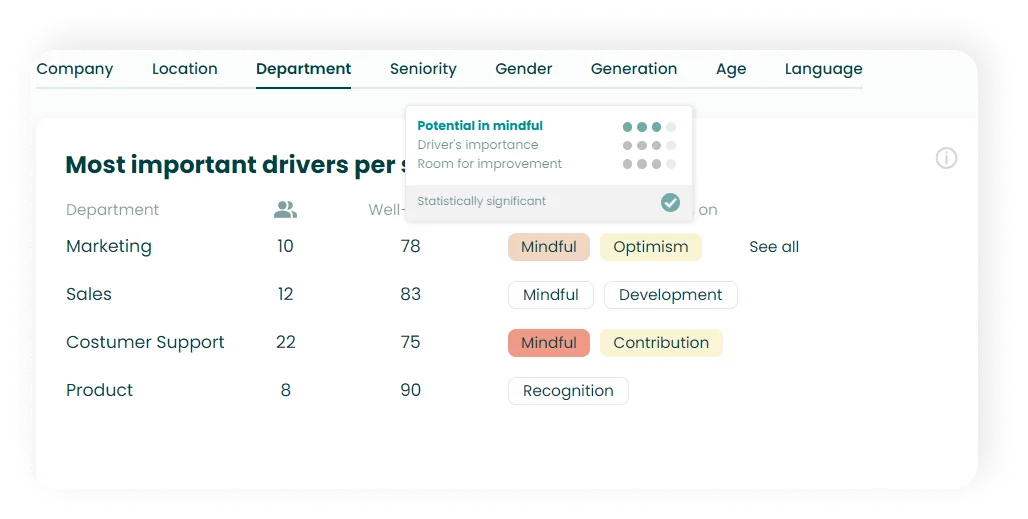
Belang van de drijfveer meet hoe belangrijk een specifieke drijfveer is voor de werknemers in een bepaald segment, bijvoorbeeld het marketingteam. Het waargenomen welzijn van een werknemer bestaat uit de acht welzijnsfactoren, maar sommige factoren zijn uiteraard belangrijker dan andere, en dit varieert van team tot team. Daarom willen we de welzijnsdriver(s) verbeteren die het belangrijkst zijn voor de medewerkers in het betreffende team, omdat dit de grootste positieve impact zal hebben op het algehele waargenomen welzijn.
Als we naar de bovenstaande illustratie kijken, heeft het marketingteam een Driver's importantiescore van 4 voor de mindful driver. Maar wat betekent dit?
Om je een toegankelijk overzicht te geven van het belang van de drijfveren, hebben we de wiskunde en de cijfers achter de berekeningen in vier punten omgezet. Achter de stippen staan de volgende cijfers, variërend van 1-100.
- 0-10 = 0 punten
- 11-30= 1 punt
- 31-45 = 2 stippen
- 46-60 = 3 stippen
- 61+ = 4 punten
Om je een voorbeeld te geven van wat deze cijfers betekenen; denk hier eens over na: een score van 67 betekent dat het verhogen van de score voor deze drijfveer met 10 zeer waarschijnlijk de algehele welzijnsscore met maar liefst 6,7 zal verhogen. Dit duidt op een sterke relatie tussen de specifieke drijfveer en het algemene welzijn van dit team.
Ruimte voor verbetering meet hoe moeilijk of hoe gemakkelijk het is om de score van een drijfveer te verbeteren. Hoe hoger een bepaald segment (bijvoorbeeld het marketingteam) vandaag de dag scoort op een drijfveer, hoe moeilijker het is om de score te verbeteren en omgekeerd. Wanneer een segment van de werknemers dus 90 of hoger scoort, wordt dit als uitstekend beschouwd en niet als iets waarvan je kunt verwachten dat het het nog verder zal beïnvloeden en verbeteren. Houd hier dus rekening mee als je besluit met welke drijfveer je wilt werken. Hoe meer punten een drijfveer heeft in ‘ruimte voor verbetering’, hoe makkelijker/minder ingewikkeld het is om de drijfveer te verbeteren.
Potentieel is een gewogen gemiddelde van de twee hierboven genoemde scores. Gebruik deze score als je belangrijkste indicator om te begrijpen welke drijfveer het meest zinvol is om op te focussen en mee te werken. Hoe meer stippen, hoe groter het potentieel.
Statistisch significant is een maatstaf voor hoe waarschijnlijk het is dat het potentieel correct wordt ingeschat. Met andere woorden: hoe waarschijnlijk is het dat er feitelijk een sterke relatie bestaat tussen de specifieke drijfveer en het algehele welzijn_._ In de bovenstaande illustratie staat 'Statistisch significant', wat eenvoudigweg betekent dat de relatie te vertrouwen is. In de eerste paar maanden van het verzamelen van gegevens, of als je nieuwe segmenten maakt, kun je bepaalde factoren tegenkomen die zeggen: 'niet statistisch significant'. Dit betekent dat het niet zeker is dat er een sterke relatie bestaat tussen de drijfveer en het algehele welzijn.
Vuistregel. 👍 Negeer de factoren die zeggen dat ze niet statistisch significant zijn.
Wanneer je de muis over het stuurprogramma beweegt, ziet je dat "statistisch significant" kan worden gemarkeerd met een groen, geel of rood pictogram.
Als het groen is, ben je goed en kun je vertrouwen op de resultaten met een waarschijnlijkheid van 95% of meer.
Als het geel is, moet je er rekening mee houden dat de kans dat de relatie waar is slechts tussen de 90% en 94,99% ligt en mogelijk niet te vertrouwen is.
Indien rood moet je de drijfveer weggooien. De kans dat de drijfveer het grootste effect heeft op het welzijn is daarom minder dan 90%.
Scores voor elk segment
De drijfveerscores voor elk segment zijn te zien op de Heatmap onder aan het scherm. Dit biedt een overzicht van alle segmenten en drijfveren en stelt je in staat snel te zien en te identificeren welke drijfveren momenteel bijzonder laag zijn en een relevant aandachtspunt voor verbetering zouden kunnen zijn.
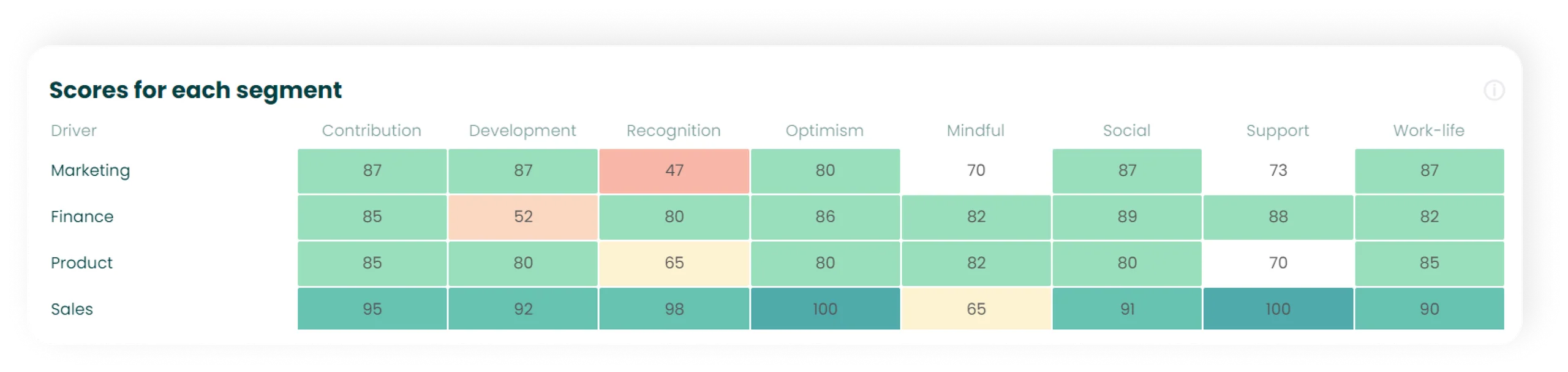
We kunnen bijvoorbeeld opnieuw naar het marketingteam kijken en zien dat ze een erkenningsscore van 47 hebben, wat de laagste is van alle drijfveren in de teams. Het is dus logisch dat dit momenteel een van de belangrijkste gebieden is. Een andere interessante conclusie uit de bovenstaande illustratie is het geval van het productteam. Ze scoren het laagst op de erkenning waarom je zou denken dat dit de driver zou moeten zijn om mee te werken. De drijfveer S_upport_ hoewel deze niet zo laag scoort als R_ecognition_, moet echter belangrijker zijn voor het team (denk aan de eerste illustratie van dit artikel) - waarom support de drijfveer is om zich eerst te concentreren op verbeteren.
Misschien vind jij dit ook interessant. 👀
Reis van de medewerker.
Begrijp de werknemersreis.
Leer de medewerkerreis lezen en gebruiken.
Volg en begrijp de statistieken op hoog niveau, welzijn, stress en eNPS, voor je werknemers in je verschillende anciënniteitsgroepen.
Bekijk precies welke drijfveren hoog en laag scoren in de verschillende fases van de medewerkersreis.
Besteed aandacht aan de potentiële verschillen tussen verschillende anciënniteitsgroepen. Je bent misschien goed in het onboarden van nieuwe medewerkers, maar andere groepen kunnen over het hoofd worden gezien en een van de algemene statistieken naar beneden halen.
Hoe je de reisgrafieken leest en interpreteert.
De drie metrische grafieken op hoog niveau tonen de gemiddelde score voor elke anciënniteitsgroep over de afgelopen drie maanden.
Zoals je bijvoorbeeld kunt zien in de onderstaande illustratie, lijkt het welzijn toe te nemen gedurende het hele traject van de werknemer bij de organisatie, hoewel de aanzienlijke toename na drie jaar plaatsvindt. De redenen hierachter variëren van organisatie tot organisatie en bij het trekken van conclusies moet worden nagedacht over welke werknemers de verschillende groep(en) vormen.
Als we naar het Stresstraject kijken, is het de moeite waard om op te merken dat nieuwe werknemers die 0-0,5, 0,5-1 en 1-2 jaar bij het bedrijf werken, aanzienlijk hogere niveaus van stress ervaren. De redenen hiervoor kunnen verband houden met nieuwe taken, processen, uitdagingen en een steile leercurve. De
Stressreis
hieronder zou erop kunnen wijzen dat zodra de ervaring en vaardigheden zijn verworven, de stressniveaus beginnen af te nemen.
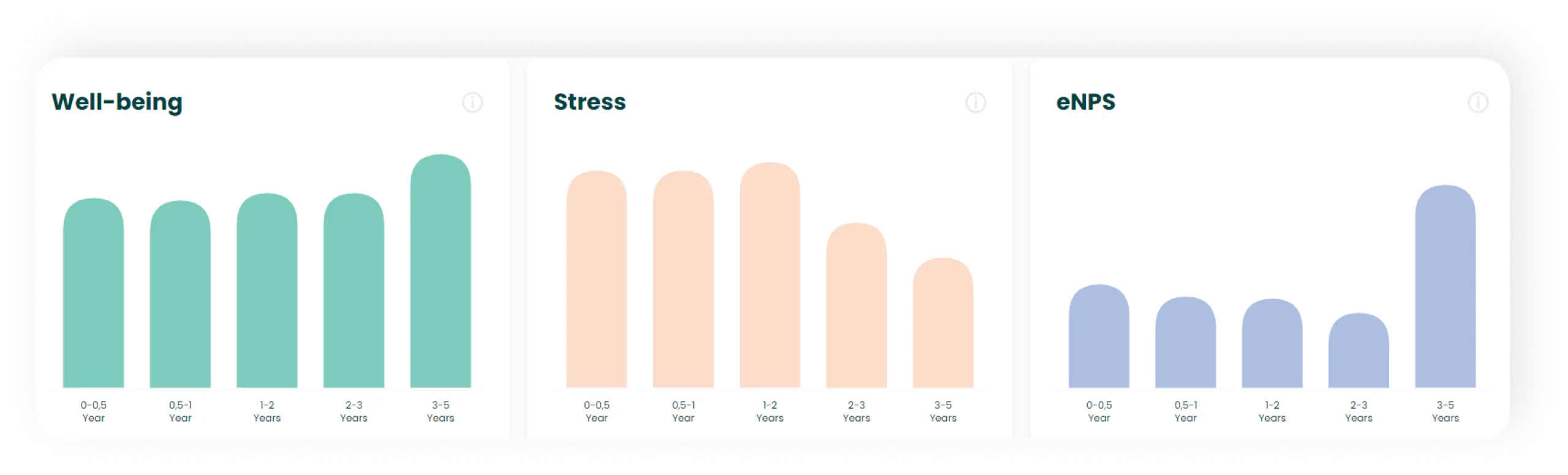
Ten slotte geeft de eNPS-reis aan dat werknemers tijdens de eerste maanden bij de organisatie de werkplek enigszins zullen aanbevelen, maar dat de eNPS vervolgens in de volgende reisfasen licht afneemt totdat ze de grens van drie jaar overschrijden.
Leer de chauffeursscores aflezen en verbeter de medewerkersreis.
De onderstaande heatmap voor de drijfveerscore toont de gemiddelde score van de afgelopen drie maanden, net als de grafieken hierboven. Met de 8 drijfveren krijg je inzicht in hoe je medewerkers scoren tijdens de medewerkersreis. Hierdoor kun je wat dieper graven en begrijpen welke welzijnsfactoren voor sommige senioriteitssegmenten een lager welzijnsniveau kunnen veroorzaken. Laten we meteen een paar voorbeelden bekijken van hoe deze 8 drijfveren geïnterpreteerd en gebruikt kunnen worden in de context van de medewerkersreis. 🔎
Als we bijvoorbeeld naar de drijfveer bijdrage kijken, zien we dat de nieuwe medewerkers (0-0,5 jaar) een score van 63 hebben, wat aangeeft dat de medewerkers niet het gevoel hebben dat ze een significante bijdrage leveren. Dit is een veel voorkomende uitdaging voor nieuwe medewerkers, maar we kunnen ook zien dat naarmate het dienstverband van de medewerker toeneemt, ook het gevoel van bijdrage toeneemt met scores van respectievelijk 79 en 80 na 0,5-1 jaar en 1-2 jaar bij de organisatie.
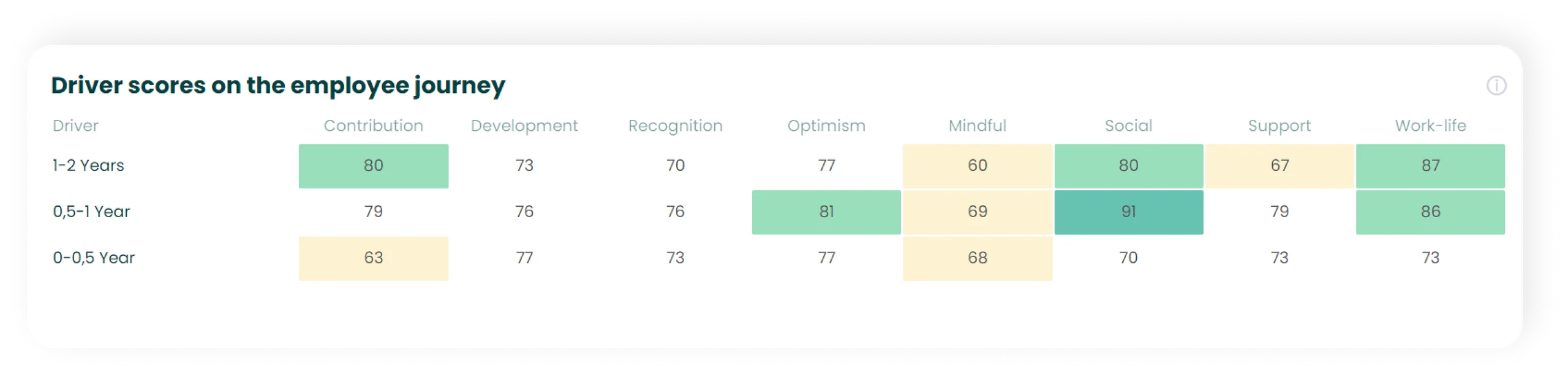
Het stuurprogramma S_upport_ biedt nog een voorbeeld van hoe je de heatmap kunt gebruiken. Hierbij is het interessant om te zien hoe medewerkers die 1-2 jaar bij de organisatie werken lager scoren op ondersteuning. Dit zou erop kunnen wijzen dat managers of supervisors te veel in nieuwe medewerkers investeren en wellicht de behoefte aan ondersteuning voor de meer ervaren medewerkers over het hoofd zien. Dit herinnert ons er dus aan om ons te blijven concentreren op het krijgen van de juiste ondersteuning voor werknemers, ook na hun eerste jaar bij de organisatie.
**Hier is een tip.**💡 Voordat je kiest welk stuurprogramma je wilt verbeteren, vergeet niet om de belangrijkste stuurprogramma's onder Analyseren → Stuurprogramma's aan te vinken. Klik hier voor meer informatie daarover.
Misschien vind jij dit ook interessant. 👀
Initiatieven volgen.
Leer hoe je initiatieven kunt gebruiken, initiatieven kunt toevoegen en het effect van initiatieven kunt volgen.
Leer meer over initiatieven.
Wat zijn initiatieven?
Ontdek hoe initiatief je kan helpen en ga aan de slag met het verbeteren van de medewerkerstevredenheid.
Gebruik initiatieven om gelukkigere medewerkers te krijgen.
Heb je je ooit afgevraagd of je harde werk om de medewerkerstevredenheid te verbeteren, effect heeft? Nu is het tijd om het zeker te weten. Met initiatieven kun je nauwkeurig volgen wat het effect is van de manier waarop verschillende initiatieven werken. 😍
Door het type initiatief, de datum en de verwachte impact te markeren, kun je eenvoudig het effect zien en weten of je op de goede weg bent. Spannend toch? 👏
Ga nu aan de slag met initiatieven.
Hoe initiatieven te gebruiken.
Hoe initiatieven toe te voegen.
In deze handleiding lees je stap voor stap hoe je een initiatief toevoegt.
De 4 stappen die je moet voltooien.✔️
- Wat is het initiatief? Beschrijf en definieer het initiatief.
- Waarom doe je het? Kies de statistieken waarvan je verwacht dat ze impact zullen hebben.
- Voor wie is dit bedoeld? Kies één segment dat je wilt targeten of een combinatie van meer.
- Wanneer gebeurde/zal het gebeuren? Specificeer de duur van je initiatief en hoe snel je verwacht dat het impact zal hebben.
Dan ben je klaar. Je initiatief is toegevoegd en je kunt beginnen met je initiatieven bijhouden.
1. Wat is het initiatief?
Type: De eerste stap bij het toevoegen van een initiatief is het kiezen van het type initiatief dat je wilt starten. Hier is het belangrijk om het type te kiezen dat het beste bij je initiatief past. Stel dat je hebt besloten een team op te splitsen in nog twee gespecialiseerde teams, dan kiest je voor 'organisatieontwerp'.
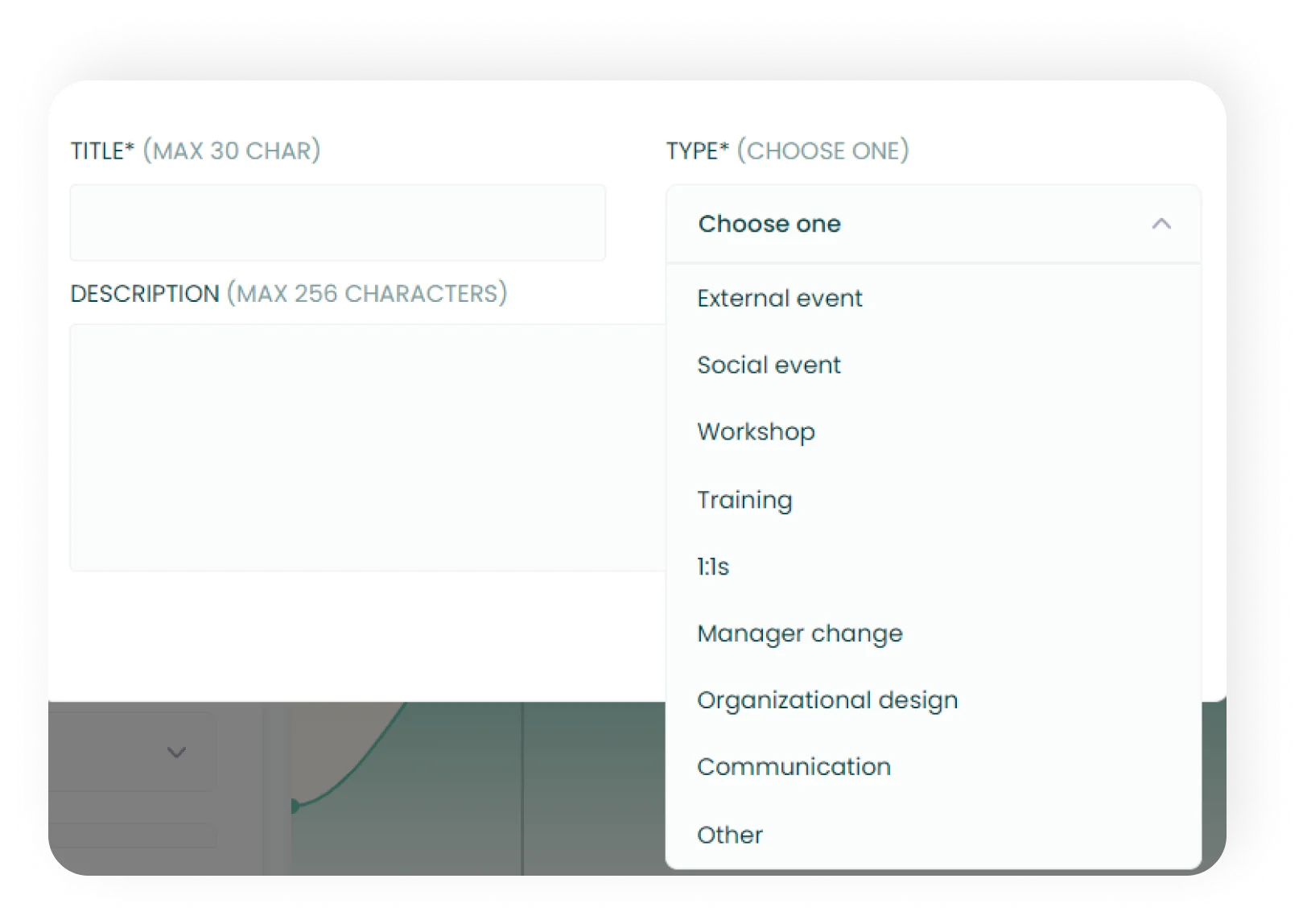
Titel: Schrijf een titel die bij je initiatief past. Dat zou bijvoorbeeld ‘scheiding van ontwikkelteam’ kunnen zijn
Beschrijving: Hier specificeert je je initiatief. Schrijf wat meer op wat je wilt doen, zodat je altijd terug kunt kijken en kunt onthouden wat je hebt gedaan.
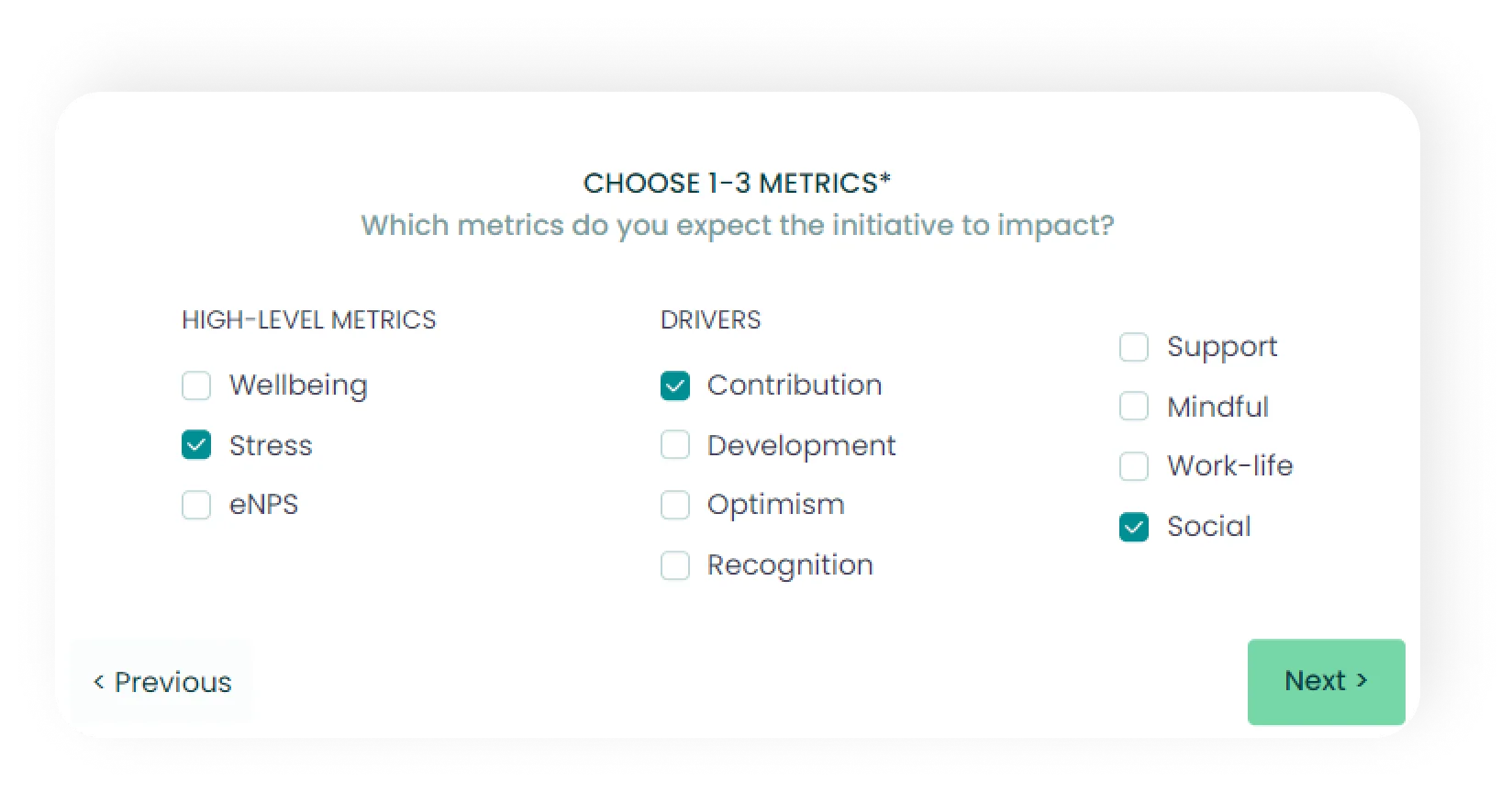
2. Kies de statistieken waarvan je verwacht dat ze impact zullen hebben.
Je kunt maximaal drie verschillende statistieken kiezen. Dit kunnen de statistieken op hoog niveau zijn, maar je kunt ook specifieker gaan en kiezen welke factoren het initiatief naar verwachting zal beïnvloeden. Hierdoor kun je het effect volgen wanneer het initiatief wordt uitgevoerd en kunnen wij je nog betere suggesties geven over hoe je andere statistieken in de toekomst kunt verbeteren.
Je kunt hier klikken voor meer informatie over de statistieken op hoog niveau of de drivers.
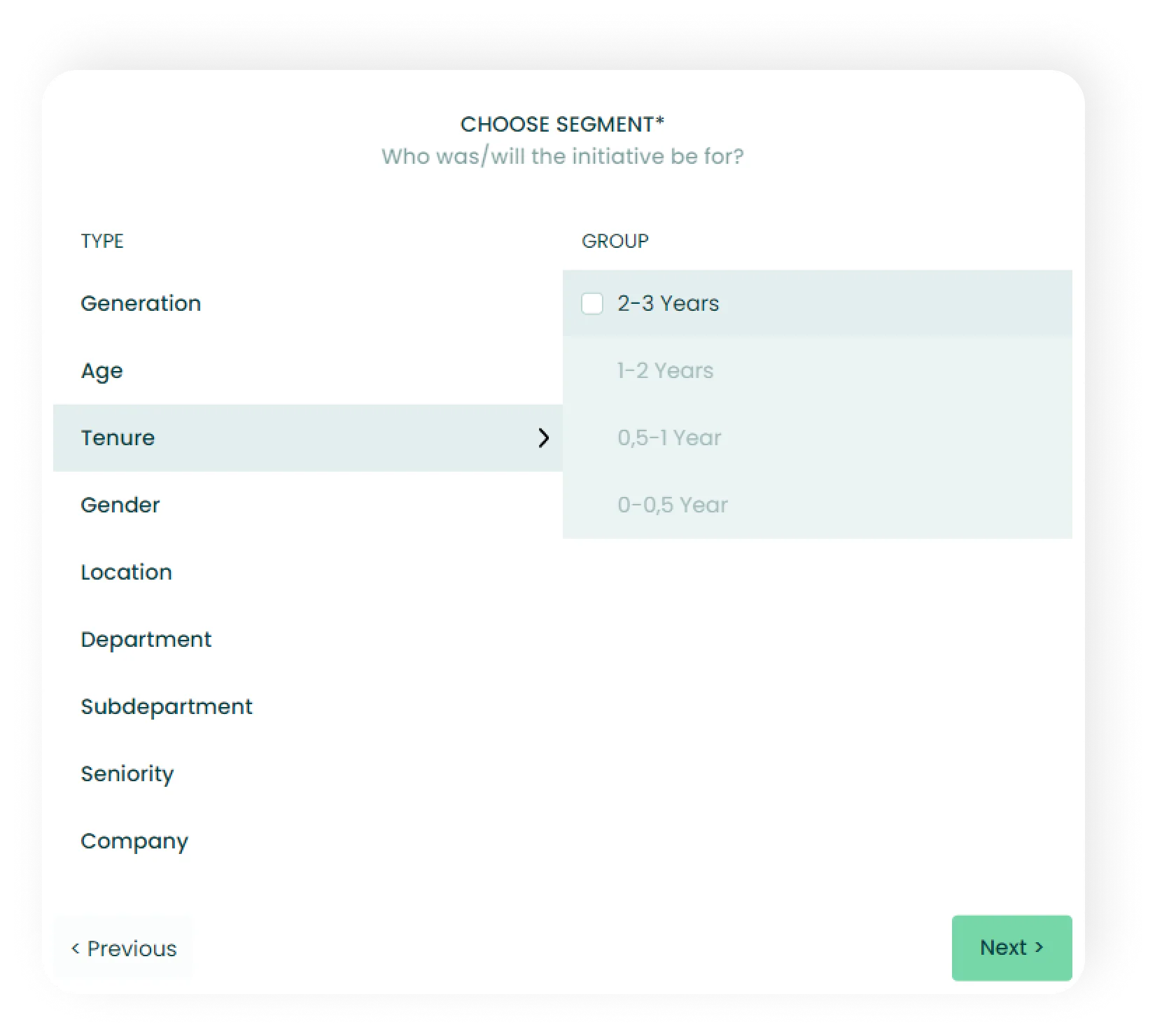
3. Kies één segment dat je wilt targeten of een combinatie van meer.
Je kunt ervoor kiezen om het initiatief voor het hele bedrijf te volgen of specifieker te gaan. Je volgt je initiatief bijvoorbeeld op basis van een bepaalde anciënniteit, of je kunt nog specifieker zijn en het ook combineren met afdeling en leeftijd of andere segmenten waarop je mogelijk wilt sorteren.
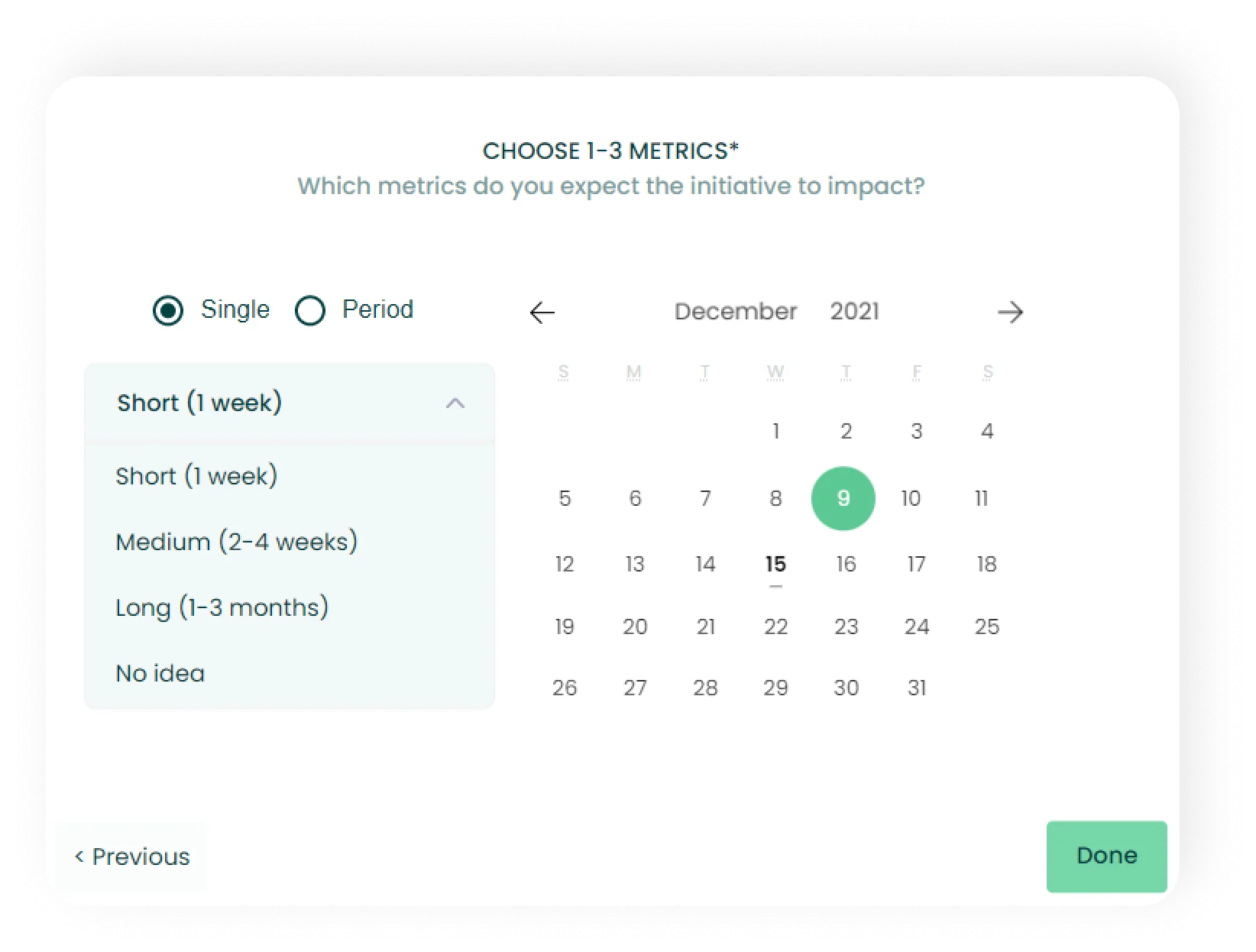
4. Geef aan hoe lang je initiatief duurt en hoe snel je verwacht dat het impact zal hebben.
Door op het vervolgkeuzemenu te klikken, kun je de verwachte tijd kiezen voordat je initiatief impact heeft.
Vervolgens moet je kiezen wanneer het initiatief wordt verwezenlijkt; dit kan een enkele dag of een periode zijn. Wanneer je een van de opties heeft gemarkeerd, ben je klaar om de dag of de periode in de kalender te markeren. Door dit te doen, kun je de effectiviteit van je initiatief volgen vanaf de exacte datum waarop het werd voltooid.
Begin met het volgen van je initiatieven
Nadat je je initiatief heeft gerealiseerd, is het tijd om het effect ervan te meten op de volgende enquête. Klik hier voor veel meer informatie over hoe je de effectiviteit kunt volgen en de gegevens kunt interpreteren. 📈
Misschien vind jij dit ook interessant. 👀
Hoe gegevens te evalueren na een initiatief.
Leer hoe je de effectiviteit van je initiatieven kunt volgen
Hier zijn de 4 stappen die je moet voltooien. ✔️
Kies in het linkermenu het initiatief waarvan je het effect wilt volgen.
De zwarte lijn in de grafiek is de datum van het initiatief, dus kijk hoe het zich sinds die datum heeft ontwikkeld.
Kies verschillende segmenten en statistieken in de vervolgkeuzemenu's.
Nu is het tijd om te evalueren of je initiatief heeft gewerkt zoals verwacht of dat je misschien iets anders moet proberen. 🤔
1. Welk initiatief wil je volgen?
Wanneer je het initiatief kiest dat je wilt volgen, kun je onder maatregelen zien op welke matrix je verwacht dat het initiatief invloed zal hebben. Onder segmenten ziet je het specifieke segment waarop je het initiatief wilt laten beïnvloeden. De datum toont de datum waarop je het initiatief hebt uitgevoerd en wordt weergegeven met een zwarte lijn in de grafiek.
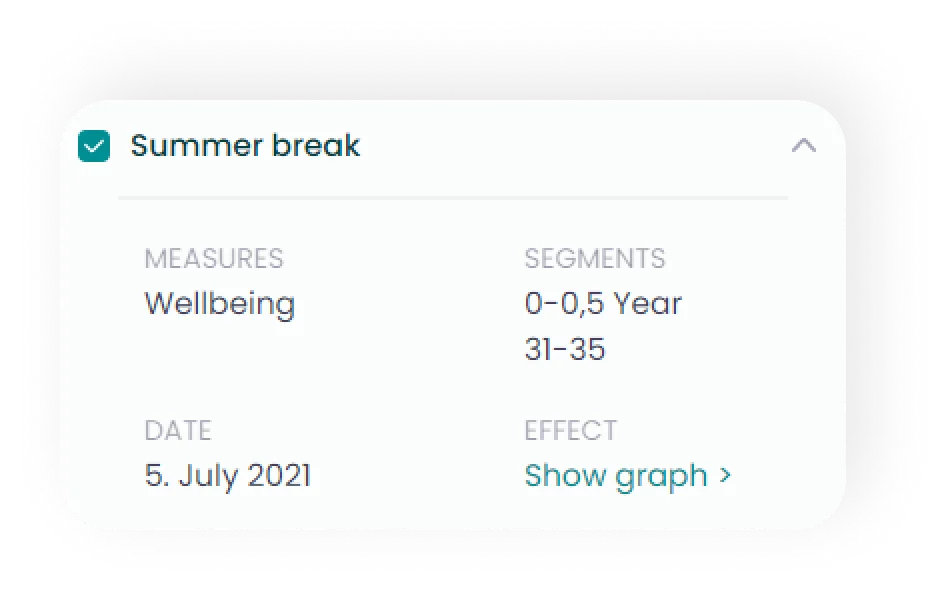
Hier is een tip. 💡 Om de grafiek te bekijken, kun je op grafiek weergeven klikken of op het vakje links naast de titel van je initiatief klikken. 👀
2. Begrijp de grafiek.
Nu je het initiatief heeft gekozen dat je wilt volgen, ziet je drie vakjes.
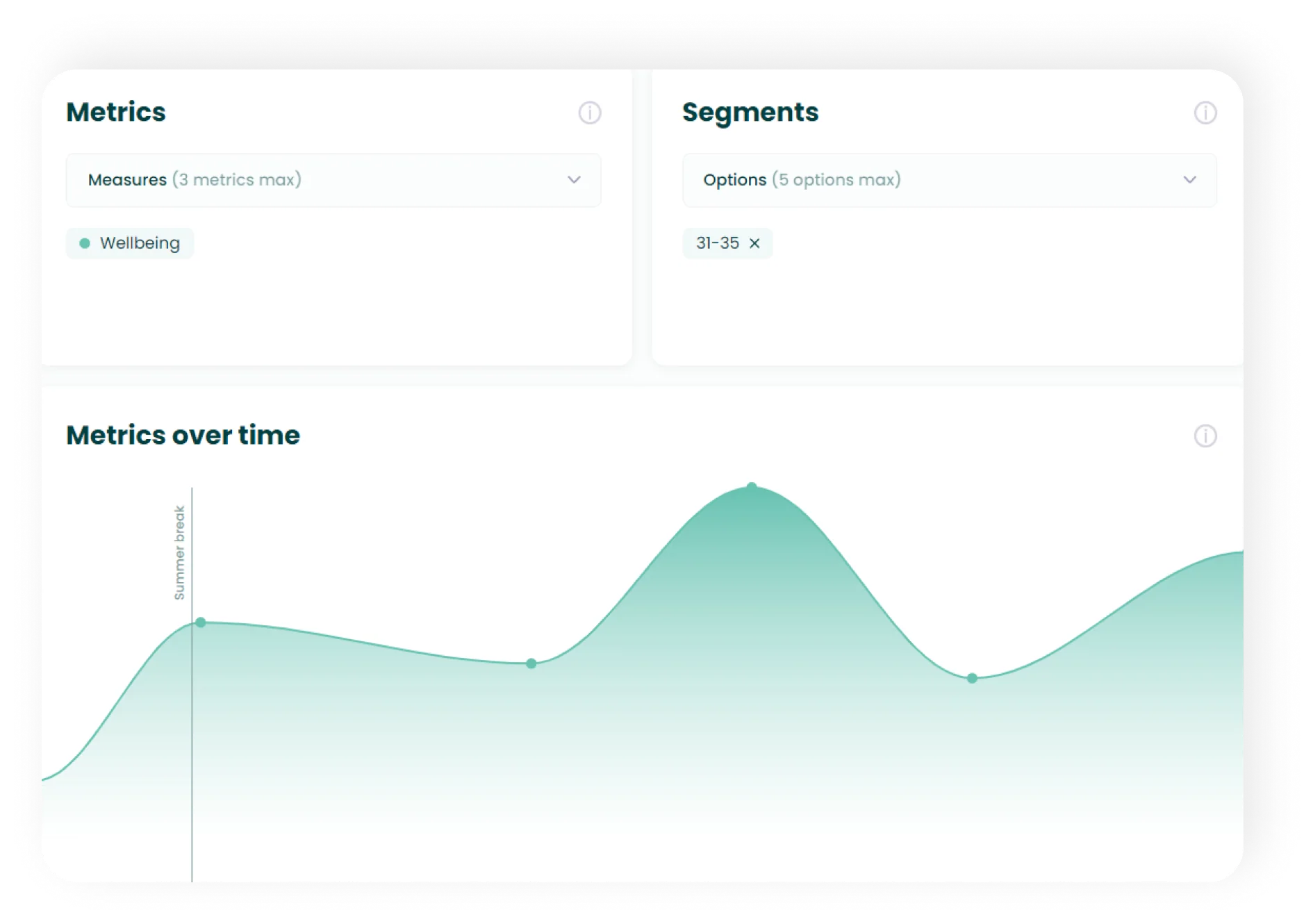
Statistieken tonen de statistiek of statistieken waarvan je verwachtte dat het initiatief invloed zou hebben. In het onderstaande voorbeeld meten we slechts één statistiek: welzijn.
Segmenten geven het specifieke segment weer waarop je het initiatief wilt laten beïnvloeden. In het onderstaande voorbeeld kijken we naar het segment 'leeftijd' 31-35 jaar oud.
In de statistieken in de loop van de tijd zie je het effect op het initiatief. In het onderstaande voorbeeld meten we het effect van de zomervakantie. De datum van het initiatief is gemarkeerd met de zwarte lijn.
Hier is een tip. 💡Sommige initiatieven kunnen een langetermijneffect hebben. Houd er daarom rekening mee dat je het effect misschien pas na een paar weken of maanden ziet. ⌛
3. Onderzoek of je initiatief andere statistieken of segmenten heeft beïnvloed dan verwacht.
Nu je hebt bekeken hoe je initiatief de door je verwachte statistieken en segmenten heeft beïnvloed, is het tijd om wat dieper te duiken. 🔎
Door op het dropdownmenu onder statistieken te klikken, kun je maximaal drie verschillende statistieken kiezen en bijhouden hoe deze zich na je initiatief hebben ontwikkeld.
Bovendien kun je ook op het vervolgkeuzemenu onder segmenten klikken en het segment specificeren door het te sorteren met maximaal vijf verschillende segmenten.
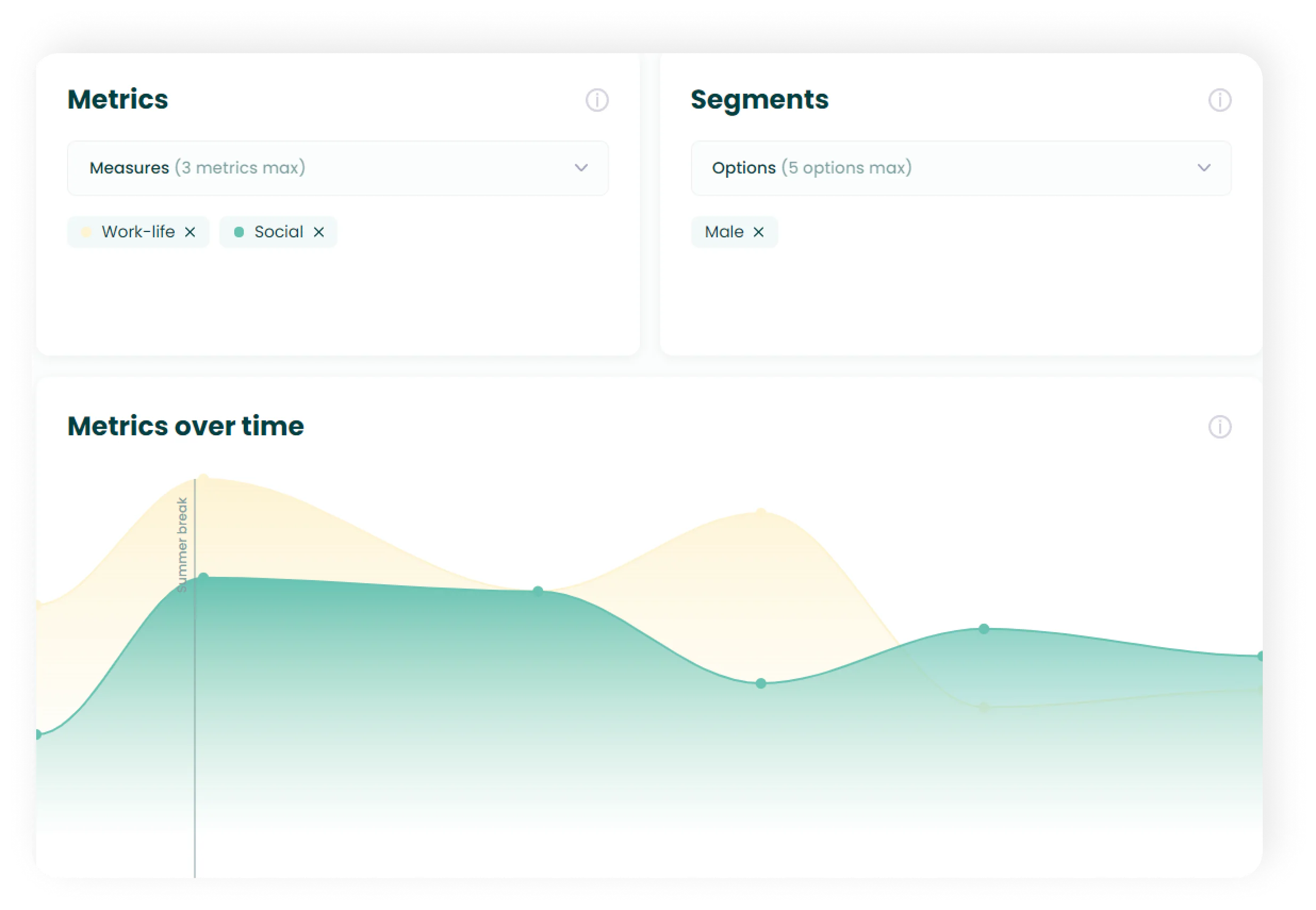
Het is je bijvoorbeeld misschien opgevallen dat de zomervakantie je welzijn heeft vergroot, maar je wilt graag weten welke impact dit heeft gehad op de balans tussen werk en privéleven en op de sociale drijfveer. Je hebt ook gedacht dat het leek alsof alle jongens in het bedrijf wel een zomervakantie konden gebruiken. Dus onder statistieken kiest je 'Werk-privé' en 'sociaal' en onder segmenten kiest je 'mannelijk'.
Als je naar de grafiek kijkt, kun je nu precies zien hoe werk, privé en sociaal zich hebben ontwikkeld voor het segment 'mannen' sinds je het initiatief heeft genomen. 👍
Hier is een tip. 💡Je zou in de verleiding kunnen komen om te kijken naar de manier waarop het initiatief het welzijn of de stressscore beïnvloedde. Maar houd er rekening mee dat je het effect veel nauwkeuriger kunt volgen door te kijken naar de manier waarop de factoren worden beïnvloed, door ze ook te selecteren in het vervolgkeuzemenu met meetgegevens. 😍
4. Evalueer het initiatief.
Nadat je de grafiek heeft bekeken, heb je hopelijk ontdekt dat je initiatief heeft gewerkt. Als dat het geval is: geweldig gedaan! 👏 vergeet niet om aantekeningen te maken, zodat je weet wat werkte.
Misschien merkt je dat je initiatief niet leek te werken zoals je had gehoopt. Zorg er in dat geval voor dat je aan de juiste drijfveren hebt gemeten en dat je het initiatief op de juiste tijd werk hebt gegeven, normaal gesproken duurt dit een paar weken of een paar maanden.
Als het nog steeds niet lijkt te werken, verlies dan de hoop niet. Vergeet niet om aantekeningen te maken, zodat je je kunt herinneren waarom het niet leek te werken.
Misschien vind jij dit ook interessant. 👀
Mijn team.
Ontdek hoe je Delegate kunt gebruiken voor een snel overzicht van statistieken op hoog niveau en welke drijfveren het belangrijkst zijn.
<div style="positie: relatief; opvulling-bottom: calc(50.83333333333333% + 41px); hoogte: 0;"><iframe src="https://demo.arcade.software/EuKdPG4n33qGSdzuqyAA?embed" frameborder="0" loading="lazy" webkitallowfullscreen mozallowfullscreen allowfullscreen style="position: absolute; top: 0; links: 0; breedte: 100%; hoogte: 100%;kleurenschema: licht;" title="Zoios voor leiders."></iframe></div>
Belangrijkste drijfveren.
De belangrijkste drijfveren, afgevaardigde.
Ontdek welke drijfveren voor jouw bedrijf het belangrijkst zijn op teamniveau en op organisatieniveau.
Leer “de belangrijkste drijfveren” te interpreteren en weet welke de beste drijfveren zijn om te verbeteren.
Leer hoe je de belangrijkste drijfveren kunt beïnvloeden.
Hier zijn de 3 stappen die je moet weten om stuurprogramma's te gebruiken. ✔️
Kies de groep waar je meer over wilt weten.
Hoe hoger de grafiek, hoe belangrijker de driver is voor het segment.
Lees meer over de drijfveren en leer hoe je deze kunt verbeteren.
Weet wat je medewerkers belangrijk vinden, zodat je weet waar je actie moet ondernemen.
Begrijpen wat belangrijk is voor je medewerkers is niet eenvoudig. Dus hebben we het gemakkelijk gemaakt. Door te kijken naar het verband tussen de drijfveren en de algehele welzijnsscore kunnen we zien wat het belangrijkste is voor je medewerkers.
Je kunt ervoor kiezen om de belangrijkste drijfveren voor het hele bedrijf te zien, maar vaak ben je beter af als je op teamniveau kijkt.
1. Van welke groep wil je de belangrijkste drijfveren weten?
Stel dat we willen onderzoeken hoe we het welzijn van onze subafdelingen kunnen verbeteren.
Klik eerst op het dropdownmenu bovenaan het scherm en kies de groep medewerkers waarvan je de belangrijkste drijfveren wilt weten. In dit geval hebben wij gekozen voor de subafdeling "Product".
We zien nu vijf verschillende grafieken die elk weergeven hoe groot de impact is van de specifieke drijfveer op het algehele welzijn van de subafdeling 'Product'.
2. Begrijp hoe je de grafieken moet lezen.
Als je met je muis over de vijf verschillende grafieken beweegt, ziet je vier metingen. deze zullen ons helpen te identificeren hoe belangrijk de driver is voor de categorie in de dimensie.
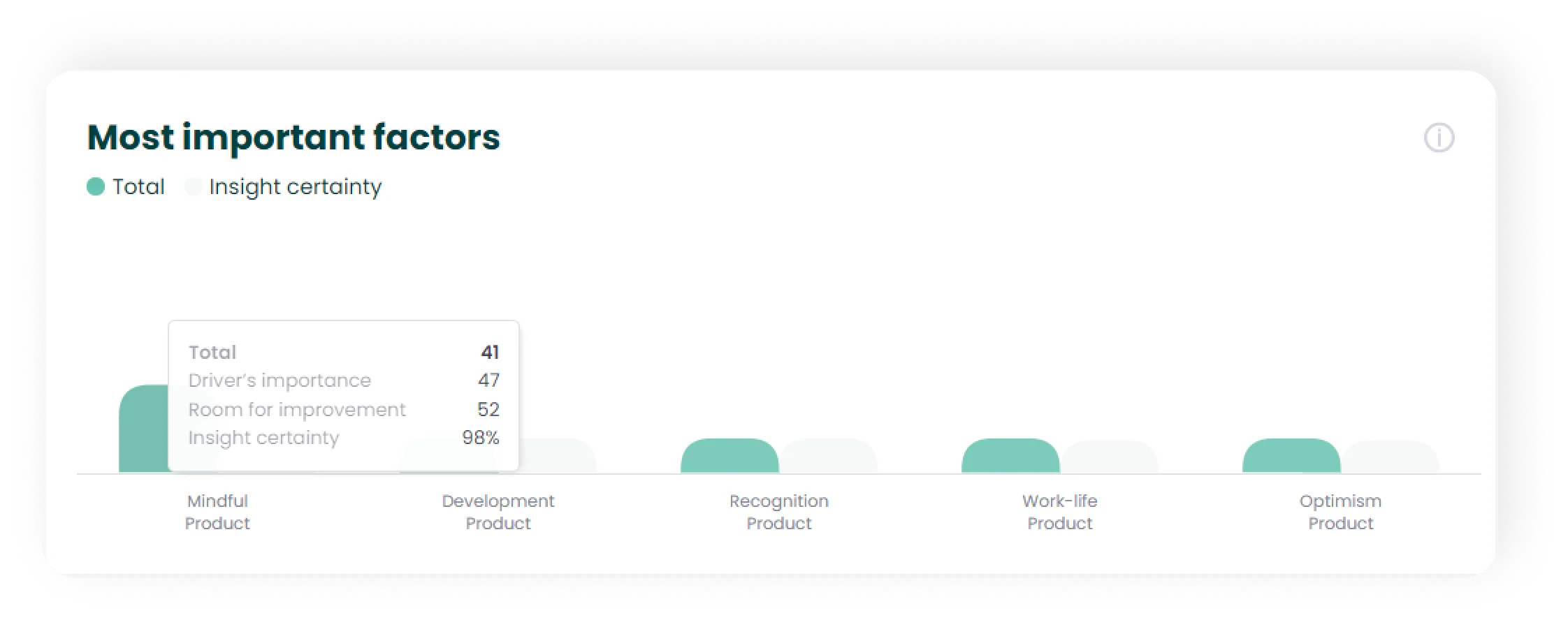
Belang van de drijfveer geeft aan hoe groot de impact van deze drijfveer is op het algemene welzijn van het team. Als we naar ons voorbeeld kijken, betekent dit dat het een score van 68 heeft. Een score van 68 betekent dan dat het verhogen van deze drijfveer met tien de algehele welzijnsscore zeer waarschijnlijk met maar liefst 6,8 zal verhogen. Laten we nog een voorbeeld** nemen:** Als je een belangrijkheidsscore van de drijfveer van 50 heeft, zal de algehele welzijnsscore zeer waarschijnlijk met 5 toenemen.
Ruimte voor verbetering geeft aan hoe moeilijk of hoe gemakkelijk het is om de score te verbeteren. Hoe hoger de score, hoe gemakkelijker je de score kunt verbeteren. Wanneer een drijfveer een score van 90 haalt, is dat zo geweldig dat je niet kunt verwachten dat hij nog meer zal verbeteren. Houd hier dus rekening mee bij het bepalen met welke drijfveer je wilt werken.
De totale score is een gewogen gemiddelde van de twee hierboven genoemde scores. Gebruik deze score als je belangrijkste indicator om te weten met welke driver je het meest zinvol kunt werken. Hoe hoger het getal, hoe beter het zou zijn om die drijfveer te kiezen die je wilt proberen te verbeteren.
Inzichtzekerheid is hoe waarschijnlijk het verband is tussen de drijfveer en het effect op het algehele welzijn. In dit geval is het 98%, wat eenvoudigweg betekent dat de waarschijnlijkheid 98% is.
3. Welzijnsfactoren.
De scores die bij de welzijnsdrivers worden weergegeven, lopen van 1 tot 100, waarbij 100 het beste is. De welzijnsfactoren dragen in gelijke mate bij aan de algemene welzijnsscore, die het gemiddelde is van alle welzijnsfactoren.
Het welzijnsstuurprogramma.
De polaire kaart in het midden is een visuele weergave van de drijfveren. Het geef je een snel overzicht door de werkelijke scores van de drijfveren weer te geven, weergegeven als de gebieden van de driehoeken. Hoe groter het gebied, hoe hoger de score.
Begrijp hoe je de stuurprogramma's kunt verbeteren.
Aan de linkerkant van het scherm ziet je een infovenster, dit zal je helpen te weten hoe je de drijfveren moet interpreteren en hoe je de score van de drijfveer kunt verbeteren.
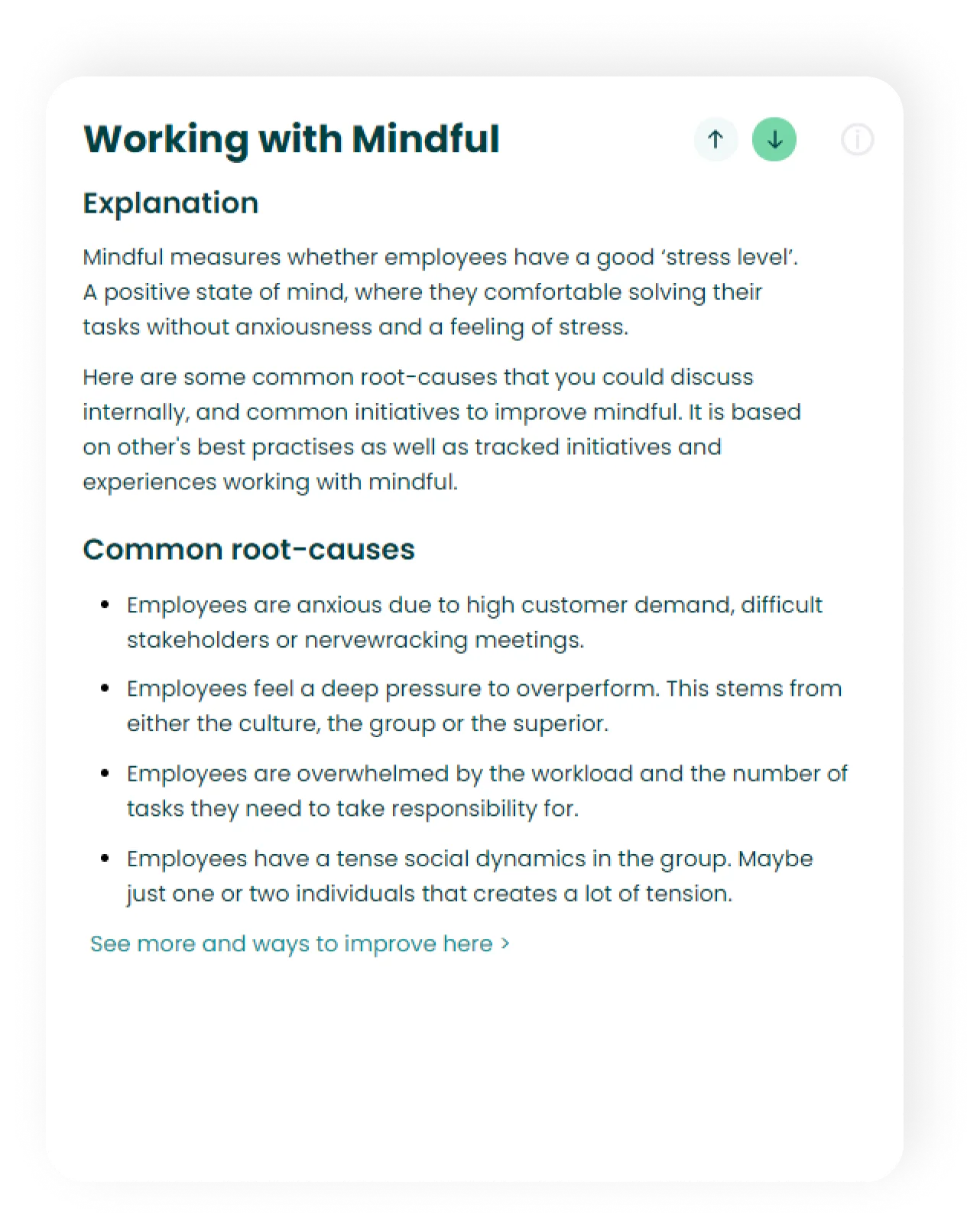
Hier is een tip. 💡 Klik op de pijlen in het vak om naar de volgende driveruitleg te gaan.
Misschien vind jij dit ook interessant. 👀
Overzicht stress en welzijn.
Teamrapport.
Leer meer over de welzijns- en stressscore en hoe je de grafieken leest.
Snel overzicht van de welzijnsscore en de stressscore.
Volg de ontwikkeling in werkelijke cijfers.
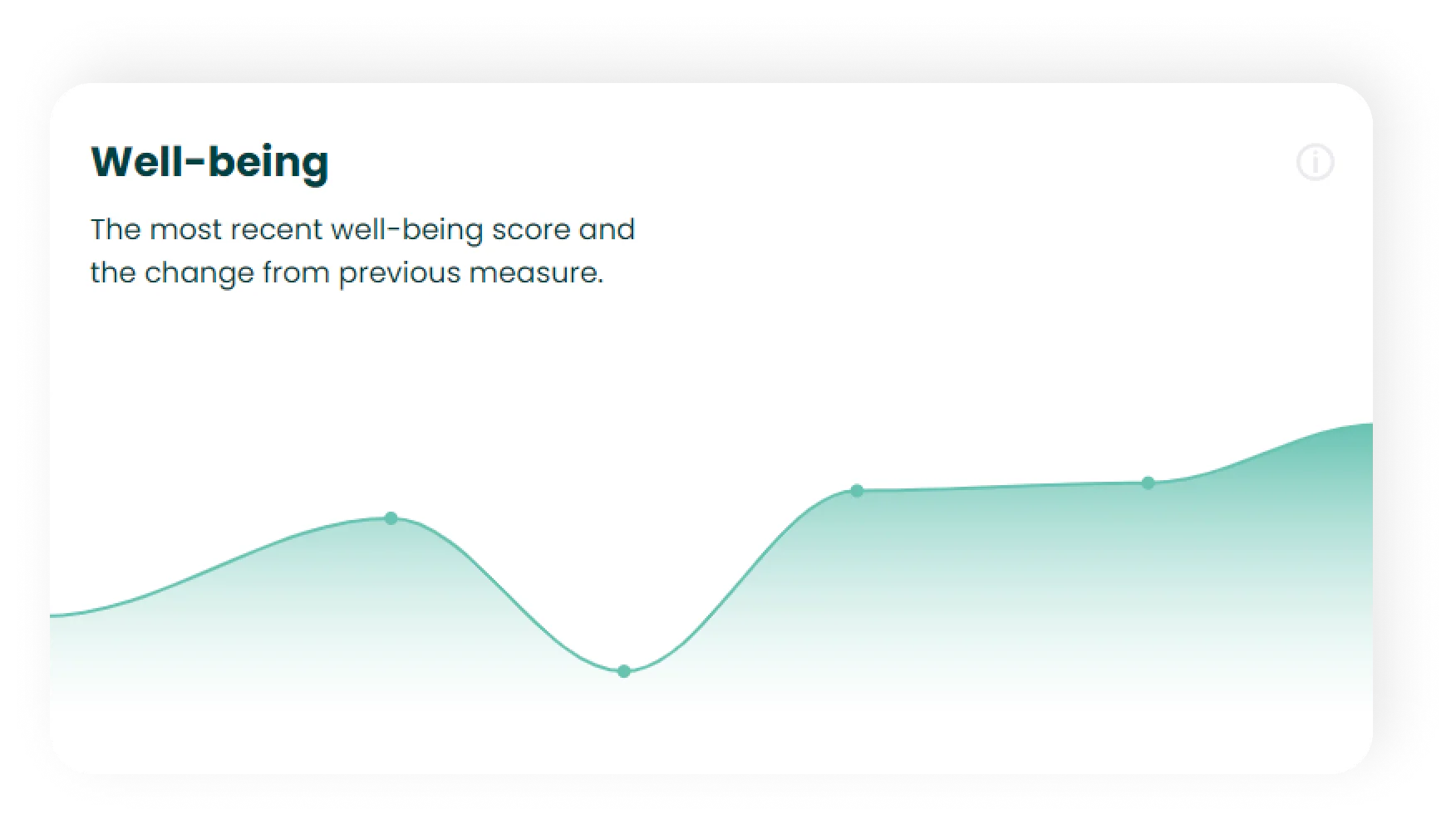
Hoe de welzijnsscore te interpreteren.
De welzijnsscore is een maatstaf op hoog niveau. Kortom, het vertelt je hoe goed je medewerkers gedijen. De score loopt van 1 tot 100, waarbij 100 het beste is.
De Welzijnsscore bestaat uit een gemiddelde score van de 8 Welzijnsdrijvers die we in het onderzoek meten. Houd er rekening mee dat de 8 drijfveren ook een rangschikking hebben van 1-100. Je kunt veel meer lezen over de 8 welzijnsdrijfveren hier.
Hoe de stressscore te interpreteren.
Net als de Welzijnsscore is ook de Stressscore een metriek op hoog niveau. Het vertelt je (je raadt het al) de waargenomen stressniveaus van je medewerkers. Het is gebaseerd op verschillende berekeningen. De score loopt van 1-100, maar als we naar de stressscore kijken, is het belangrijk op te merken dat hoe lager de score, hoe beter deze is.
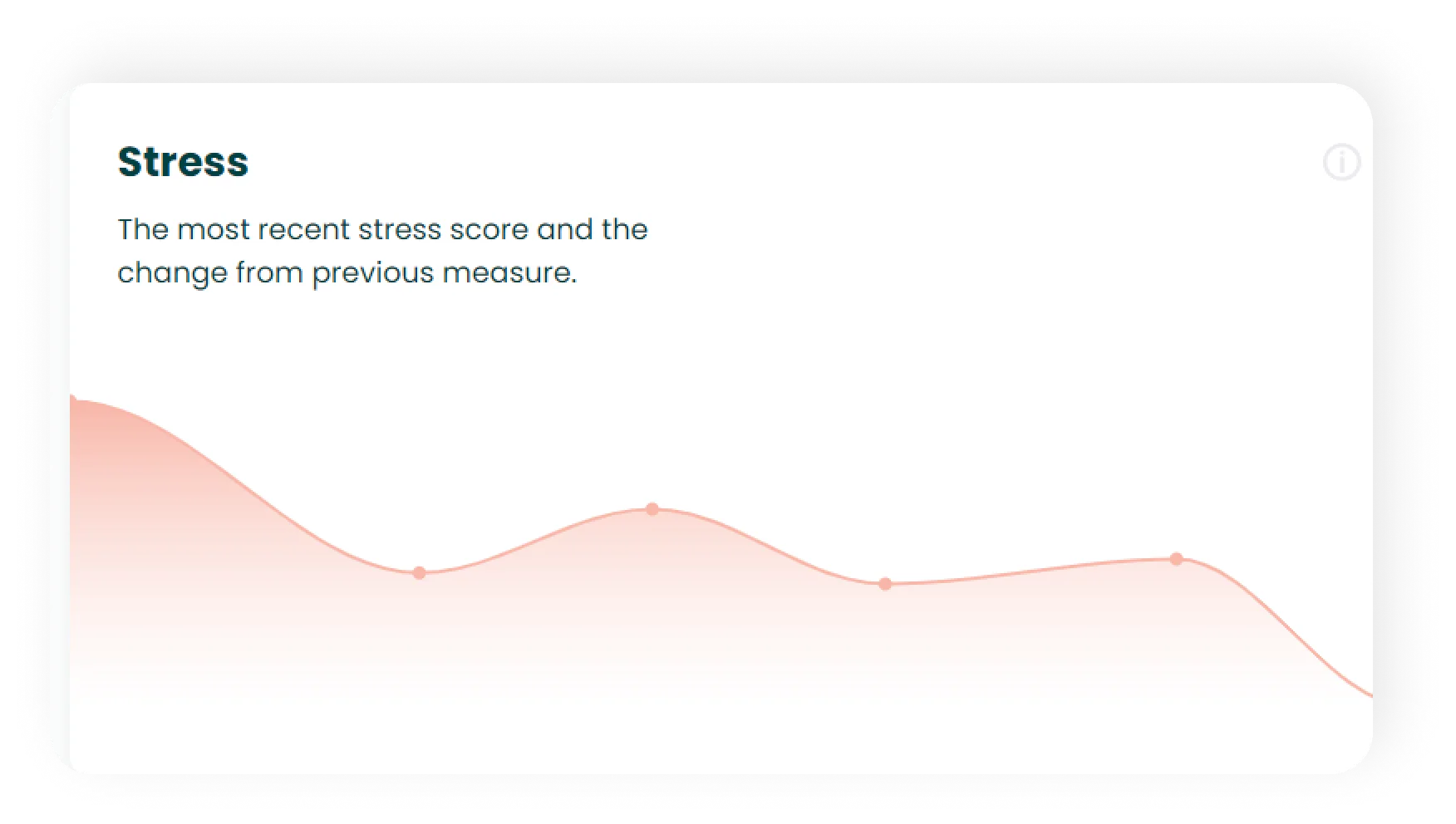
Wat zijn de stippen in de grafieken?
De stippen in de grafieken vertegenwoordigen elk een maatstaf en maken het mogelijk om de ontwikkeling van de stressscore van maand tot maand te volgen. 📈
Wat betekenen de stress- en welzijnsniveaus?
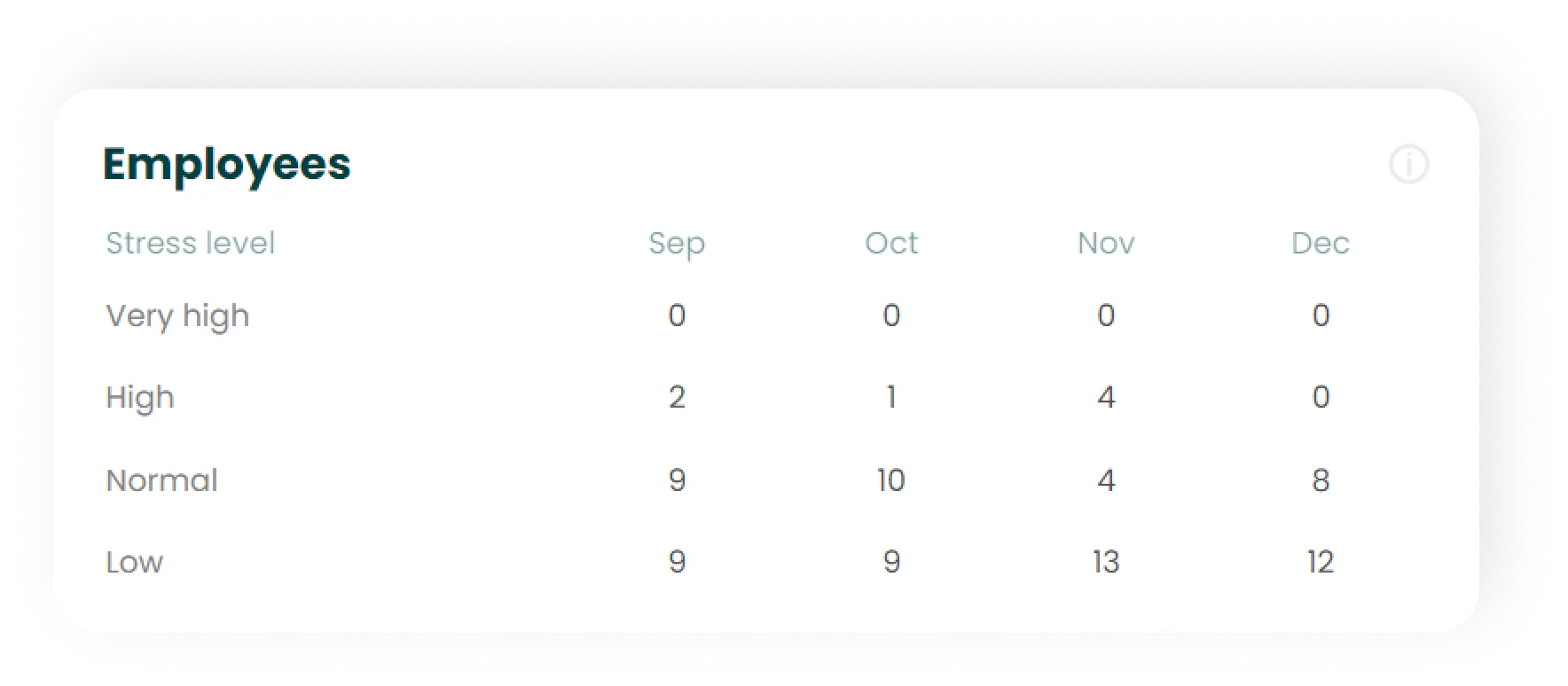
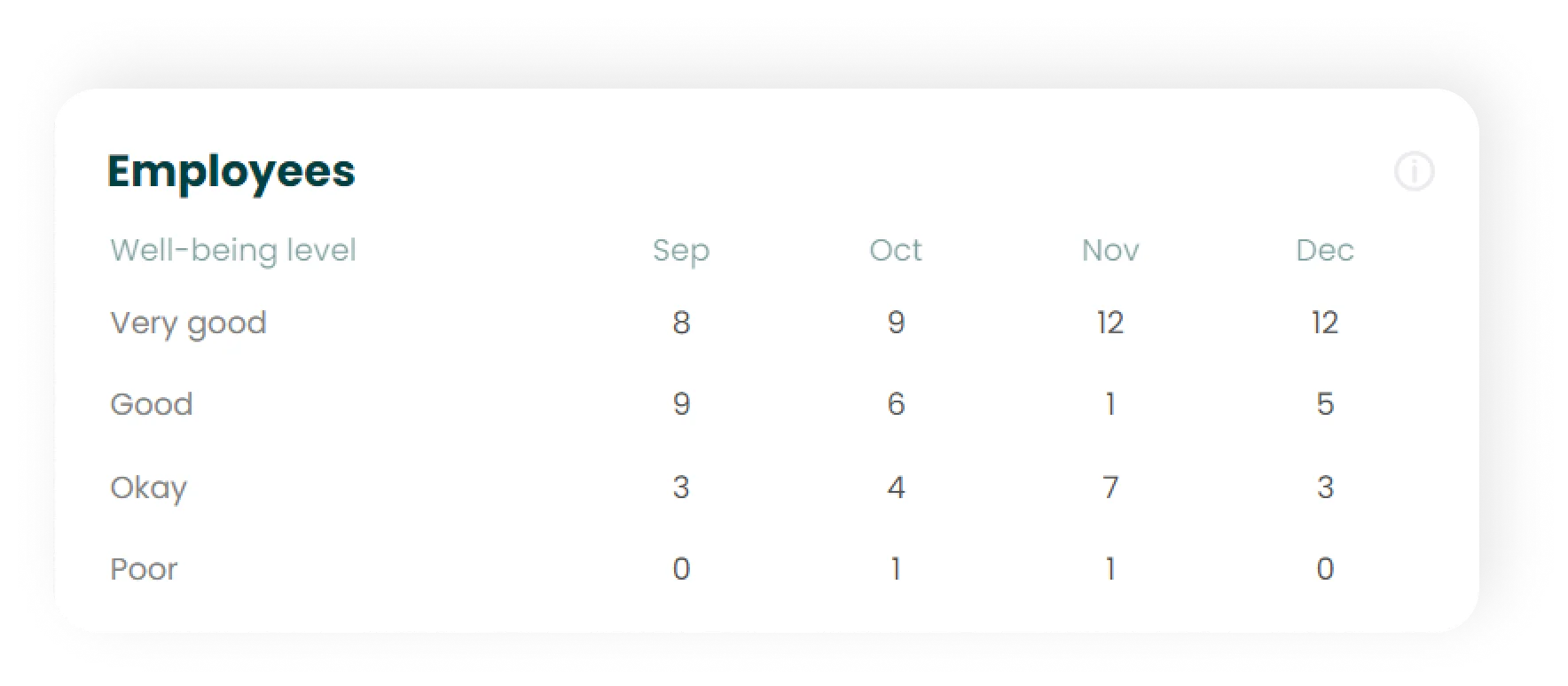
Niveaus geven je inzicht in hoeveel van je medewerkers respectievelijk goed, goed, oké of slecht scoren op de stressscore.
De matrix toont de werkelijke aantallen medewerkers op de verschillende niveaus voor de afgelopen vier maanden.
Welke scores vertegenwoordigen de verschillende stressniveaus?
- Zeer hoog = Hoger dan 70
- Hoog = 50-70
- Gemiddeld = 30-50
- Laag = Lager dan 30
Welke scores vertegenwoordigen de verschillende welzijnsniveaus?
- Geweldig = meer dan 80
- Goed = 70-80
- Oké = 50-70
- Slecht = Minder dan 50
Via je beheerdersdashboard.
Een handleiding over het toevoegen of verwijderen van medewerkers en dimensies en het geven van toegang aan andere medewerkers via het beheerdersdashboard.
Medewerkers.
Medewerkers toevoegen en medewerkersgegevens bewerken.
Leer hoe je werknemers kunt toevoegen, werknemersinformatie kunt bewerken en de informatie van meerdere werknemers tegelijkertijd kunt bewerken.
Snelle introductie tot de functies van het beheerderspaneel.
Het toevoegen van nieuwe medewerkers.
Via het onderdeel Medewerkers van het beheerdersdashboard heb je toegang tot alle medewerkers van je organisatie die in het overzicht zijn opgenomen. Om een nieuwe medewerker toe te voegen, drukt je op de groene knop “Nieuwe medewerker toevoegen”. Hier kun je de werknemersgegevens invullen, onderverdeeld in Werknemersinformatie en Werknemerssegmenten. Dit is ook de plaats waar je een medewerker markeert als Gepauzeerd of Gestopt.
Werknemersgegevens bewerken.
Als je de gegevens van een medewerker wilt wijzigen, kun je dit op een later moment eenvoudig wijzigen door naar het onderdeel Medewerkers te navigeren. Je klikt op de specifieke medewerker die je wilt bewerken en je krijgt hetzelfde pop-upscherm te zien alsof je een nieuwe medewerker toevoegt.
Meerdere medewerkers bewerken.
Wil je meerdere medewerkers tegelijk bewerken, dan kun je gebruik maken van de knop ‘Bulk bewerken’. Deze knop wordt grijs weergegeven totdat je een vakje naast een medewerker aanvinkt. Wanneer je een vakje aanvinkt, kun je op de knop 'Bulkbewerking' klikken en beginnen met bewerken. Vervolgens verschijnt er een pop-upvenster waarin je kunt kiezen uit een vervolgkeuzemenu op basis van de vooraf bepaalde afmetingen en segmentaties. Rechtsboven ziet je hoeveel actieve medewerkers er geselecteerd zijn uit het totaal aantal actieve medewerkers.
Misschien vind jij dit ook interessant. 👀
Sorteren en zoeken naar medewerkers.
Leer hoe je specifieke werknemers kunt sorteren en zoeken.
Snelle introductie tot de functies van het beheerderspaneel.
Sorteren van medewerkers.
Je kunt de lijst met medewerkers sorteren door op de kopteksten te klikken. Naam en e-mailadres kunnen in alfabetische volgorde worden gesorteerd en in omgekeerde alfabetische volgorde, terwijl Status en Startdatum oplopend en aflopend worden gesorteerd. Alle andere headers worden gesorteerd via vervolgkeuzelijsten en kunnen worden gecombineerd om aan een specifieke sorteervereiste te voldoen. Je kunt bijvoorbeeld alle werknemers sorteren die een anciënniteit van 2-3 jaar hebben en die ook in de leeftijdsgroep 31-35 zitten en op de afdeling Technologie werken.
Zoeken naar een specifieke medewerker.
Wil je zoeken naar een specifieke medewerker, dan kun je gebruik maken van de zoekbalk. Hier kun je de medewerker van je keuze zoeken door de naam in te typen. Dit hoeft geen exacte overeenkomst te zijn met hun naam, aangezien een zoekopdracht naar “jens” zowel “Jens” (voornaam) als “Jensen” (achternaam) zal tonen voor elke werknemer die aan deze zoekvereiste voldoet. Je kunt de zoekoptie ook combineren met de sorteerfunctie.
Filters opnieuw instellen.
Er verschijnt een tekst 'Filters opnieuw instellen' naast de knop 'Bulkbewerking' wanneer je sorteert of zoekt. Als je hierop drukt, worden de filters die je hebt toegepast gereset en wordt de volledige lijst met medewerkers weer weergegeven zoals deze was voordat je filters toepaste.
Misschien vind jij dit ook interessant. 👀
Een medewerker pauzeren en stoppen.
Leer hoe je een medewerker kunt pauzeren en stoppen.
Snelle introductie tot de functies van het beheerderspaneel.
Een medewerker pauzeren.
Je kunt een medewerker pauzeren door in de pop-upweergave ‘Medewerker bewerken’ onder ‘Gepauzeerd’ het vakje ‘Medewerker pauzeren’ aan te vinken.
Deze functie wordt gebruikt wanneer een werknemer bijvoorbeeld met ziekteverlof, zwangerschapsverlof enz. is, en sluit de werknemer automatisch uit van het ontvangen van de maandelijkse enquêtes.
Het tegenhouden van een medewerker.
Soms verlaten medewerkers de organisatie om de een of andere reden.
Wanneer een medewerker de organisatie moet verlaten, vult je dit in
- Stopdatum, dit is de dag waarop ze ontslag hebben genomen of zijn ontslagen.
- Laatste werkdag: de laatste dag van de persoon bij het bedrijf.
- De reden voor het stoppen van de baan, wat de reden is dat ze stoppen.
Hierdoor wordt de status van de werknemer automatisch gewijzigd in Inactief en wordt de werknemer nu onderaan de lijst weergegeven met een grijze tint.
Nadat je bovenstaande gegevens heeft ingevuld, kun je de gegevens van de voormalig medewerker nog wijzigen.
Misschien vind jij dit ook interessant. 👀
Afmetingen.
Nieuwe dimensies en status van dimensies toevoegen.
Nieuwe dimensies en status van dimensies toevoegen.
Leer hoe je nieuwe dimensies toevoegt en navigeert door de status van de dimensies die je in het overzicht wilt opnemen.
Snelle introductie tot de functies van het beheerderspaneel.
Nieuwe dimensies toevoegen.
Om te beginnen met het toevoegen van nieuwe dimensies, klikt je op de groene knop ‘Nieuwe dimensie toevoegen’. Er verschijnt een pop-upvenster met vooraf gemaakte afmetingen waaruit je kunt kiezen. Hier kun je op de afmeting van je keuze klikken en meer lezen over het gebruik van elke specifieke afmeting.
Om een dimensie te activeren, klikt je op de groene knop ‘Dimensie activeren’. Wanneer je de dimensie heeft geactiveerd, verschijnen de segmenten leeg. Om segmenten aan de nieuwe dimensie toe te voegen, klikt je op de dimensienaam. Er verschijnt nu een pop-upvenster waarin je segmenten naar keuze kunt toevoegen.
Vergeet niet om je wijzigingen op te slaan door op de groene knop “Wijzigingen opslaan” te klikken om verder te gaan. Vervolgens moet je naar het tabblad Werknemers bovenaan navigeren om te beginnen met het toewijzen van werknemers aan de dimensie en segmenten.
Status van afmetingen.
Welke dimensies actief of inactief zijn, kun je in de meest linkse kolom onder het kopje ‘Status’ zien. Om een dimensie inactief te maken, kun je op de groene knop ‘Actief’ klikken. Vervolgens verschijnt deze als een grijze knop ‘Inactief’ en wordt deze uitgesloten van het overzicht. Je ontvangt een kort bericht waarin staat dat je de status van de dimensie hebt gewijzigd in actief of inactief wanneer je op een van de twee knoppen klikt. Je kunt een dimensie die verplicht inactief is, niet maken.
Misschien vind jij dit ook interessant. 👀
Segmenten voor elke dimensie toevoegen, bewerken en verwijderen.
Segmenten voor elke dimensie toevoegen, bewerken en verwijderen.
Ontdek hoe je voor elke dimensie segmenten kunt toevoegen, bewerken en verwijderen.
Snelle introductie tot de functies van het beheerderspaneel.
Segmenten voor elke dimensie toevoegen, bewerken en verwijderen.
Om je dimensies te bewerken, klikt je op de dimensienaam van de specifieke dimensie die je wilt bewerken. Vervolgens verschijnt er een pop-upvenster waarin je de namen van de segmenten kunt bewerken. Onderaan de lijst met dimensies kun je op de knop ‘+ Nog een dimensie toevoegen’ klikken om nieuwe dimensies toe te voegen.
Als er geen medewerkers aan het segment zijn toegewezen, kun je het segment verwijderen. Als er echter een of meer werknemers aan het segment zijn toegewezen, kun je deze pas verwijderen nadat je ze hebt verwijderd van de toewijzing aan het segment.
Vergrendelde en verplichte afmetingen.
Sommige dimensies zijn verplicht (gemarkeerd met een ‘*’) zoals Afdeling en Anciënniteit, wat betekent dat je deze niet uit het overzicht kunt verwijderen. Op dezelfde manier zijn sommige afmetingen vergrendeld (gemarkeerd met een slotsymbool), wat betekent dat de afmetingen niet kunnen worden aangepast.
Misschien vind jij dit ook interessant. 👀
Geef toegang.
Beheerder-, Volledige toegang- en Managerrollen.
Leer hoe je door de drie rollen navigeert: beheerder, volledige toegang en manager.
Snelle introductie tot de functies van het beheerderspaneel.
De drie rollen.
In het overzicht Toegang geven, waar je naartoe kunt navigeren door op het meest rechtse tabblad bovenaan de pagina te klikken, kun je medewerkers in je organisatie toegang geven tot geselecteerde functionaliteiten van het platform. Aan een medewerker kan de rol Beheerder, Volledige toegang of Manager worden toegewezen. Deze rollen hebben verschillende rechten, die hieronder in detail worden uitgelegd.
Beheerder
Een medewerker die is toegewezen als Beheerder kan door het beheerdersdashboard en alle bijbehorende functies navigeren, evenals door het hele platform, inclusief Overzicht, Rapporteren, Analyseren en Uitvoeren. Dit betekent dat de Admin medewerkers, dimensies en segmenten en de toegang voor iedere medewerker in de organisatie kan toevoegen, bewerken en verwijderen.
Volledige toegang.
Wanneer aan een medewerker de rol Volledige toegang wordt toegewezen, betekent dit dat de medewerker toegang heeft tot het hele platform, net zoals de beheerder dat kan, maar zonder toegang tot het beheerdersdashboard. Als je een externe consultant of directeur heeft die toegang moet hebben tot het gehele platform, maar niets mag bewerken, kun je die persoon de rol Volledige toegang toekennen.
Beheerder.
Als je een medewerker de rol van Manager geeft, kan de medewerker de sectie Initiatieven en Gedelegeerden bekijken op het tabblad Uitvoeren op het platform. Je kiest tot welke delen van de organisatie de Manager toegang heeft wanneer zij de sectie Uitvoeren bekijken door naar de werknemersinformatie te navigeren. Een manager van het Marketing & PR”-team in het kantoor in Denemarken krijgt bijvoorbeeld toegang tot de afdeling (Dimensie) “Marketing & PR” (Segment) en locatie (Dimensie) “Denemarken” (Segment).
Misschien vind jij dit ook interessant. 👀
Toegangsrechten toevoegen, bewerken en verwijderen.
Leer hoe je toegangsrechten voor werknemers kunt toevoegen, bewerken en verwijderen.
Snelle introductie tot de functies van het beheerderspaneel.
Een medewerker toevoegen.
Om een medewerker toegang te geven, klikt je op de groene knop ‘Nieuwe medewerker toevoegen’. Hier verschijnt een pop-upvenster waarin je de naam of het e-mailadres van de medewerker invult. Hiervandaan klikt je op de medewerker die je toegang wilt geven. Er verschijnt een pop-upvenster waarin je de medewerker een rol kunt toewijzen.
Als je merkt dat je een andere medewerker wilt kiezen, kun je terug navigeren naar de zoekfunctie door op de tekst ‘Kies andere gebruiker’ in de rechterbovenhoek van het pop-upvenster te klikken. Vergeet niet op de groene knop “Nieuwe medewerker opslaan” te klikken om de medewerker toe te voegen aan de lijst met personen met toegangsrechten.
Toegangsrol bewerken.
Als je de toegangsrol van een medewerker wilt wijzigen, kun je op de naam van de medewerker klikken en een van de drie opties kiezen in het vervolgkeuzemenu dat in het pop-upvenster wordt weergegeven. Hier kun je ook de voornaam, achternaam en het e-mailadres wijzigen. Vergeet niet op de groene knop “Wijzigingen opslaan” te klikken om de aangebrachte wijzigingen op te slaan.
Toegangsrechten verwijderen.
Om de toegang van één of meerdere medewerkers te verwijderen, vinkt je het vakje naast naam aan en klikt je vervolgens op de oranje knop ‘Gebruikerstoegang verwijderen’ naast de groene knop ‘Nieuwe medewerker toevoegen’. Als je zeker weet dat je de toegang wilt intrekken, klikt je op de groene knop ‘Ja, opslaan’ in het pop-upvenster Let op. Hier krijg je ook te horen voor hoeveel medewerkers je bezig bent met het verwijderen van de toegang.
Misschien vind jij dit ook interessant. 👀
Sorteren en zoeken naar een specifieke medewerker.
Leer hoe je kunt zoeken en sorteren op een specifieke medewerker bij het verlenen van toegang.
Snelle introductie tot de functies van het beheerderspaneel.
Sorteren van medewerkers.
Je kunt de werknemers op de lijst Toegang verlenen sorteren op Naam, E-mailadres en Rol. Deze zijn alfabetisch gesorteerd of omgekeerd alfabetisch door op de titels te klikken. De sorteerinstellingen worden niet opgeslagen als je naar de andere tabbladen Medewerkers en Dimensies navigeert.
Zoeken naar een specifieke medewerker.
Via de zoekbalk naast de groene knop ‘Nieuwe medewerker toevoegen’ kun je naar een specifieke medewerker zoeken door de naam van de medewerker in te typen.