
Whitelisten is super belangrijk
Whitelisten is in wezen een manier om alle e-mails van Zoios vooraf goed te keuren en te voorkomen dat je enquêtes in spam terechtkomen. 💌 je loopt een groot risico als je deze stap overslaat, aangezien er een aanzienlijk risico bestaat dat de enquête in de spammap van je medewerker terechtkomt.
Wanneer we tegelijkertijd een e-mail naar je 200 medewerkers sturen, lijkt het heel erg op spam naar Google en andere e-mailclients. Vooral omdat we nog nooit echt met je medewerkers hebben gecommuniceerd.
Daarom moeten we ons e-maildomein in Google of Microsoft op de witte lijst zetten om de kans te maximaliseren dat we door je spamfilters passeren - en daadwerkelijk in de inbox van je mensen terechtkomen.
Hier zijn de stappen voor whitelisting in Microsoft
Om dit te kunnen beheren, heb je beheerdersrechten op je Microsoft 365 nodig. Als je geen deel uitmaakt van het IT-team, raden wij je aan deze handleiding naar hen door te sturen.
- Meld je aan bij je Microsoft 365 Defender-portal
- Klik op Beleid & regels in het linkermenu
- Kies Bedreigingsbeleid en selecteer Antispambeleid
- Scroll naar beneden en klik op Toegestane en geblokkeerde afzenders en domeinen bewerken
- Klik op Allow domains en voeg de zoios.io domeintoegestane lijst toe.
- Wijzigingen opslaan. Je bent klaar. 🎉
Deze instellingen zijn afhankelijk van je Microsoft-installatie, configuraties en geografie en wij kunnen geen verantwoordelijkheid nemen voor je installatie.
Dus als deze handleiding niet werkt en je meer hulp nodig hebt, zijn er een handvol geweldige YouTube-video's met live stap-voor-stap uitleg over hoe je Microsoft op de witte lijst kunt zetten.
Hier zijn de stappen voor whitelisting in Google
Om dit te kunnen beheren, heb je beheerdersrechten op je Google nodig. Als je geen deel uitmaakt van het IT-team, raden wij je aan deze handleiding naar hen door te sturen.
-
Ga naar Beheer adreslijsten, zoek het op via de zoekfunctie of navigeer daarheen Apps > Google Workspace > Gmail > Routing.
-
Klik onderaan de adreslijsttabel op Adreslijst toevoegen.
-
Stel de nieuwe adreslijst in
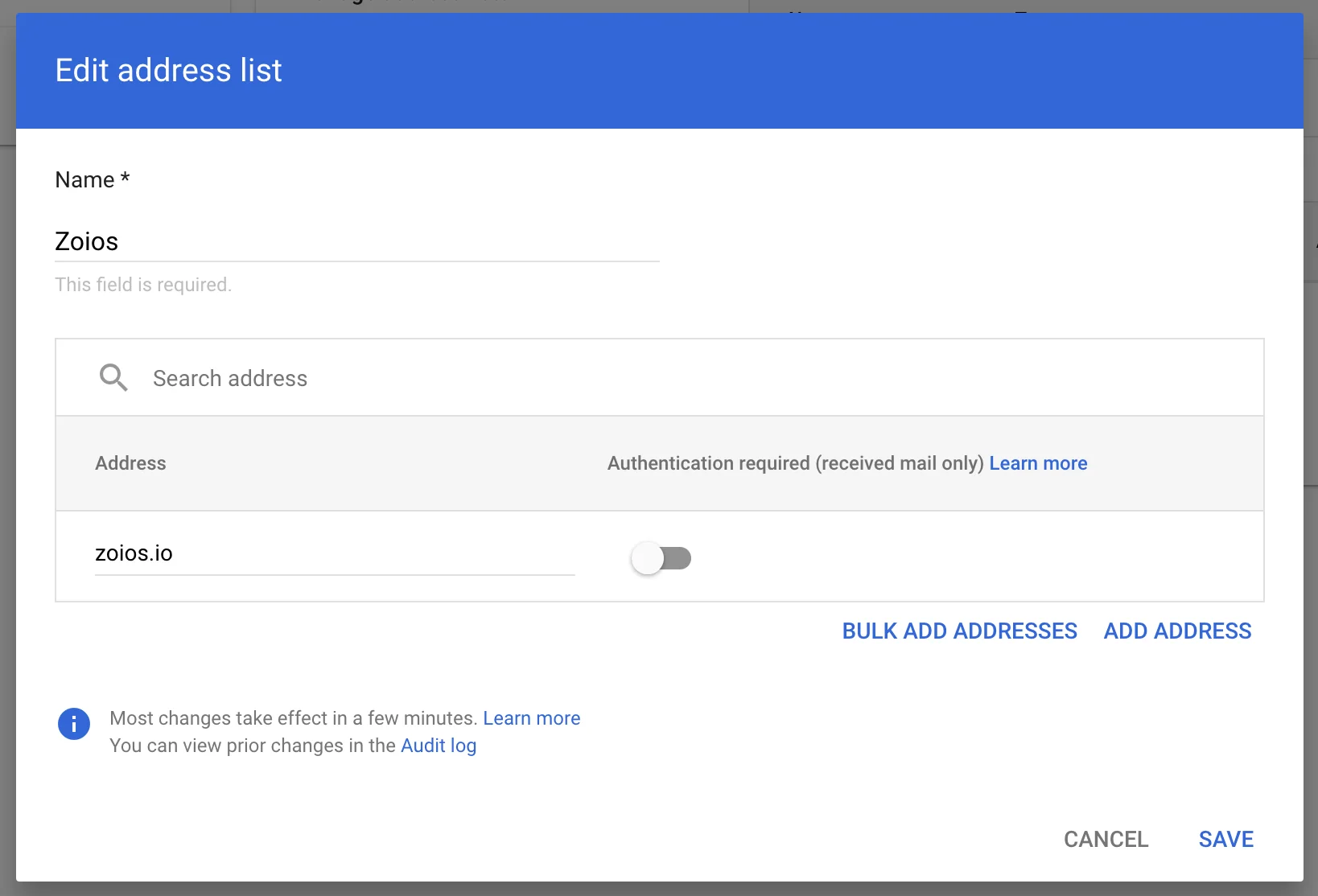
- Toevoegen Zoios onder naam
- Toevoegen dierentuinen.io onder adres
- Haal het vinkje weg authenticatie vereist
-
Klik opslaan. Je bent klaar. 🎉
Als deze handleiding je in de steek laat en je meer hulp nodig hebt, zijn er een handvol geweldige YouTube-video's met live stap-voor-stap uitleg over hoe je op de witte lijst kunt zetten.