
Innholdsfortegnelse
Å forstå trivselsdrivere.
Lær alt du trenger å vite om de forskjellige trivselsdriverne og hvordan du kan forbedre dem.
Hvordan lykkes med de 8 driverne for velvære.
Hvordan lykkes med de 8 driverne for velvære.
Bruke analysene dine.
Lær hvordan du leser, forstår og analyserer dataene dine på tvers av People Analytics-pakken.
Trivselsrapport.
Forstå trivselsscore.
Bli kjent med trivselsscore.
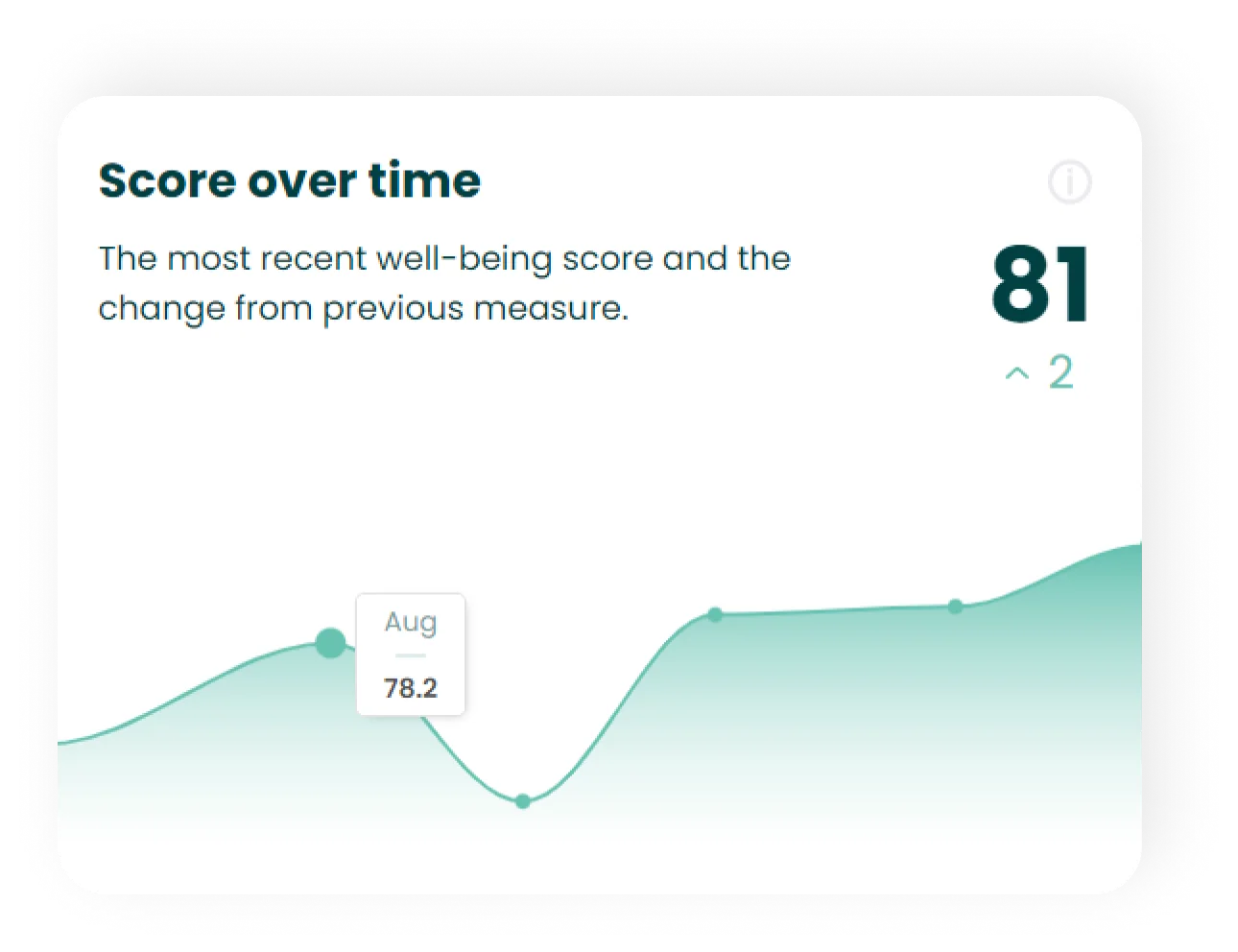
Rask oversikt over utviklingen av din organisasjons gjennomsnittlige velvære.
Hvordan tolke trivselsskåren.
Velvære-poengsum er en beregning på høyt nivå. Kort fortalt forteller det deg hvor godt de ansatte trives. Poengsummen rangerer fra 1–100, der 100 er best.
Trivselsskåren er satt sammen av en gjennomsnittsskåre av de 8 Trivselsdriverne som vi måler i undersøkelsen. Merk at de 8 driverne også rangerer fra 1-100, du kan lese mye mer om de 8 Trivselsdriverne her.
Dette lar deg forstå organisasjonens nåværende velvære og i hvilken retning dette trender.
Her er et tips. 💡 Selv om trivselskåren er et gjennomsnitt av poengene til de åtte trivselsdriverne, vil noen drivere være viktigere for dine ansatte. Lær mer om drivere her.
Hva er prikkene på grafen?
Prikkene på grafen representerer hver et mål og lar deg spore utviklingen i trivselsscore måned over måned. 📈
Du kan også finne dette interessant. 👀
Trivsel driver diagram.
Lær hvordan du leser trivselsdriverdiagrammet og forstår hvordan driverne påvirker den generelle trivselsskåren.
Vet hvilke drivere bedriften din scorer lavt og høyt på.
Poengsummene.
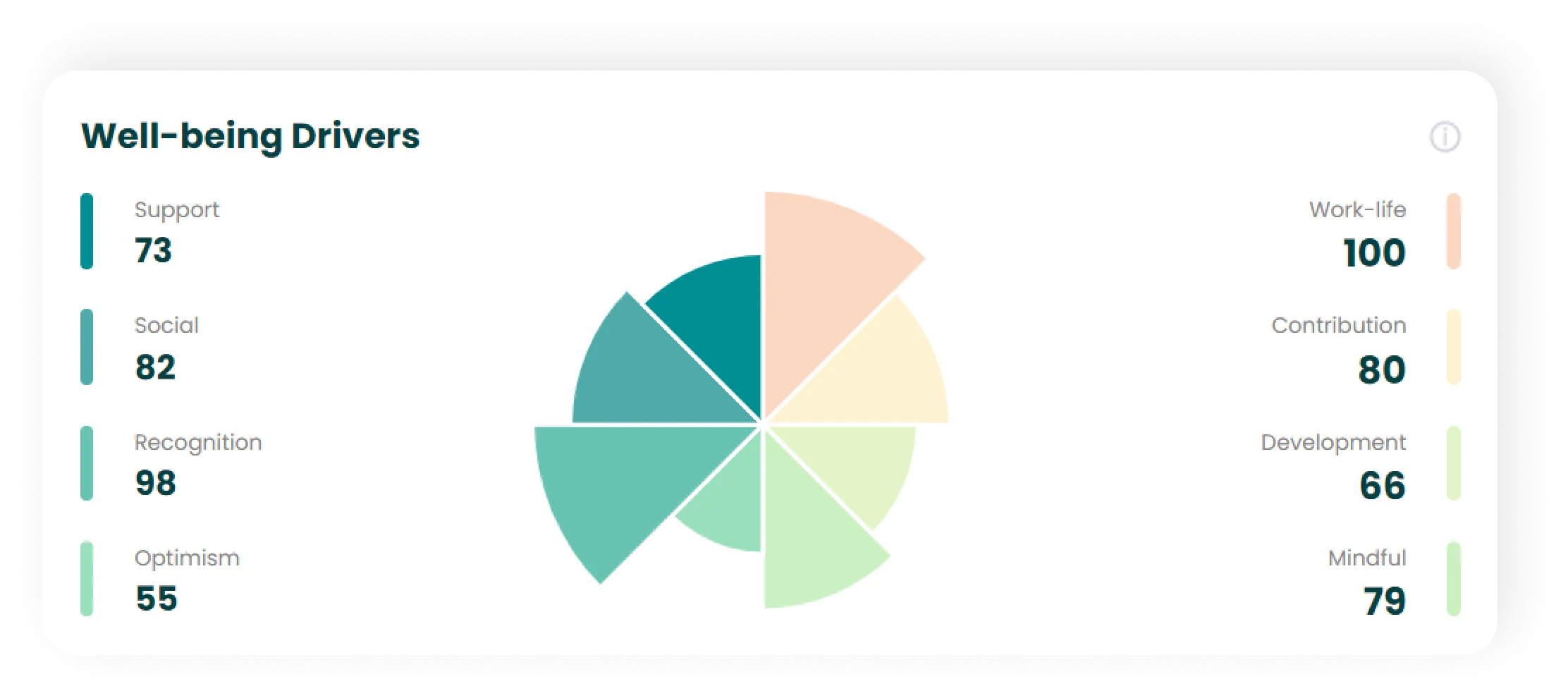
Poengsummene i Drivere graf ranger fra 0-100 hvor 100 er best. Trivselsdriverne bidrar likt til den samlede trivselsskåren som er gjennomsnittet av alle trivselsdriverne.
Lær mer om de forskjellige driverne her.
Trivselsdriverdiagrammet.
Polarkartet vist i midten er en visuell representasjon av driverne. Den gir en rask oversikt ved å vise de faktiske poengene til driverne representert som arealene til trekantene. Jo større område, jo høyere poengsum.
Her er et tips. 💡 Selv om trivselsskåren er et gjennomsnitt av alle driverne, vil det variere hvilke drivere som faktisk er de viktigste for dine ansatte på tvers av ulike segmenter (f.eks. team, senioritet).
Du kan utforske hvilke drivkrefter som betyr mest for dine ansatte og dermed hvilke du skal fokusere på. Klikk her for å lære mer om de viktigste driverne.
Du kan også finne dette interessant. 👀
Trivselsnivåer.
Lær hvordan du kan bruke trivselsnivåene og hvilke poeng som tilsvarer hvilket nivå.
Forstå de nåværende nivåene av velvære og hvordan dine ansatte er fordelt.
Hvordan bruke trivselsnivåene
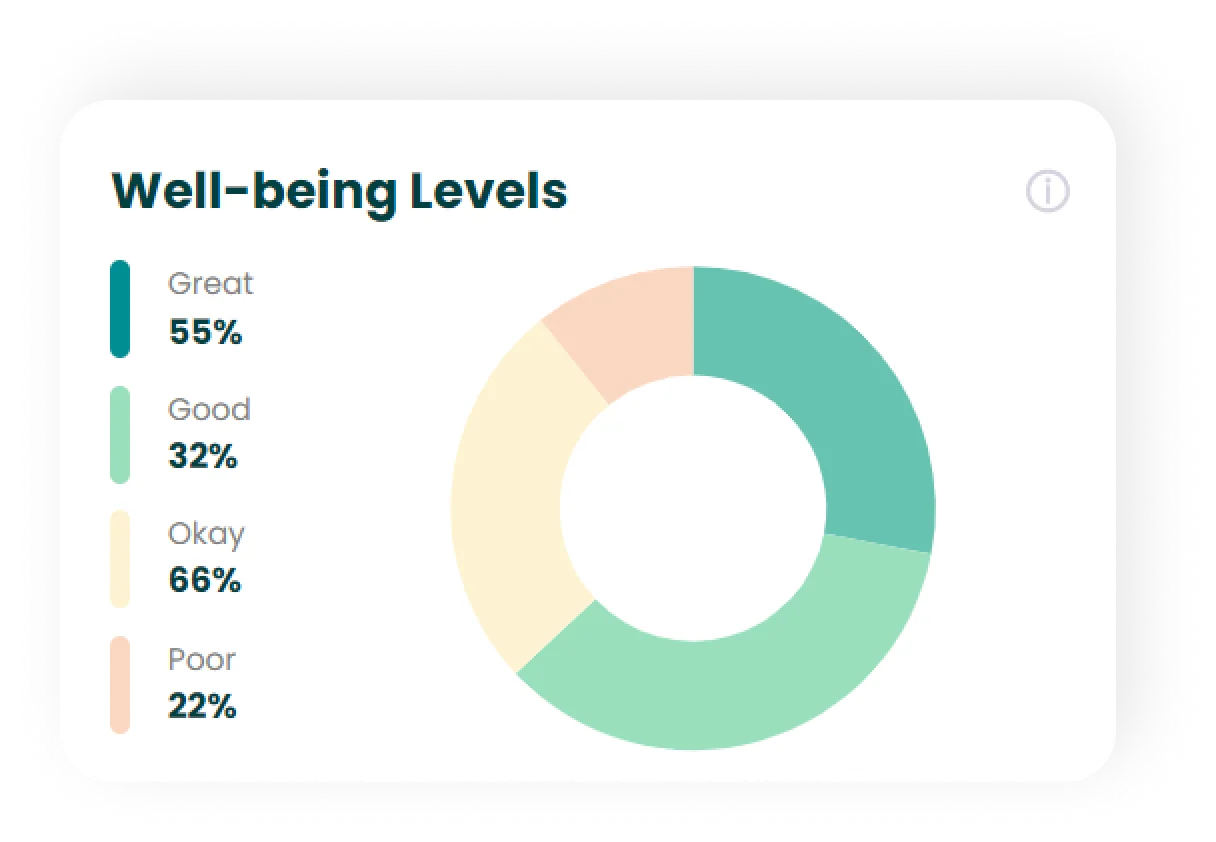
Trivselsnivåer gjør deg i stand til å forstå hvor mange av dine ansatte som gjør det henholdsvis dårlig, greit, bra eller bra – med hensyn til nivået av opplevd velvære.
I illustrasjonen nedenfor kan du enkelt identifisere hvordan den ansattes trivselsscore for tiden er fordelt. Dette gir mulighet for en kategorisert nedbryting av den samlede trivselsskåren, som gir en indikasjon på en skjev eller normal fordeling.Husk: En samlet trivselsscore på f.eks. 76 kan bestå av mange forskjellige komposisjoner. For eksempel tilfellet med mange ansatte med flott trivselsnivåer og noen få med dårlig kunne utgjøre samme totale trivselsscore som om alle ansatte scoret bra. Derfor poserer ulike realiteter og fokusområder.
Hvilke poeng representerer de ulike nivåene?

Her er et tips. 💡 Ved å vite hvor dine ansatte rangerer i trivsel kan du forutsi sannsynligheten for at de anbefaler organisasjonen.
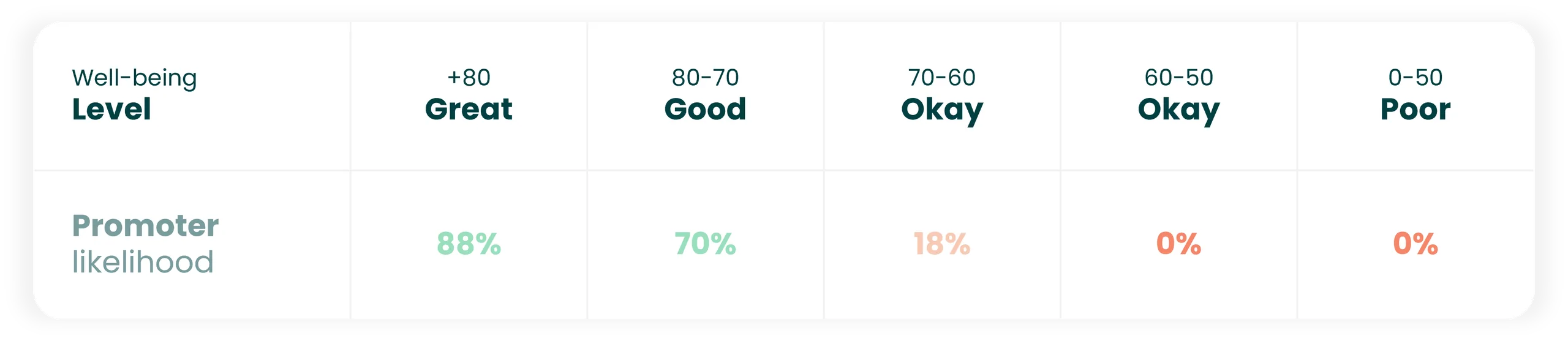
Matrisen ovenfor viser sannsynligheten for at de ansatte er promotorer for bedriften din, avhengig av deres velværenivå. Klikk her for å lese mer om promotere og eNPS.
Du kan også finne dette interessant. 👀
Trivselsteammatrise.
Lær hvordan du leser og tolker trivselsmatrisen.
Følg utviklingen av trivselsscore for hvert lag.
Vit hvilke lag som gjør det bra og hvilke som kanskje mangler.
Hvordan bruke matrisen.
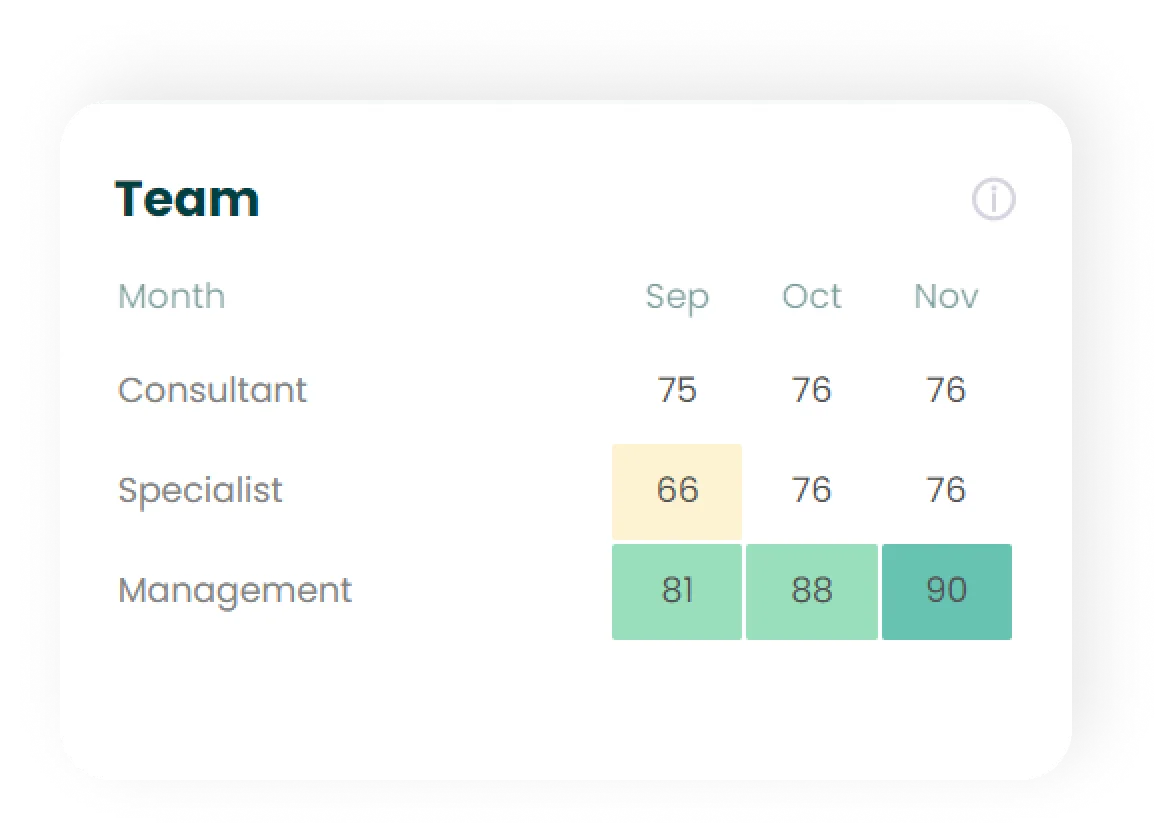
Lagmatrisen viser trivselsscore for hvert lag de siste tre månedene. Dette gir en rask oversikt over utviklingen i trivsel for hvert lag. Videre kan du enkelt oppdage potensielle ytterliggere, slik at du vet hvilke lag som konsekvent gjør det bra og hvilke du bør fokusere på å analysere videre og forbedre.
Proff-tips. 💡 Hvis du vil analysere årsakene til et lavscorende lag, kan du hoppe til Analyser → Drivere. Her kan du også se hvilke trivselsdrivere som er viktigst for de ansatte i dette teamet. Les mer her.
Hvordan lese matrisen.
For eksempel matrisen ovenfor viser at spesialistteamet hadde en trivselsscore på 66 i september, 76 i oktober og 76 i november. Dette viser en betydelig forbedring mellom de to første månedene og indikerer et konsistent nytt nivå av velvære.
Du kan også finne dette interessant. 👀
Trivselsansiennitetsmatrise.
Lær hvordan du leser stressansiennitetsmatrisen, og hvordan du tolker den.
Identifiser raskt om noen ansiennitetsgrupper skårer høyere/lavere på trivsel.
Følge utviklingen i trivsel for ulike ansiennitetsgrupper.
Hvordan bruke matrisen.
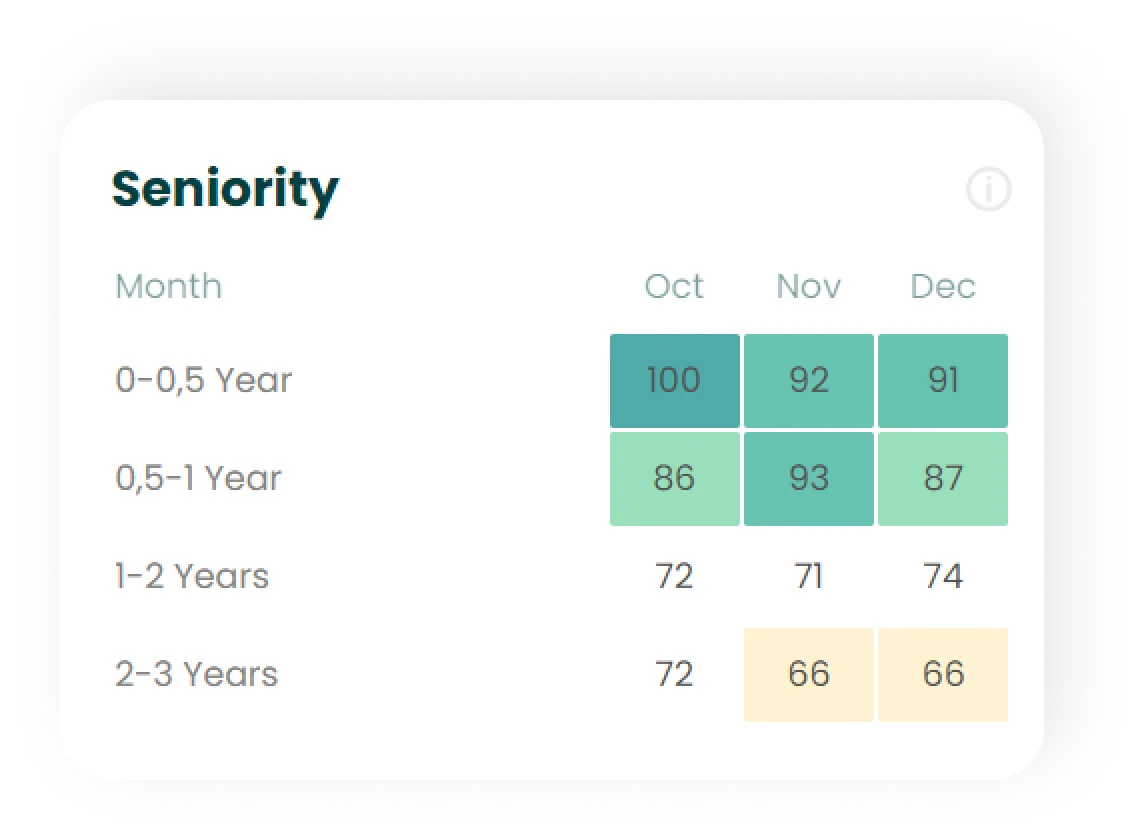
Ansiennitet refererer til hvor lenge en ansatt har vært i organisasjonen din. Matrisen viser trivselsskåren til hver ansiennitetsgruppe de siste tre månedene. Det gjør at du raskt kan få oversikt over utviklingen i trivselskåren for hver ansiennitetsgruppe. I tillegg kan du enkelt oppdage potensielle uteliggere, slik at du vet hvilke ansiennitetsgrupper som har høye scorer på trivsel og om de har skåret høyt konsekvent over en tremånedersperiode.
Hvordan tolke ansiennitetsmatrisen.
For eksempel matrisen over viser at ansatte med en ansiennitet på 2-3 år hadde en trivselsscore på 72 i oktober, og 66 i november og 66 i desember. Dette er et tegn på en negativ utvikling og noe å være oppmerksom på.
Her er et tips. 💡 Under Ansattes reise du kan lære mye mer om trivselen til ansiennitetsgruppene dine og hvordan dette varierer i løpet av arbeidsforholdet. Klikk her for å se hvordan.
Du lurer kanskje på på hvilket ansiennitetsnivå de ansatte har høyest trivselskår, eller om trivselskåren øker eller synker med ansiennitetsnivået.
Du kan utforske reisen enda lenger ved å gå til "Analyser → Reise" i dashbordet for personanalyse.
Du kan også finne dette interessant. 👀
Stressrapport.
Forstå stressscore.
Bli kjent med stressscore.
Rask oversikt over utviklingen av din organisasjons gjennomsnittlige stressscore.
Hvordan tolke stressscore.
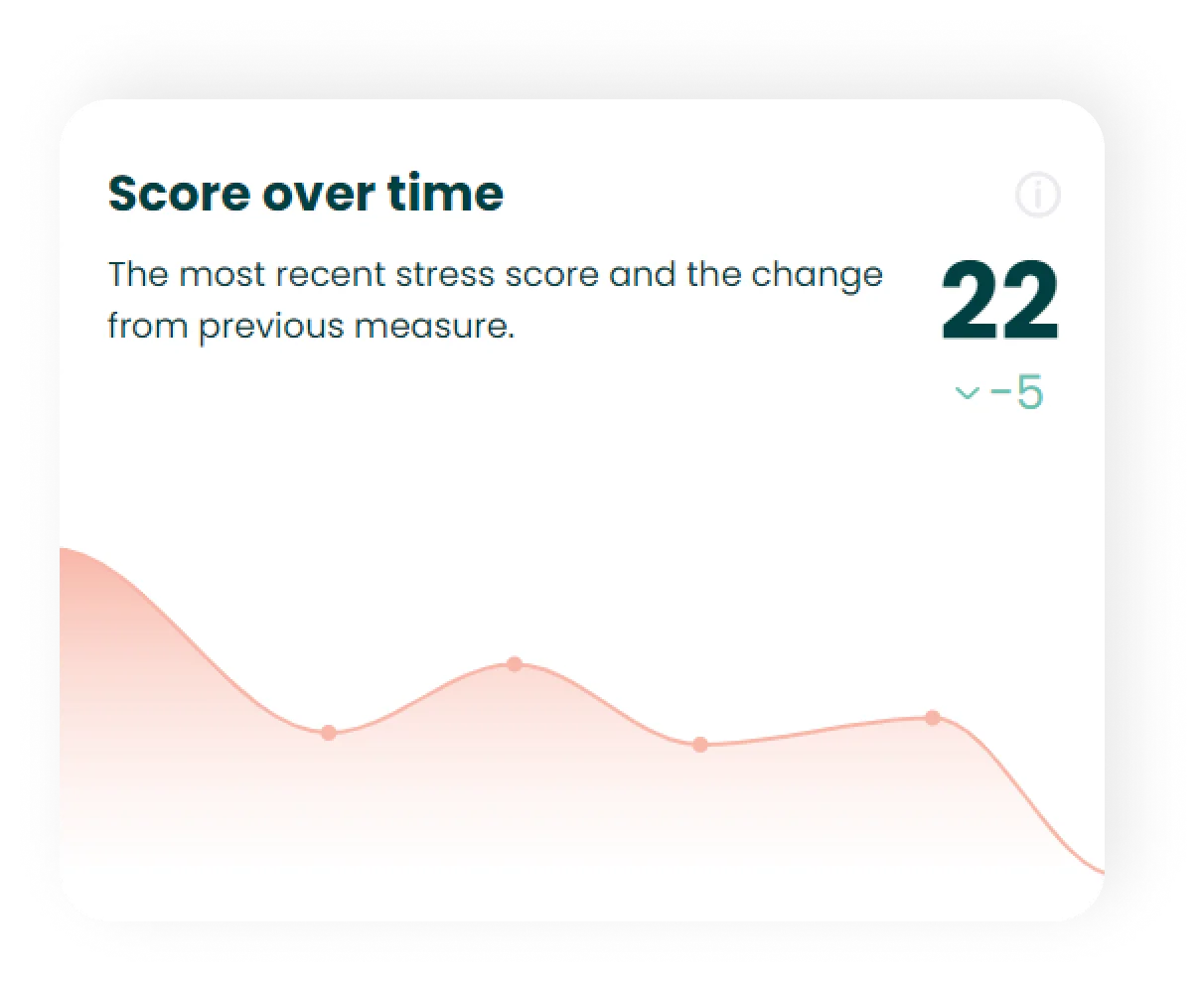
Stresspoengsummen er en beregning på høyt nivå. Den rangerer fra 0-100, jo nærmere null jo bedre. Poengsummen gjenspeiler gjennomsnittlig stressnivå for alle dine ansatte. Dette lar deg forstå gjeldende stressnivåer for organisasjonen din og i hvilken retning dette trender.
Her er et tips. 💡 Stresspoengene er drevet av flere faktorer. Klikk her for å lære mer om den viktigste driveren for stress.
Hva er prikkene på grafen?
Prikkene på grafen representerer hver måned stress har blitt målt og lar deg spore utviklingen i stresspoengsum måned over måned. 📈
Du kan også finne dette interessant. 👀
Stress bevegelsesdiagram.
Denne artikkelen beskriver hvordan du tolker stressbevegelsesdiagrammet og hvordan det kan hjelpe deg med å spore stress i organisasjonen din.
Spor om det er de samme få ansatte som forblir stresset måned etter måned.
Undersøk om bestemte måneder eller perioder fører til at ansatte blir stresset.
Forstå hvor mange ansatte som for tiden er stresset i organisasjonen din.
Hvordan lese diagrammet.
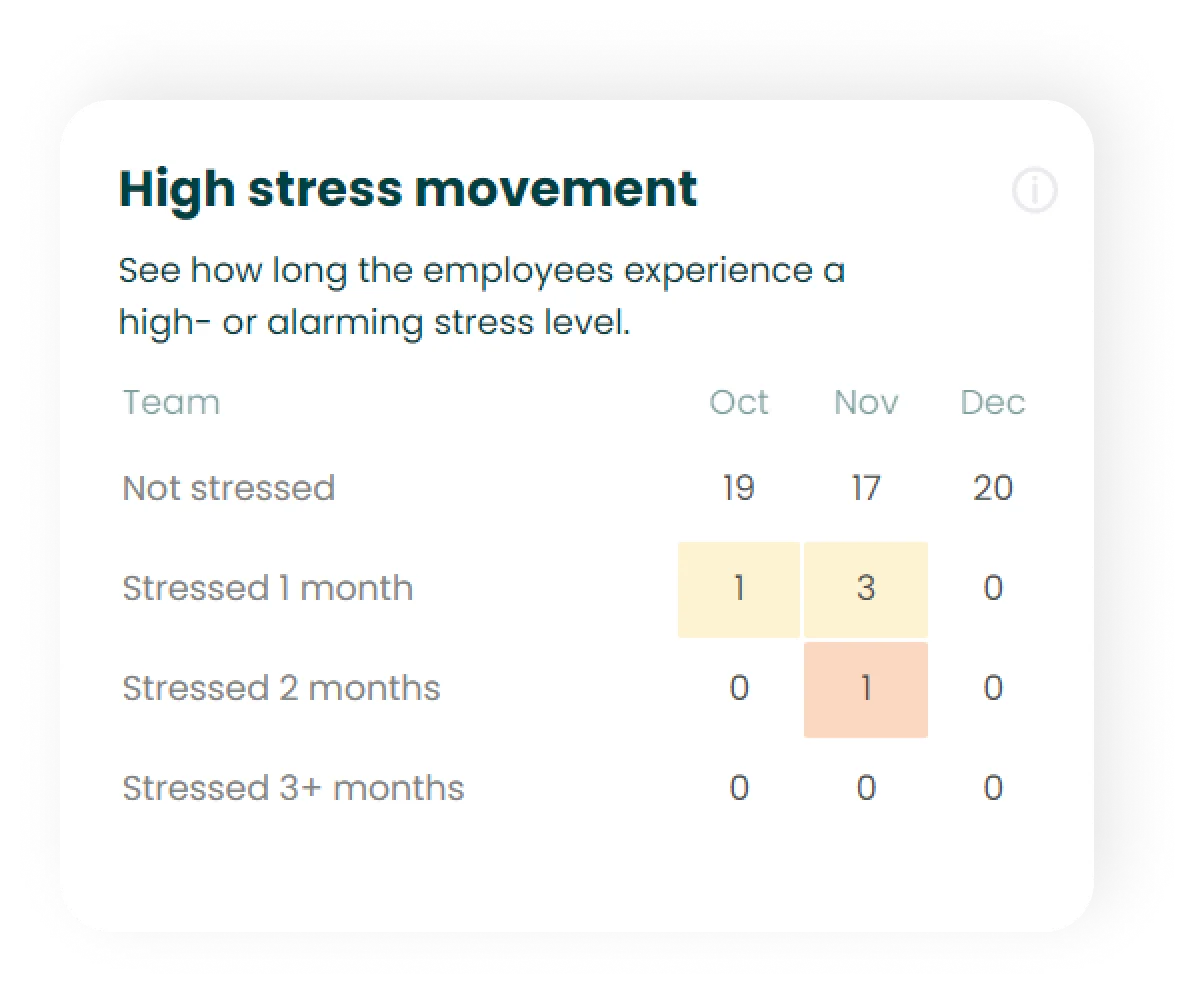
Stressbevegelsesdiagrammet viser antall ansatte som (i) ikke er stresset, (ii) har vært stresset i 1 måned, (iii) har vært stresset i 2 måneder på rad (iv) har vært stresset i 3 måneder på rad.
Her er et eksempel på hvordan du bruker grafen.
I illustrasjonen ovenfor, ser på 19. september ansatte er ikke stresset og 1 ansatt er stresset. Det vi så ser på november er at 17 ansatte ikke er stresset og tre nyansatte har blitt stresset. Vi registrerer også at vi har en ansatt i november som har vært stresset i 2 måneder, noe som betyr at den ansatte som var stresset i oktober fortsatt er stresset i november. Ser vi på desember finner vi at 20 ansatte ikke er stresset og vi har ingen stressede ansatte. Dette er veldig bra, derfor indikerer det at stresset vi så i november kan skyldes en midlertidig økning i stressnivået.
Bruk matrisen til å spore hvor lenge folk er stresset.
Her er et eksempel på hvordan du kan bruke matrisen. 👉Når vi ser på oktober i matrisen ovenfor, ser vi en ny medarbeider med stress. I november vil du kanskje spørre deg selv om denne personen fortsatt er stresset en måned senere? I dette tilfellet er svaret nei. Dette vet vi fordi ved å se på november og antall ansatte som har vært stresset i to måneder kan vi at det er null. På denne måten kan du se at den ansatte som var stresset i oktober ikke lenger er stresset.
Du kan også finne dette interessant. 👀
Stressnivåer.
Lær hvordan du leser og bruker stressnivådiagrammet.
Forstå de nåværende stressnivåene og hvordan de ansatte er fordelt.
Hvordan bruke stressnivåene.
Stressnivåer beskriver hvor mange av dine ansatte for tiden lav, medium, høy eller veldig høy stressnivåer.
I illustrasjonen nedenfor kan du enkelt identifisere hvordan den ansattes stressscore for øyeblikket er fordelt. Dette åpner for en kategorisert nedbrytning av den samlede stressskåren, som reflekterer hvordan de ansatte er fordelt i forhold til stress.
Husk:
En total stressscore på f.eks. 28 kan bestå av mange forskjellige komposisjoner. For eksempel tilfellet med bare 2-3 ansatte med veldig høy stressnivå og resten med lav stress kan utgjøre samme totale stresspoengsum som om alle ansatte scoret medium. Avhengig av hvordan dette er fordelt, utgjør dette ulike realiteter, derav ulike tilnærminger for å løse potensielle utfordringer.
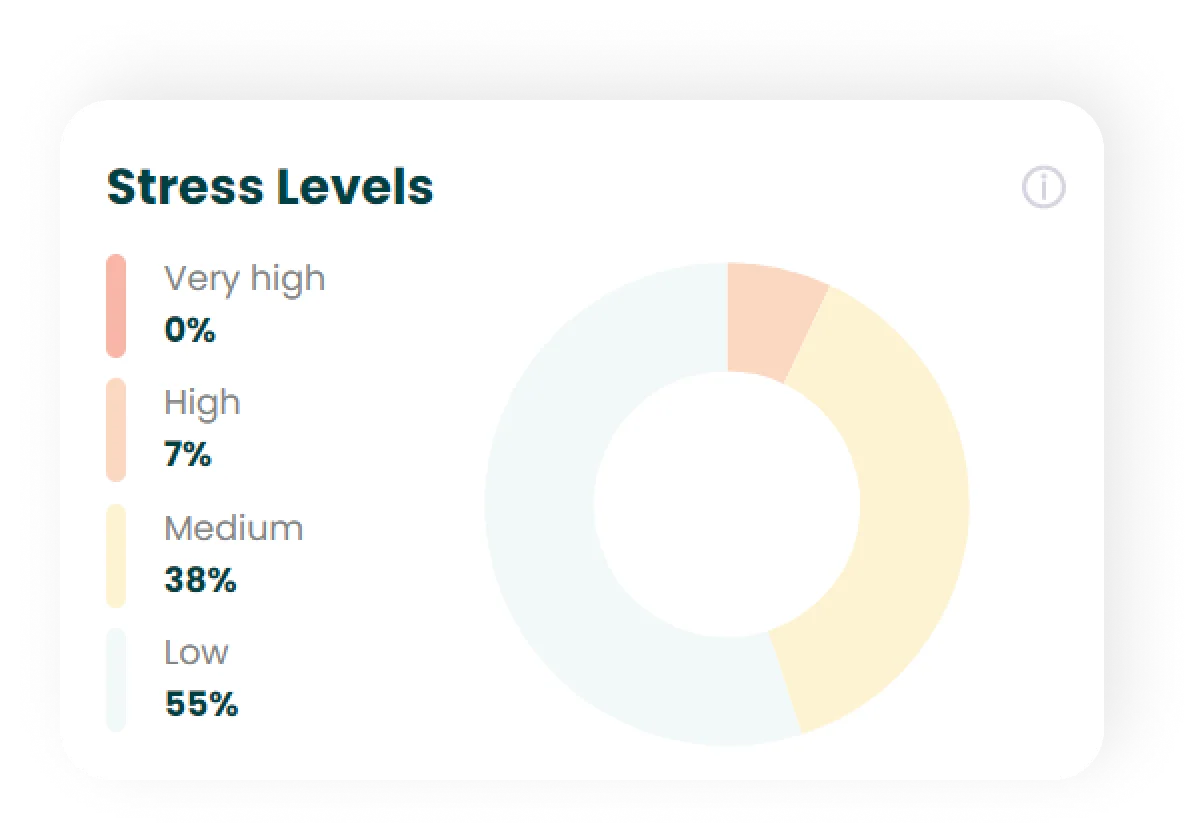
Hvilke poeng representerer de ulike stressnivåene?

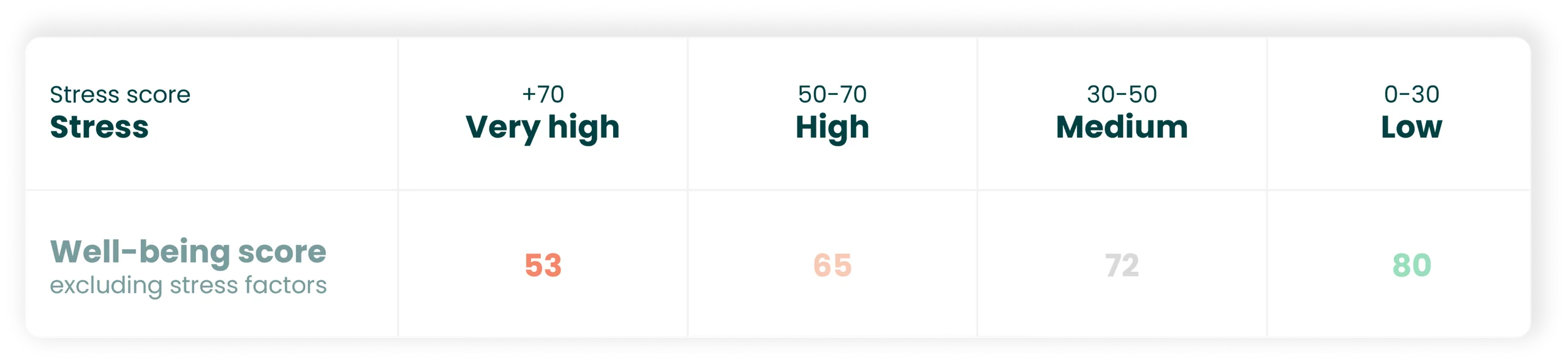
Stressscore har en veldig stor innvirkning på trivsel.
En ansatts nivå av opplevd velvære påvirkes sterkt av stressnivået. Tabellen under viser sammenhengen mellom ansattes stressnivå og trivselsscore. For eksempel ansatte med en veldig høy stressnivå har i gjennomsnitt en trivselsscore på 53. Dermed høy stress nivåer reduserer opplevd velvære, betydelig.
Du kan også finne dette interessant. 👀
Stress vs arbeidsbelastning diagram.
Lær hvordan du leser stress vs. arbeidsbelastning-diagrammet og hvordan du bruker det.
Forstå om stress er forårsaket av stor arbeidsbelastning eller noe annet.
Få en visuell representasjon av stress- og arbeidsbelastningspoengene i hvert lag.
Hvordan bruke diagrammet.
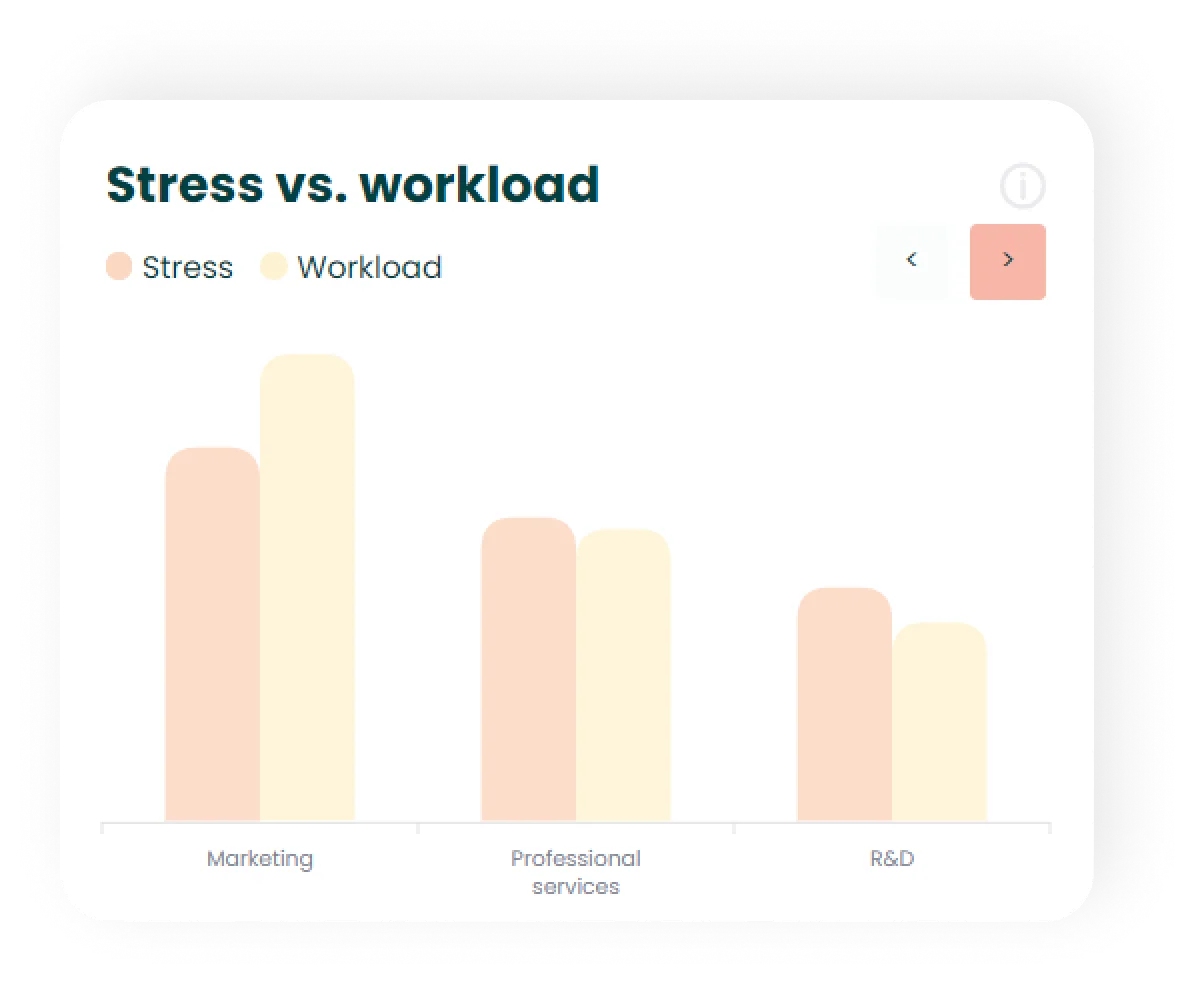
Dette diagrammet er en visuell representasjon av stresset og arbeidsbelastningen i hvert team. Du er i stand til å se om et team ser ut til å være stresset på grunn av høy arbeidsbelastning eller om det kan være andre årsaker som å ikke føle seg komfortabel med å løse oppgavene eller ikke føle seg i stand til å bidra på ønsket nivå.
Hvordan tolke diagrammet.
I diagrammet ovenfor kan du se stress- og arbeidsbelastningsberegningene for tre forskjellige team. For markedsføringsteamet er arbeidsbelastningen høyere enn stressnivået, noe som indikerer at stresset i dette teamet primært skyldes arbeidsbelastningen. Dette fungerer som en viktig informasjon for å forstå årsaken og om/hvordan man skal handle.
For det profesjonelle tjenesteteamet er stresset og arbeidsbelastningen likt fordelt, noe som er mindre enkelt å tolke. Men siden arbeidsbelastningen fortsatt er noe høy, er det sannsynlig at å redusere dette også vil redusere det totale stressnivået betydelig.
For det siste teamet, FoU-teamet, er stressnivået litt høyere enn arbeidsbelastningen og arbeidsbelastningen relativt lav. Dette indikerer at stresset i dette teamet sannsynligvis vil bli utløst av en annen årsak enn arbeidsbelastning. Noen av de vanlige faktorene er knyttet til usikkerhet i kvaliteten på arbeidet man leverer, manglende interesse for gjeldende oppgaver eller organisatoriske endringer.
Pro tips. 💡 For å få en dypere forståelse av hva som er årsakene til stress (Mindful). Du kan sende ut korte dypdykksundersøkelser til team eller små segmenter av organisasjonen din. Klikk her for å se mer.
Eksempel på arbeidsbelastning vs stress i praksis.
I løpet av november opplevde ett selskap høyere stressnivåer i markedsføringsteamet enn de var vant til, dette gjaldt naturligvis lederen. Men bør lederen være bekymret?
Svaret på dette spørsmålet krever litt kontekst. Markedsføringsteamet hadde årets største kampanje som måtte leveres i ukene frem til Black Friday. Ved å se på markedsføringsteamet igjen, kunne lederen se at arbeidsbelastningen var høyere enn vanlig og kan være årsaken til det høye stressnivået denne måneden. Oppfølgingen med teamet i desember var redusert og normalisert både stress og arbeidsbelastning. Lederen bør derfor ikke være for bekymret for stressnivået, da dette var forårsaket av en midlertidig økning i teamets arbeid.
Moralen i historien, hvis arten av virksomheten, organisasjonen eller teamets oppførsel er påvirket av sesongvariasjoner, bør du se stressresultatene gjennom denne linsen. Vær oppmerksom, følg opp neste måned og sørg for at ting normaliserer seg igjen. Korte perioder med ekstraarbeid, og høyere nivåer av 'stress' er helt normalt, men du bør være forsiktig og følge utviklingen nøye da den er uholdbar over lengre perioder.
Du kan også finne dette interessant. 👀
Stress team matrise.
Lær hvordan du leser og tolker stressteammatrisen.
Finn hvilke lag som gjør det bra og hvilke som kan avvike fra resten.
Følg utviklingen av stresspoengsummen for hvert lag.
Forstå raskt om noen av lagene dine opplever topper av stress i visse perioder.
Hvordan lese matrisen.
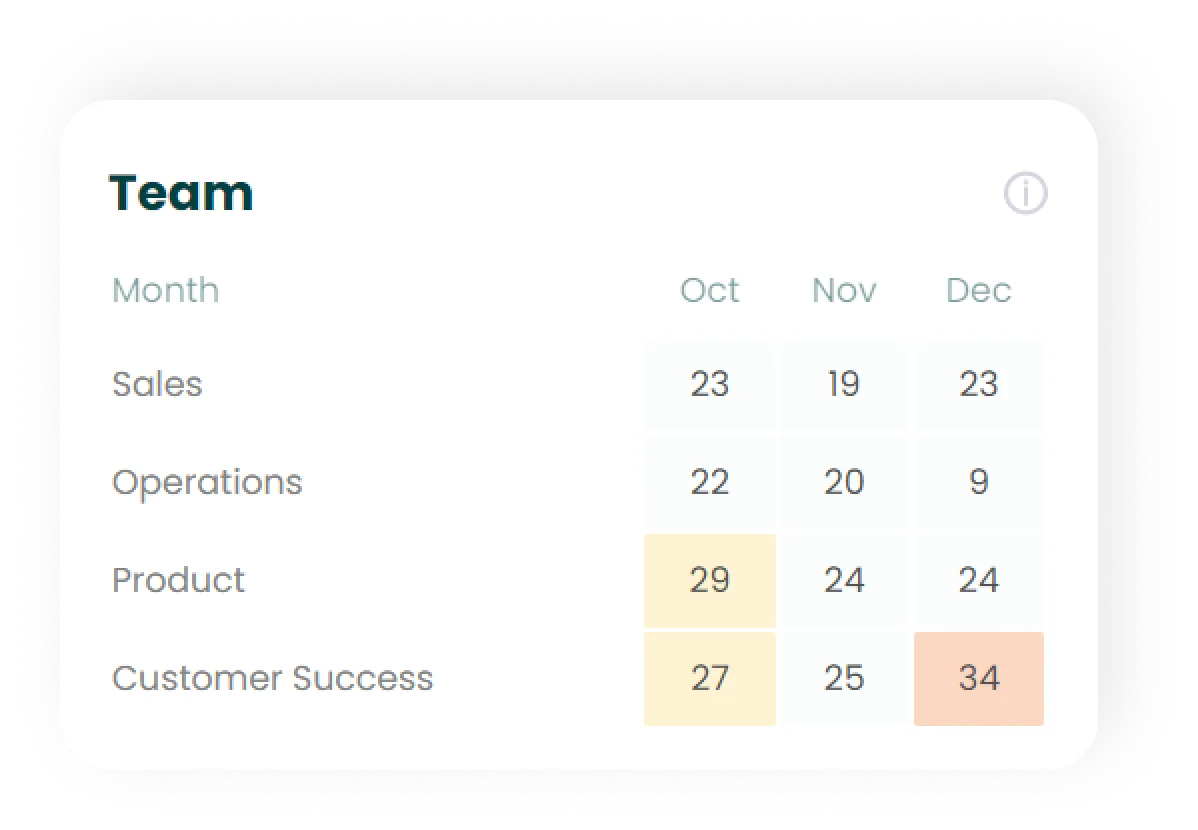
Teammatrisen viser stresspoengsummen for hvert lag de siste tre månedene, noe som gir en rask oversikt over teamenes stressutvikling.
Videre kan du enkelt oppdage potensielle ytterliggere, slik at du vet hvilke lag som har lav stress og hvilke lag som kan ha vært stresset i en periode
Hvordan lese matrisen.
For eksempel matrisen ovenfor viser at driftsteamet hadde en stressscore på 22 i oktober, 20 i november og 9 i desember. Dette reflekterer en positiv utvikling og et svært lavt stressnivå i desember. På den annen side har Customer Success-teamet en score på 34 i desember, som er betydelig høyere enn de andre teamene og et tydelig fokusområde.
Du kan også finne dette interessant. 👀
Stressansiennitetsmatrise.
Lær hvordan du leser stressansiennitetsmatrisen, og hvordan du tolker den.
Identifiser raskt om noen ansiennitetsgrupper har høy/lav stressscore.
Følg utviklingen i stress for ulike ansiennitetsgrupper.
Hvordan bruke matrisen.
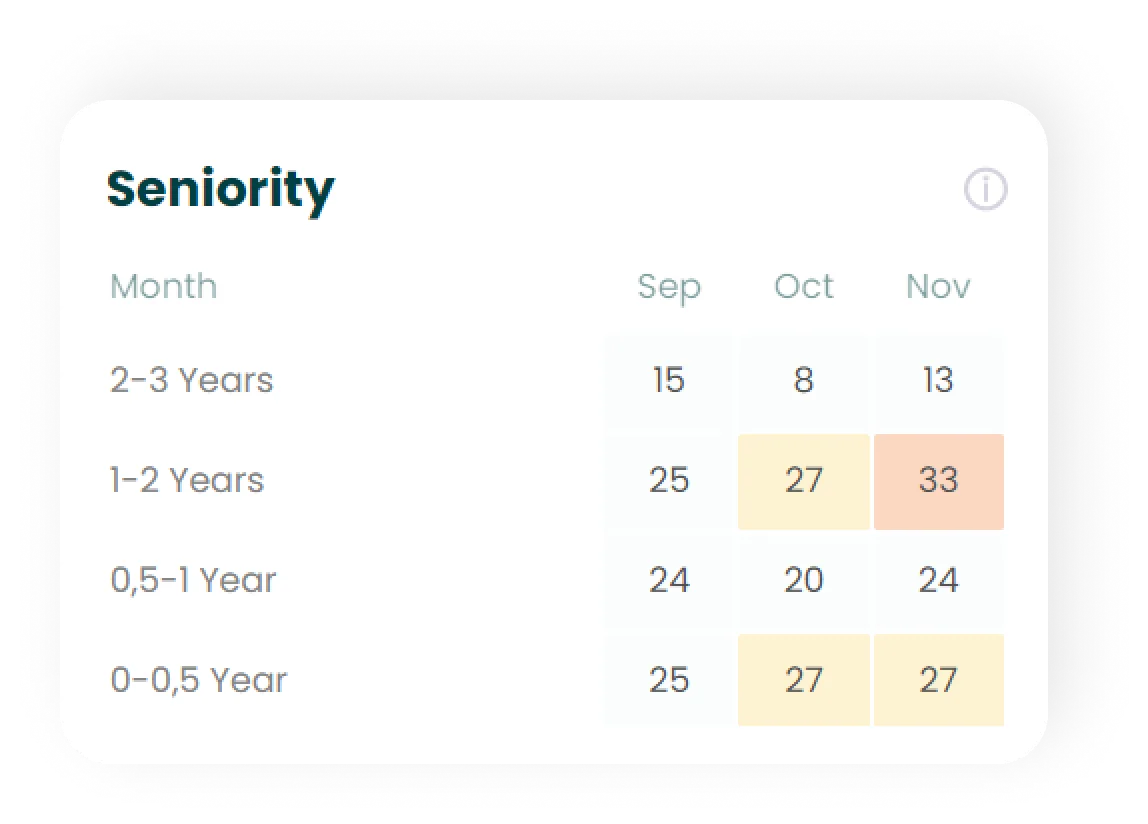
Ansiennitet refererer til hvor lenge en ansatt har vært i organisasjonen din. Matrisen viser stressscore for hvert ansiennitetsnivå de siste tre månedene. Det gjør at du raskt kan få oversikt over utviklingen i stressskåren for hver ansiennitetsgruppe. Videre kan du enkelt oppdage potensielle avvikere og forstå hvilke ansiennitetsgrupper som har høye scorer for stress og om de har vært høye de siste tre månedene.
Hvordan lese ansiennitetsmatrisen.
For eksempel matrisen over viser at ansiennitetsnivået 2-3 år hadde en stressscore på 15 i september, 8 i oktober og 13 i november.
Her er et tips. 💡 Under Ansattes reise du kan lære mye mer om stresspoengsummen til ansiennitetsgruppene dine og hvordan dette varierer i løpet av arbeidsforholdet. Klikk her for å se hvordan.
Du lurer kanskje på på hvilket ansiennitetsnivå de ansatte opplever de laveste stressnivåene og hvorfor? eller hvis stressscore øker eller synker jo lenger en ansatt har vært i organisasjonen?
Du kan utforske reisen ytterligere ved å gå til "Analyser → Reise" i personanalysen din.
Du kan også finne dette interessant. 👀
eNPS-rapport.
Forstå eNPS.
Lær hva eNPS betyr, hvordan det beregnes og hvordan du bruker det.
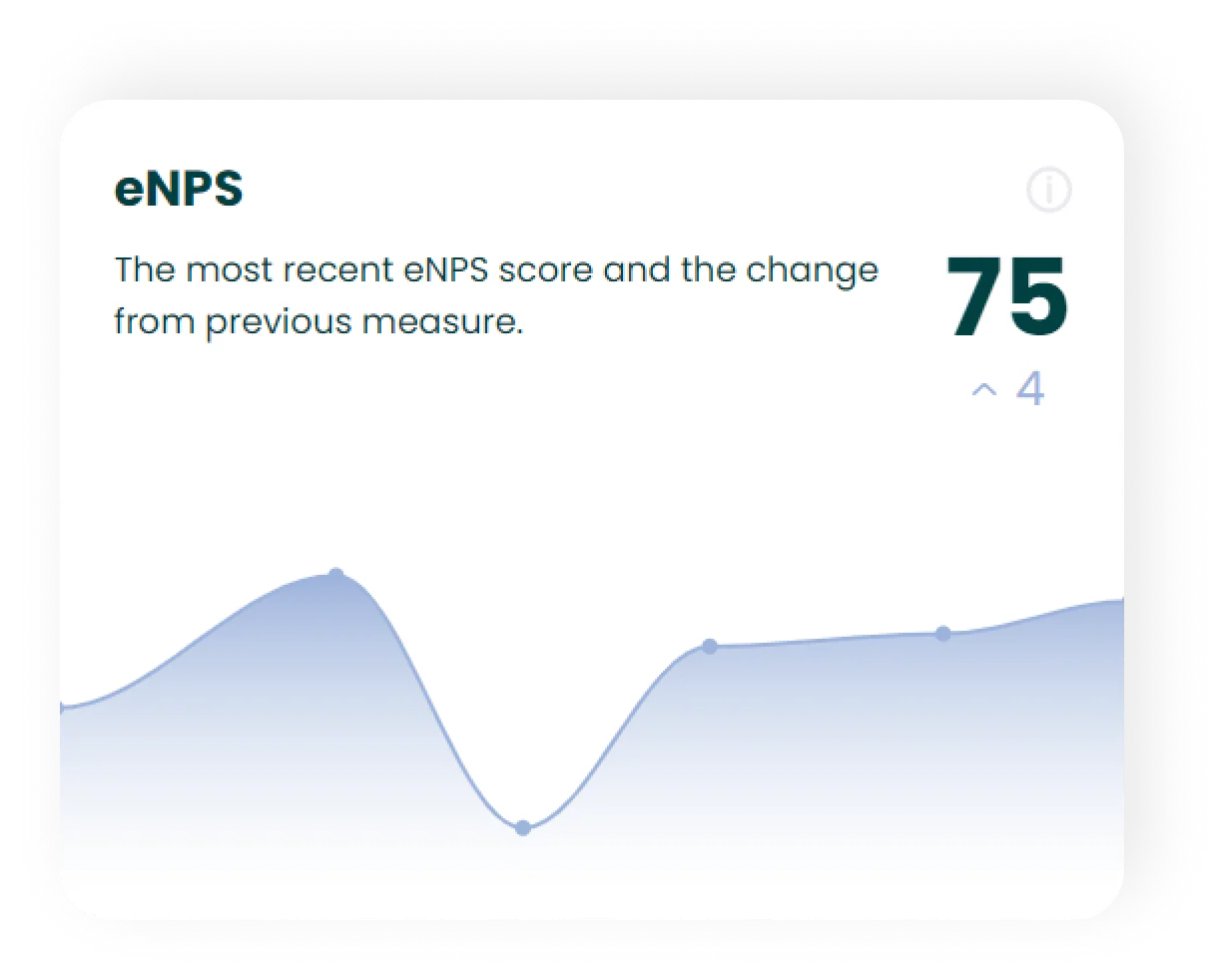
Rask oversikt over eNPS-utviklingen for din organisasjon.
Forstå hvor sannsynlig det er at dine ansatte anbefaler organisasjonen din.
Benchmark din eNPS med andre organisasjoner.
Hva betyr eNPS?
eNPS er forkortelse for ansattes Net Promoter Score. Poengsummen er basert på den ansattes sannsynlighet for å anbefale arbeidsplassen sin til tidligere medarbeidere, venner og familie. Spørsmålet kan besvares fra 0-10 der 0 er svært lite sannsynlig å anbefale og 10 er svært sannsynlig å anbefale.
Hva er en god eNPS?
Gjennomsnittlig eNPS varierer på tvers av bransjer, men et vanlig akseptert gjennomsnitt er rundt 14. Det kan virke lavt, men husk hvordan eNPS er beregnet.
- En eNPS høyere enn 10 indikerer at du har noen flere promotorer enn kritikere og anses som greit.
- eNPS over 30 indikerer at du har betydelig flere promotere enn kritikere og anses bra.
- eNPS over 50 er ikke lett å nå. Det indikerer en lojal gruppe ansatte som gjerne anbefaler organisasjonen din og blir vurdert flott.
- eNPS høyere enn 80 vurderes verdensklasse. Nesten alle dine ansatte er villige til å anbefale deg som arbeidsplass, og du har virkelig fått et konkurransefortrinn i forhold til å tiltrekke deg nye kandidater.
Visste du det? Jo høyere de ansatte skårer i trivsel, desto mer sannsynlig er det at de anbefaler organisasjonen din.
Hva viser svarene?
eNPS-poengsummen består av følgende tre kategorier:
- 9-10: Disse ansatte er dine arrangører.
- 7-8: Disse ansatte er dine passive.
- 0-6: Disse ansatte er dine motstandere.

Arrangører er ekstremt fornøyde medarbeidere som med stor sannsynlighet vil anbefale din organisasjon.
Passive er nøytrale ansatte som verken er emosjonelt investert eller uengasjerte. De vil sannsynligvis ikke anbefale, men heller ikke neppe snakke stygt om organisasjonen din.
Motstandere er ikke fornøyd med organisasjonen og vil sannsynligvis spre negative vibber om organisasjonen til nettverket deres.
Hvordan eNPS beregnes.
eNPS er ikke et gjennomsnitt av alle poengsummene som man skulle tro. I stedet beregnes den ved å trekke den totale prosentandelen av promotere (score på 9 eller 10) fra den totale prosentandelen av detractors (score på 0-6). Så det ser slik ut:
%Promotorer - %Detractors = eNPS.
Som det fremgår av beregningen ovenfor, er passivene (poengsum på 7 eller 8) utelatt fra eNPS-beregningen.
Du kan også finne dette interessant. 👀
eNPS distribusjon.
Lær hvordan du leser eNPS distribusjonsdiagram og hva det forteller deg.
Gir deg mulighet til å forstå om noen ansatte er passive, men kanskje i nærheten av å være en promoter.
Få en rask oversikt over hvordan dine ansattes sannsynlighet for å anbefale din organisasjon fordeler seg.
Hvordan bruke eNPS distribusjonsdiagram
eNPS distribusjonskartet lar deg komme bak standard eNPS kategoriene detractor, passive og promoter og få en bedre forståelse av den faktiske distribusjonen. For eksempel gjør dette deg i stand til å forstå om du har en stor pool av passive, vi kan kalle dem swing-voters, som kan være promotører neste måned. Eller om kritikerne du måtte ha faktisk er nær ved å være passive.
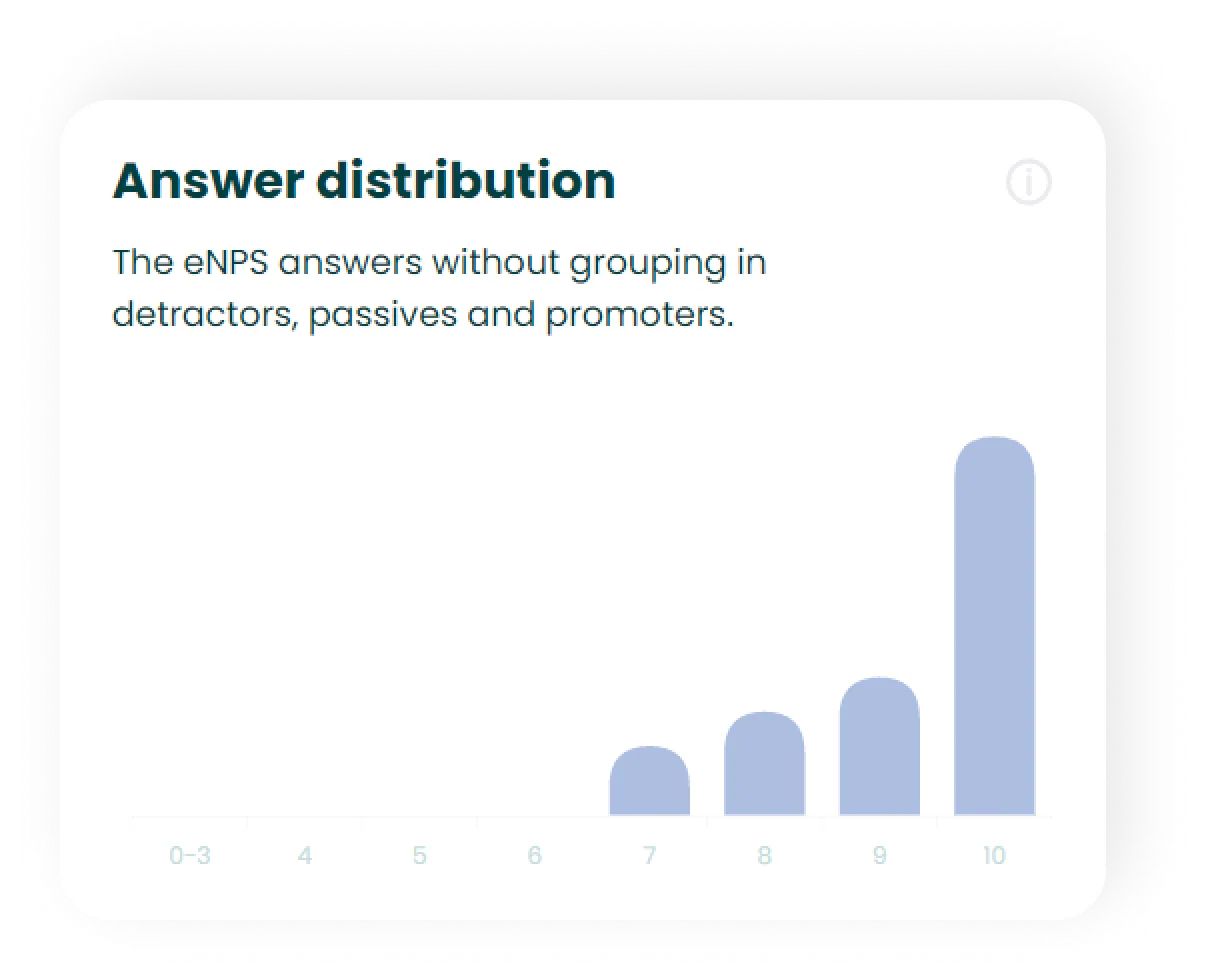
Dette er hvordan eNPS-svarene er kategorisert.
eNPS består av følgende tre kategorier:
- 9-10: Disse ansatte er dine arrangører.
- 7-8: Disse ansatte er dine passive.
- 0-6: Disse ansatte er din motstander.
Lær mer om eNPS og forskjellige kategorier her.
Tror du eNPS varierer mye? Ikke bekymre deg, vi vil bryte det ned gjennom et eksempel.
Du kan oppleve at den totale eNPS noen ganger kan ha endret seg 15 poeng fra en måned til den neste, noe som kan forårsake bekymring og forvirring. Men frykt ikke, dette er på grunn av hvordan eNPS beregnes, noe som betyr at små avvik i ansattes svar kan uttrykke seg som en større endring enn de faktisk er, men frykt ikke, vi vil bryte det ned litt for deg her.
Du har kanskje gjettet det allerede, men siden regnestykket lyder: % av arrangørene trakk fra % av detractors, er det stor forskjell hvis en gruppe ansatte som pleide å svare 9 nå, av en eller annen grunn, svarer 8. Med andre ord faller de ut av promoterkategorien og inn i den passive kategorien og blir ekskludert fra beregningen.
I eksemplet nedenfor har vi to forskjellige måneder. Den første måneden er det 14 ansatte som svarer på 6, og faller derfor i kategorien kritikere, med den totale eNPS på 29.
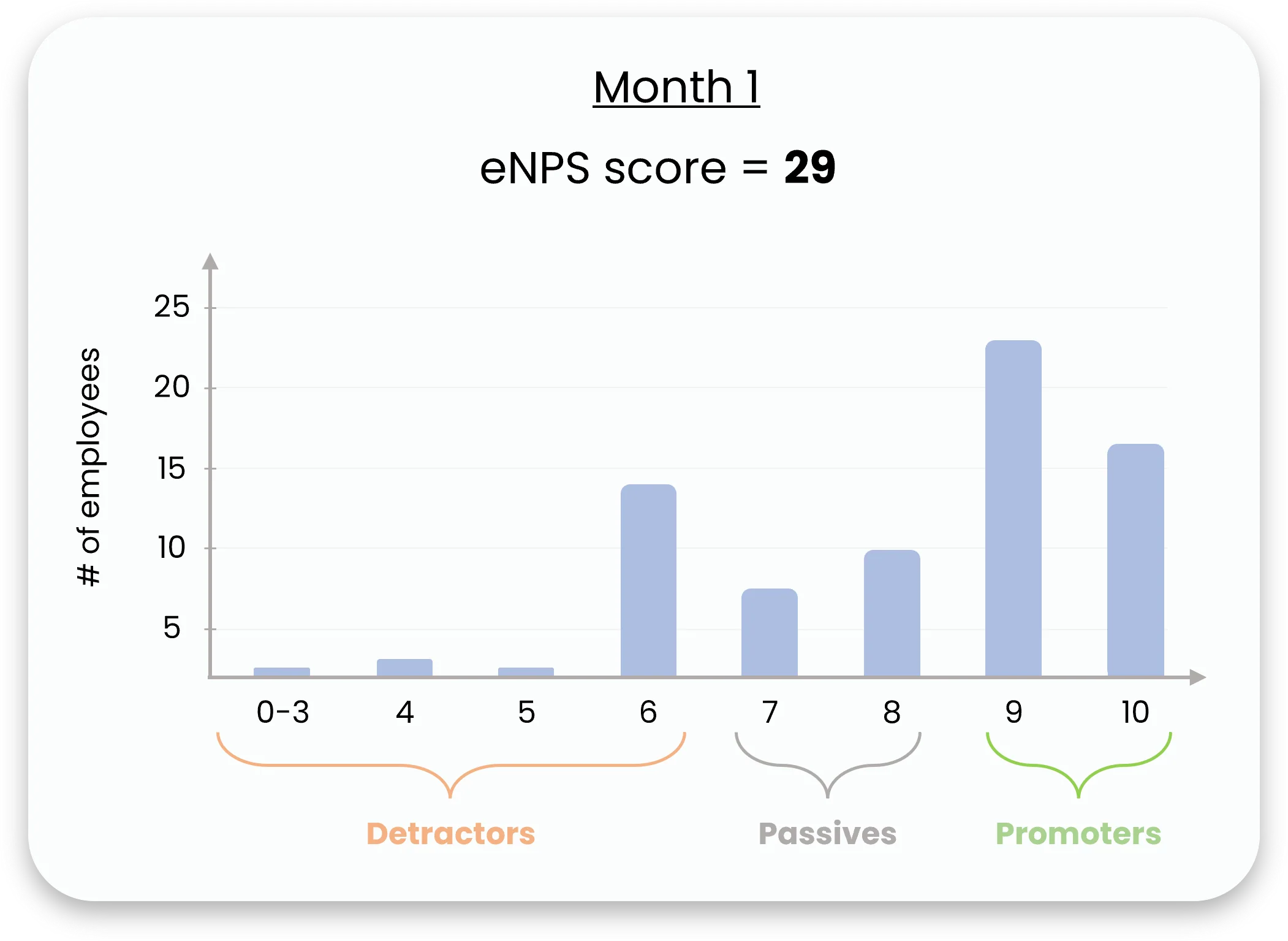
Nå, i den påfølgende måneden, svarer 10 av disse kritikerne 7 i stedet for 6 og regnes nå som passive. Dette resulterer i at en mye mindre prosentandel av kritikere blir trukket fra arrangørene. Derfor ser vi en betydelig økning i den totale eNPS fra 29 til 42.
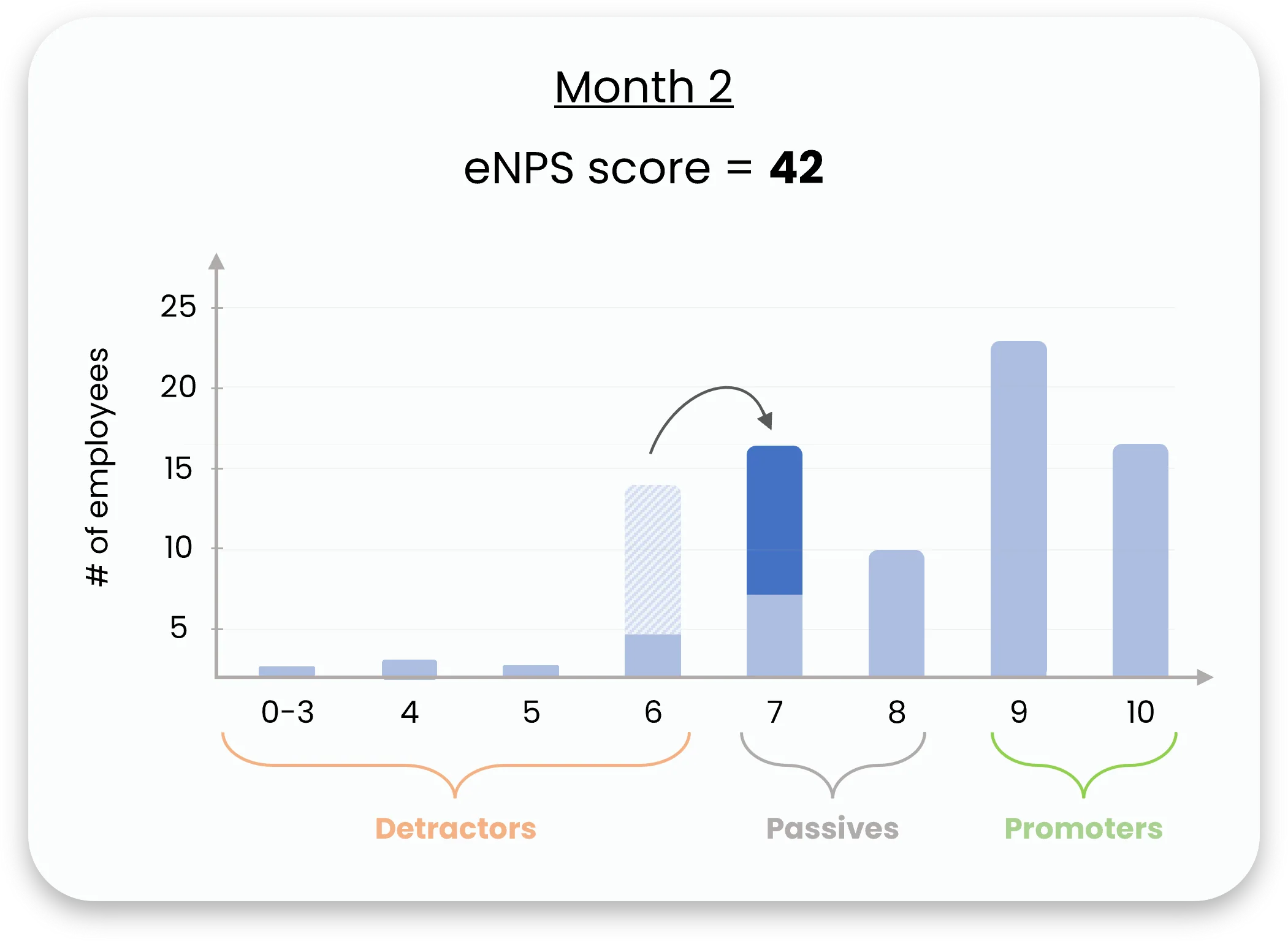
Så de to viktigste fordelene er at (i) den generelle eNPS for organisasjonen din noen ganger kan variere mye, men årsaken kan lett bli funnet i eNPS distribusjonskartet og kan være forårsaket av svært subtile endringer. (ii) Små inkrementelle forbedringer i trivsel og arbeidsplassen kan gjøre de ansatte fra passive til ambassadører for organisasjonen din.
Du kan også finne dette interessant. 👀
Detractor bevegelsesdiagram.
Lær hvordan du leser bevegelsesdiagrammet for detractor og hvordan du tolker det.
Spor om det er de samme ansatte som forblir motstandere måned etter måned.
Forstå hvor mange mennesker som for øyeblikket er motstandere.
Hvordan lese og tolke diagrammet.
Detractor bevegelsesdiagrammet viser antall ansatte som (i) er ikke-motstandere, også kjent som promotere eller passive, (ii) har vært kritikere i 1 måned, (iii) har detractors i 2 måneder på rad (iv) har vært detractors i 3 måneder på rad.
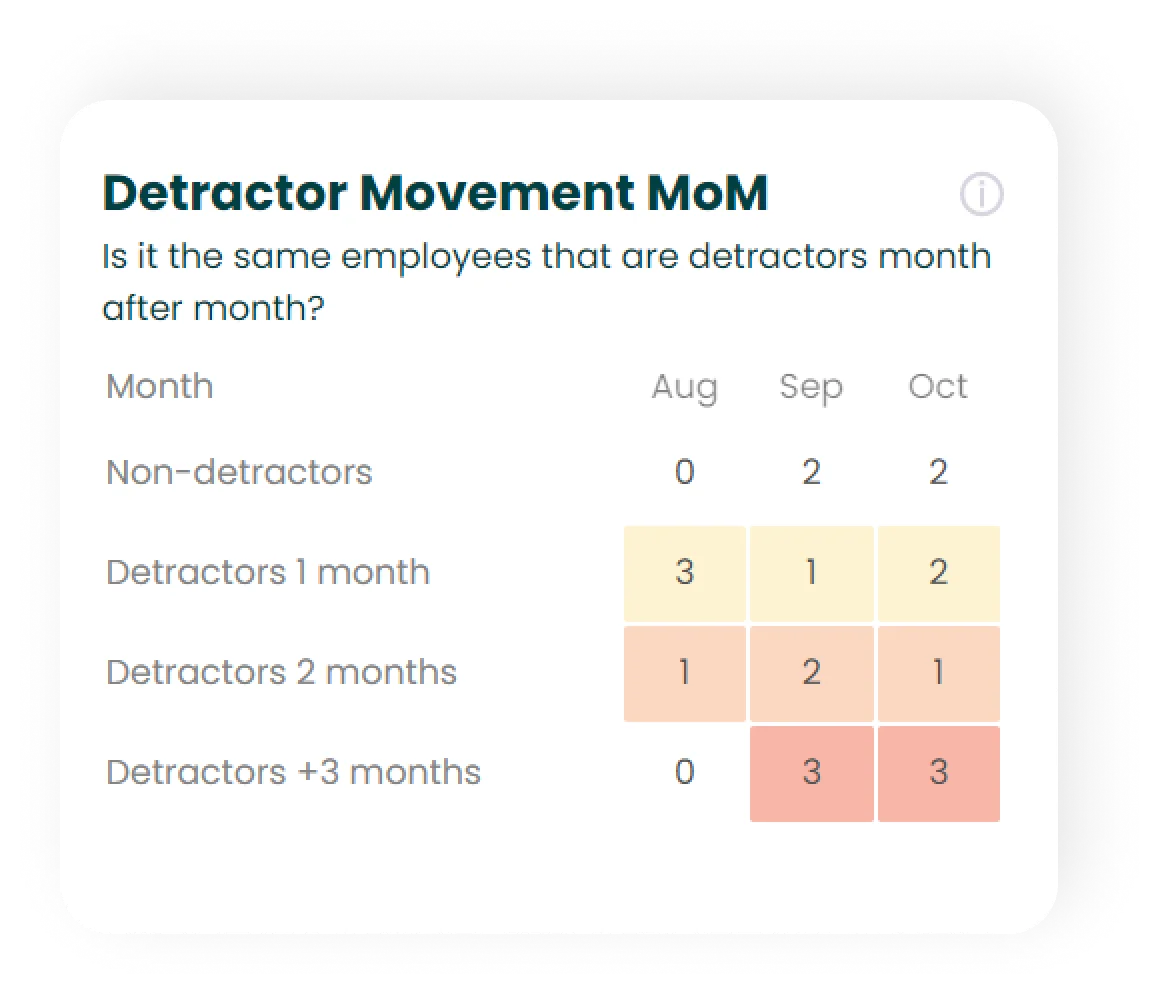
I illustrasjonen ovenfor, kan man lese fra diagrammet at i august har tre ansatte falt inn i kritiker kategori for første gang. Videre har en ansatt vært en motstander de siste to månedene, noe som betyr at denne personen ikke bare falt i kritiker kategori i august, men også i juli - måneden før.
Bruk matrisen til å spore hvor lenge folk er motstandere.
Her er et eksempel på hvordan du kan bruke matrisen. 👉 Ser vi på september ser vi en ny kritiker. Du vil kanskje spørre deg selv nå, er denne personen fortsatt en kritiker? I dette tilfellet er svaret ja. Det kan vi med sikkerhet vite ved å se på oktober og antall ansatte som har vært motstandere i to måneder. Når vi ser på diagrammet, er antallet ansatte som har vært motstandere i to måneder i oktober én. På den måten kan vi fortelle at det fortsatt er den samme ansatte som er motstander. La oss si at den ansatte hadde sluttet å være en kritiker. I så fall ville vi ha sett at tallet null ser på oktober og ansatte som kritikere i to måneder.
Du kan også finne dette interessant. 👀
eNPS lagmatrise.
Lær hvordan du leser og tolker eNPS-teammatrisen.
Se hvordan hvert lag scorer på eNPS.
Følg utviklingen av eNPS for hvert lag.
Forstå om noen team er mer eller mindre sannsynlig å anbefale organisasjonen din.
Hvordan lese matrisen.
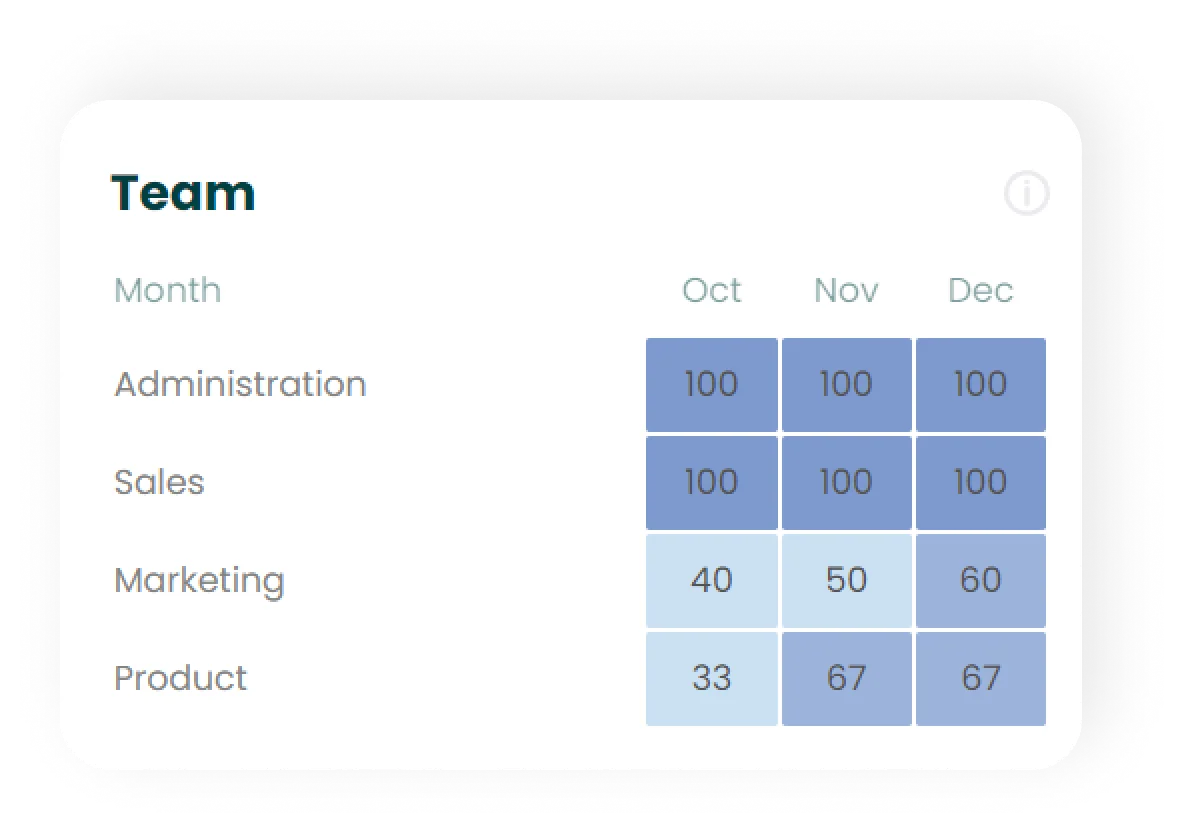
eNPS-teammatrisen viser eNPS for hvert lag de siste tre månedene. Den lar deg få en rask oversikt over eNPS-utviklingen for hvert lag.
Videre kan du enkelt oppdage potensielle ytterliggere, slik at du vet hvilke lag som konsekvent gjør det bra og hvilke du bør fokusere på å forbedre.
Hvordan lese matrisen.
For eksempel matrisen ovenfor viser at markedsføringsteamet hadde en eNPS på 40 i oktober, 50 i november og 60 i desember. Dette viser konsekvent eNPS-forbedring for dette teamet de siste tre månedene.
Du kan også finne dette interessant. 👀
eNPS ansiennitetsmatrise.
Lær hvordan du leser og tolker eNPS ansiennitetsmatrisen.
Identifiser raskt om noen ansiennitetsgrupper skårer høyere/lavere på eNPS.
Følg utviklingen i eNPS for ulike ansiennitetsgrupper.
Hvordan bruke matrisen.
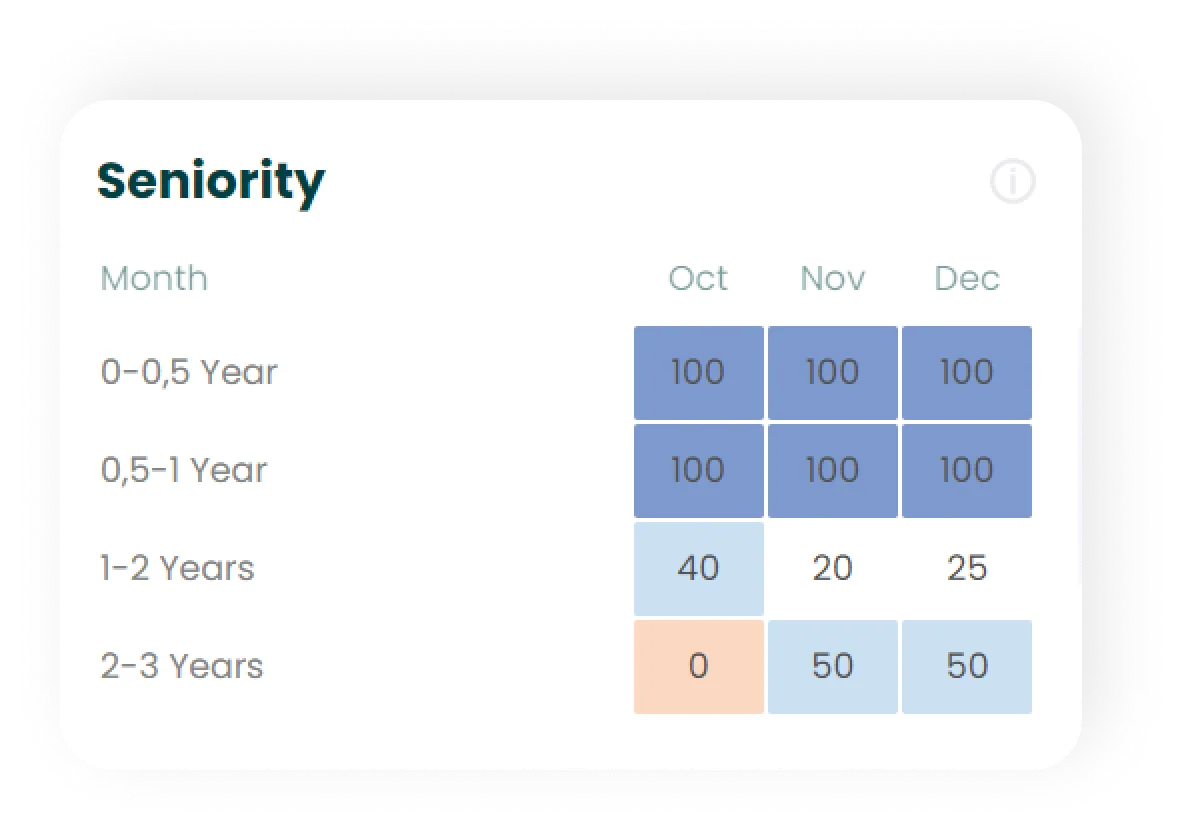
Ansiennitet refererer til hvor lenge en ansatt har vært i organisasjonen din. Matrisen viser eNPS for hver ansiennitetsgruppe de siste tre månedene. Dette gjør at du kan få en rask oversikt over utviklingen i eNPS for hver ansiennitetsgruppe. Videre kan du enkelt oppdage potensielle avvikere, slik at du vet hvilke ansiennitetsgrupper som med stor sannsynlighet vil anbefale organisasjonen din, og om de har skåret høyt konsekvent de siste tre månedene.
Hvordan lese ansiennitetsmatrisen.
For eksempel matrisen over viser at ansatte med ansiennitetsnivå på 1-2 år hadde en eNPS på 40 i 20. oktober i november og 25 i desember.
Her er et tips. 💡 Ved å se på eNPS på tvers av forskjellige ansiennitetsgrupper vil du kunne se om dine nye eller mer faste ansatte sannsynligvis vil anbefale bedriften din til en tidligere medarbeider eller venn.
Du kan utforske medarbeiderreisen ytterligere ved å gå til "Analyser → Reise" i statistikken din. Klikk her for å lære mye mer.
Du kan også finne dette interessant. 👀
eNPS nivåer.
Lær hvordan du leser og bruker eNPS-nivådiagrammet.
Forstå de nåværende nivåene av velvære og hvordan dine ansatte er fordelt.
Slik bruker du eNPS-nivåene.
eNPS-nivåene lar deg forstå prosentandelen av ansatte som er motstandere, passive og promotere i forhold til eNPS.
I illustrasjonen under kan du enkelt identifisere hvordan dine ansatte er fordelt på de tre kategoriene. Dette gir mulighet for en kategorisert oppdeling av kategoriene, som gir en indikasjon på en skjev eller normal fordeling.
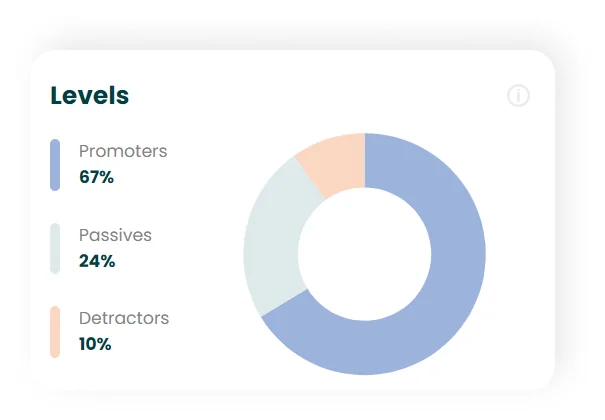
Hva representerer de ulike kategoriene?
eNPS-poengsummen består av følgende tre kategorier:
- 9-10: Disse ansatte er dine arrangører.
- 7-8: Disse ansatte er dine passive.
- 0-6: Disse ansatte er dine motstandere.
Arrangører er ekstremt fornøyde medarbeidere som med stor sannsynlighet vil anbefale din organisasjon.
Passive er nøytrale ansatte som verken er emosjonelt investert eller uengasjerte. De vil sannsynligvis ikke anbefale, men heller ikke neppe snakke stygt om organisasjonen din.
Motstandere er ikke fornøyd med organisasjonen og vil sannsynligvis spre negative vibber om organisasjonen til nettverket deres.
Husk du kan Lær mer om eNPS og forskjellige kategorier her.
Du kan også finne dette interessant. 👀
Analyser dataene dine.
Lær hvordan du bruker ansattes reise og mål hvilke drivere som er de viktigste.
De viktigste driverne.
De viktigste driverne.
Utforsk hvilke drivere som er de viktigste for dine ansatte.
Lær å tolke «de viktigste driverne» og få oversikt over hvilke du skal handle på.
Forstå kulturen i organisasjonen, teamene og medarbeidersegmentene dine.
Her er de 2 trinnene du trenger å vite for å bruke drivere. ✔️
Velg dimensjonen du vil vite mer om.
Jo nærmere driverens farge er rød - jo viktigere er driveren.
Vet hva som betyr noe for dine ansatte, slik at du vet hvor du skal gjøre noe.
Det er ikke lett å forstå hva som er viktig for dine ansatte. Så vi gjorde det enkelt. Ved å se på forholdet mellom trivselsdriverne og den samlede trivselsskåren, kan vi fortelle hva som er viktigst for dine ansatte.
Du kan velge å se de mest kritiske driverne for hele organisasjonen, men ofte er det bedre å se på teamnivå.
En guidet tur gjennom delen "viktigste drivere".
For å forstå hvordan du bruker driverdelen, er det to viktige begreper, dimensjon og segment, som trenger noen spesifikasjoner.
Dimensjoner er ulike måter å klassifisere dine ansatte på. Eksempler på dimensjoner er avdeling, team, lokasjon, ansiennitet m.m.
Segmenter er de forskjellige gruppene innenfor hver dimensjon. Så for dimensjonsteamet kan segmentene være markedsføringsteam, økonomiteam og kundesuksessteam. Eller for lokasjonsdimensjonen kan segmentene være Copenhagen Office, Berlin Office og London Office.
Flott, med terminologien ute av veien, la oss gå videre. 👉
1. Velg dimensjonen du vil vite mer om.
La oss si at vi ønsker å få en oversikt over trivselen til våre ulike avdelinger. For å gjøre dette, navigerer du ganske enkelt til Analyser i navigasjonslinjen og velg drivere. Her vil hele organisasjonen vises som standard, men for å gå til interessedimensjonen, avdeling, bare velg dette i fanelinjen øverst på skjermen.
2. Forstå hvordan du leser grafene.
Med dimensjonen av interesse valgt, vil en rask oversikt over de viktigste driverne for hver avdeling vises nedenfor. Dette er en oppsummering av de viktigste driverne å jobbe med for å få mest mulig betydning for trivsel i avdelingens kontekst.
Holder du musen over de forskjellige driverne, vil du se en totalt består av tre målinger (i) førerens betydning, (ii) rom for forbedring og (iii) potensial. Potensial er et vektet gjennomsnitt av (i) førerens betydning, (ii) rom for forbedring. De to driverne med høyest poengsum i Rom for forbedring er de du bør prøve å forbedre, derfor vil det ha størst innvirkning på trivselen til den avdelingen.
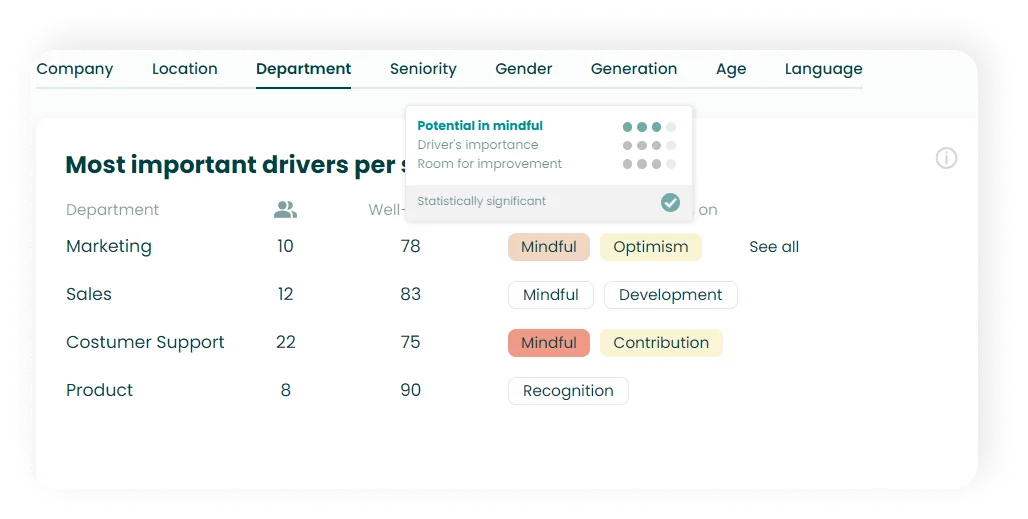
Førerens betydning måler hvor viktig en bestemt driver er for de ansatte i et gitt segment, for eksempel markedsføringsteamet. En ansatts opplevde trivsel utgjøres av de åtte trivselsdriverne, men naturlig nok er noen drivere viktigere enn andre, og dette varierer fra lag til lag. Derfor er vi ute etter å forbedre den(e) trivselsdriveren(e) som er viktigst for de ansatte i det gitte teamet, da dette vil ha den mest betydelige positive innvirkningen på den generelle opplevde trivselen.
Ser vi på illustrasjonen ovenfor, har markedsføringsteamet en drivers viktighetsscore på 4 for oppmerksomme driver. Men hva betyr dette?
For å gi deg en tilgjengelig oversikt over viktigheten av driverne, har vi gjort om regnestykket og tallene bak beregningene til fire prikker. Bak prikkene er følgende tall fra 1-100.
- 0-10 = 0 prikker
- 11-30= 1 prikk
- 31-45 = 2 prikker
- 46-60 = 3 prikker
- 61+ = 4 prikker
For å gi deg et eksempel på hva disse tallene betyr; tenk på dette: En poengsum på 67 betyr at å øke poengsummen for denne driveren med 10 med stor sannsynlighet vil øke den generelle trivselsskåren med ikke mindre enn 6,7. Dette indikerer et sterkt forhold mellom den spesifikke driveren og den generelle trivselen til dette teamet.
Rom for forbedring måler hvor vanskelig eller enkelt det er å forbedre en drivers poengsum. Jo høyere et gitt segment (f.eks. markedsføringsteam) scorer på en driver i dag, jo vanskeligere er det å forbedre poengsummen og omvendt. Når et segment av ansatte skårer 90 eller høyere, anses det således som flott og ikke noe man kan forvente å påvirke og forbedre ytterligere. Så husk dette når du bestemmer deg for hvilken driver du vil jobbe med. Jo flere prikker en driver har i "rom for forbedring", jo lettere/mindre komplisert er det å forbedre driveren.
Potensial er et vektet gjennomsnitt av de to skårene nevnt ovenfor. Bruk denne poengsummen som din hovedindikator for å forstå hvilken driver som er mest meningsfull å fokusere på og jobbe med. Jo flere prikker, jo større potensiale.
Statistisk signifikant er et mål på hvor sannsynlig det er at potensialet er riktig estimert. Med andre ord, hvor sannsynlig er det at det faktisk er et sterkt forhold mellom den spesifikke driveren og generell velvære. I illustrasjonen ovenfor står det Statistisk signifikant som ganske enkelt betyr at forholdet er til å stole på. I løpet av de første månedene med datainnsamling, eller hvis du oppretter nye segmenter, kan du oppleve noen drivere som vil si "ikke statistisk signifikant". Dette betyr at det ikke er sikkert at det er et sterkt forhold mellom driveren og det generelle velvære.
Tommelfingerregel. 👍 Se bort fra driverne som sier at de ikke er statistisk signifikante.
Når du holder musen over driveren, vil du se at "statistisk signifikant" kan merkes med et grønt, gult eller rødt ikon.
Hvis det er grønt, du er god, og resultatene kan stoles på med en sannsynlighet på 95 % eller mer.
Hvis gul, du bør være klar over at sjansen for at forholdet er sant bare er mellom 90%-94,99% og kanskje ikke er klarert.
Hvis rødt du bør forkaste driveren, derfor er sannsynligheten for at driveren har størst effekt på trivselen under 90 %.
Poeng for hvert segment
Førerpoengene for hvert segment kan sees fra varmekartet nederst på skjermen. Dette gir en oversikt over alle segmentene og driverne og lar deg raskt se og identifisere hvilke drivere som er spesielt lave i dag og kan være et relevant fokus for forbedring.
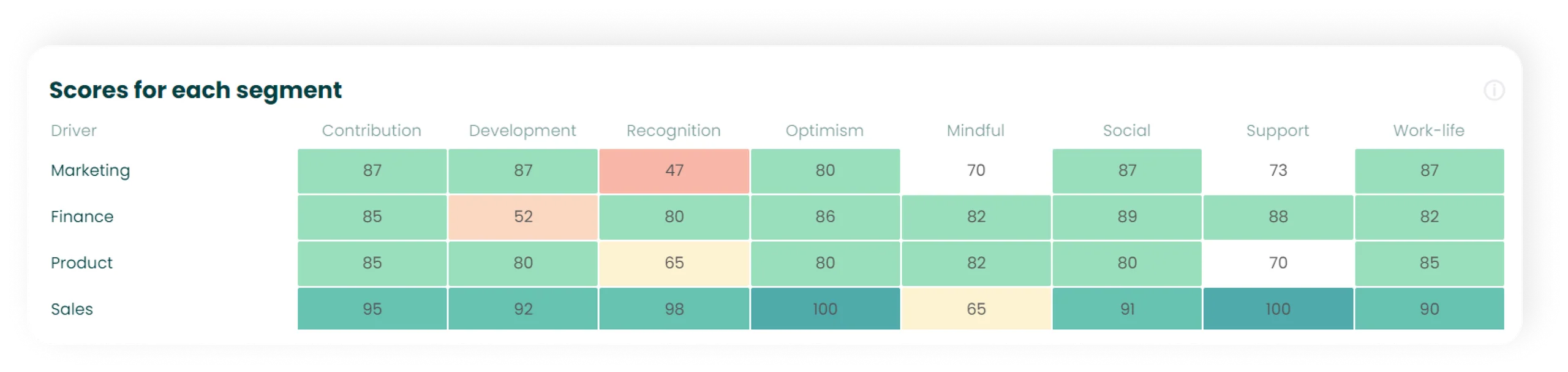
For eksempel vi kan igjen se på markedsføringsteamet og se at de har en anerkjennelsesscore på 47, som er den laveste av alle driverne på tvers av lagene. Dermed er det fornuftig at dette for tiden er et av de viktigste områdene. En annen interessant takeaway fra illustrasjonen ovenfor er tilfellet med produktteamet. De skårer lavest på anerkjennelse hvorfor man skulle tro dette burde være driveren å jobbe med. Men driveren Sstøtte, selv om den ikke skårer så lavt som Ranerkjennelse, må være viktigere for teamet (husk den første illustrasjonen av denne artikkelen) - hvorfor støtte er pådriveren for å fokusere på å forbedre seg først.
Du kan også finne dette interessant. 👀
Ansattes reise.
Forstå medarbeiderreisen.
Lær å lese og bruke medarbeiderreisen.
Spor og forstå beregningene på høyt nivå, velvære, stress og eNPS, for dine ansatte på tvers av dine forskjellige ansiennitetsgrupper.
Se nøyaktig hvilke drivere som scorer høyt og lavt på de ulike stadiene av medarbeiderreisen.
Vær oppmerksom på potensielle forskjeller mellom ulike ansiennitetsgrupper. Du kan være flink til å ta med deg nye ansatte, men andre grupper kan bli oversett og dra ned en av de generelle beregningene.
Hvordan lese og tolke reisegrafene.
De tre metriske grafene på høyt nivå viser gjennomsnittlig poengsum for hver ansiennitetsgruppe de siste tre månedene.
For eksempel som det fremgår av illustrasjonen nedenfor, ser det ut til at trivselen øker gjennom den ansattes reise i organisasjonen, selv om den betydelige økningen skjer etter 3-årsgrensen. Årsakene bak dette varierer fra organisasjon til organisasjon og man bør reflektere over hvilke ansatte som utgjør de ulike gruppene når man trekker konklusjoner.
Tar en titt på Stress reise det er verdt å merke seg at nyansatte som har vært i selskapet i 0-0,5, 0,5-1 og 1-2 år opplever betydelig høyere stressnivåer. Årsakene til dette kan være nye oppgaver, prosesser, utfordringer og en bratt læringskurve. Den
Stress reise
nedenfor kan indikere at når erfaringen og ferdighetene er tilegnet begynner stressnivået å synke.
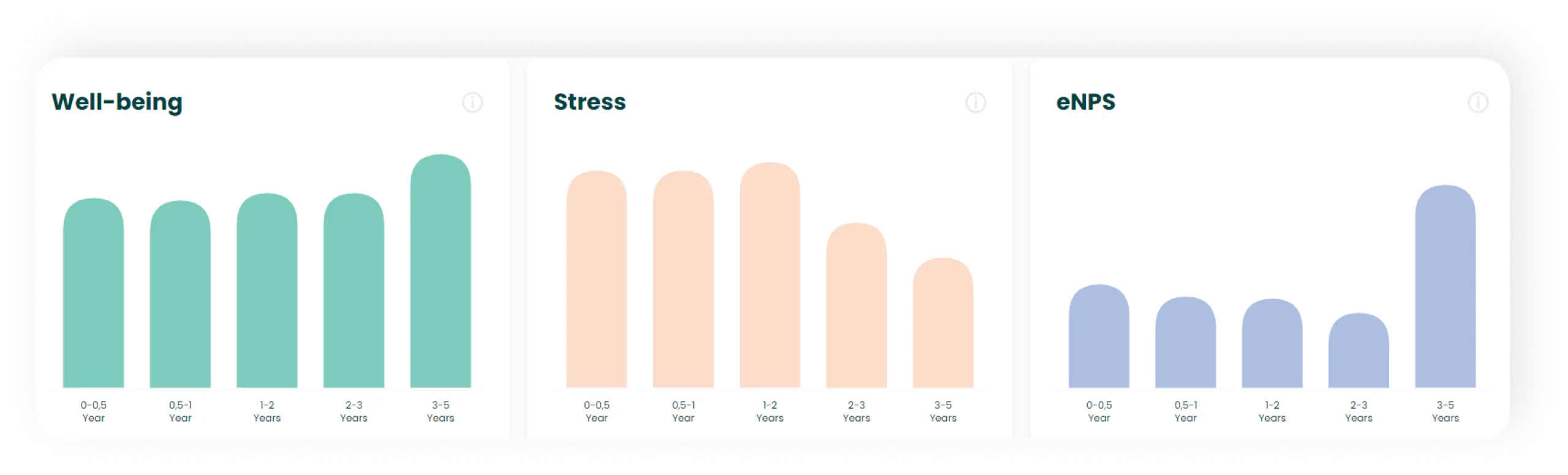
Til slutt, den eNPS reise indikerer at ansatte i løpet av de første månedene med organisasjonen sannsynligvis vil anbefale arbeidsplassen, men eNPS reduseres deretter litt i de følgende reisetrinnene til de passerer 3-årsgrensen.
Lær å lese driverresultatene og forbedre medarbeidernes reise.
Driverpoeng-varmekartet nedenfor viser gjennomsnittlig poengsum for de siste tre månedene, akkurat som diagrammene ovenfor. De 8 driverne gjør at du kan få oversikt over hvordan dine ansatte scorer gjennom medarbeiderreisen. Dette lar deg grave litt dypere og forstå hvilke velværedrivere som kan forårsake lavere nivåer av velvære for enkelte ansiennitetssegmenter. La oss hoppe rett inn i noen få eksempler på hvordan man kan tolke og bruke disse 8 driverne i sammenheng med medarbeiderreisen. 🔎
For eksempel ved å se på driveren bidrag, ser vi at de nyansatte (0-0,5 år) har en score på 63, noe som indikerer at de ansatte ikke føler at de bidrar nevneverdig. Dette er en vanlig utfordring for nyansatte, men vi kan også se at etter hvert som den ansattes ansettelsesforhold øker, øker også følelsen av innsats med skårer på 79 og 80 etter henholdsvis 0,5-1 år og 1-2 år i organisasjonen.
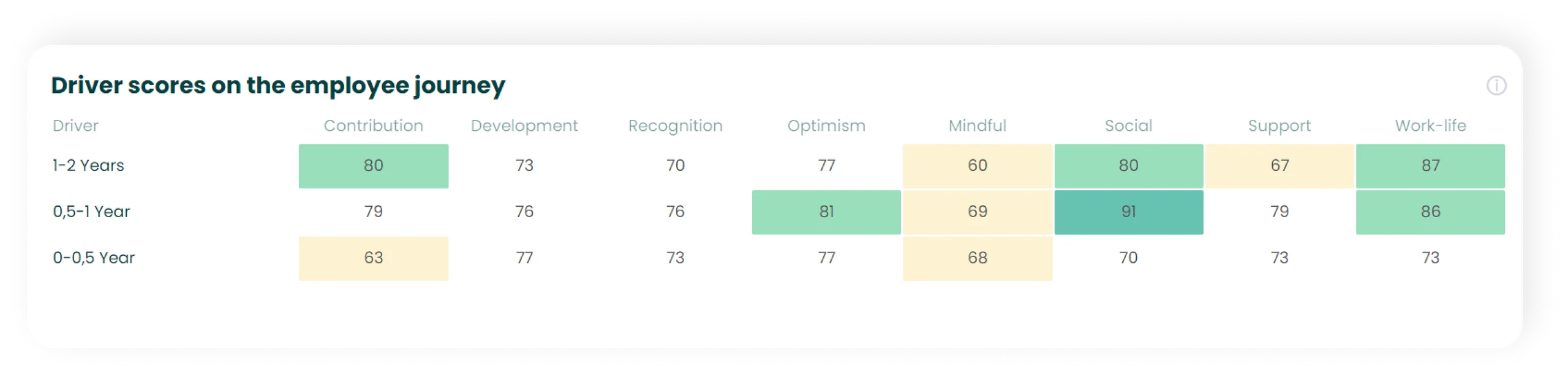
Driveren Soppport gir en annen eksempel hvordan du bruker varmekartet. Her er det interessant å se hvordan ansatte som har vært i organisasjonen 1-2 år skårer lavere på støtte. Dette kan tyde på at ledere eller arbeidsledere overinvesterer i nyansatte og kanskje overser behovet for støtte til de mer erfarne medarbeiderne. Derfor fungerer dette som en påminnelse om å fortsette å fokusere på å få riktig støtte til ansatte også etter deres første år i organisasjonen.
Her er et tips.💡 Før du velger hvilken driver du ønsker å forbedre, husk å sjekke de viktigste driverne under Analyser → Drivere. Klikk her for å lære mer om det.
Du kan også finne dette interessant. 👀
Sporing av initiativer.
Lær hvordan du bruker initiativer, legg til initiativer og spor effekten av tiltak.
Lær om initiativer.
Hva er initiativer?
Utforsk hvordan initiativ hjelper deg og kom i gang med å forbedre medarbeidertilfredsheten.
Bruk initiativ for å få gladere ansatte.
Har du noen gang lurt på om det harde arbeidet ditt med å forbedre medarbeidertilfredsheten fungerer? Nå er det på tide å vite sikkert. Initiativer lar deg nøyaktig spore effekten av hvordan ulike tiltak fungerer. 😍
Ved å markere type initiativ, dato og forventet effekt kan du enkelt se effekten og vite om du er på rett vei. Spennende ikke sant? 👏
Kom i gang med initiativer nå.
Hvordan bruke initiativer.
Hvordan legge til initiativer.
Denne guiden tar deg gjennom hvordan du legger til et initiativ trinn for trinn.
De 4 trinnene du må fullføre.✔️
- Hva er initiativet? Beskriv og definer initiativet.
- Hvorfor gjør du det? Velg beregningene du forventer å påvirke.
- Hvem er dette for? Velg ett segment du vil målrette mot eller en kombinasjon av flere.
- Når skjedde/vil det skje? Spesifiser varigheten av initiativet ditt og hvor raskt du forventer at det skal ha effekt.
Da er du ferdig. Initiativet ditt legges til og du kan starte spore initiativene dine.
1. Hva er initiativet?
Type: Det første trinnet i å legge til et initiativ er å velge hvilken type initiativ du ønsker å sette i gang. Her er det viktig å velge den typen som passer ditt initiativ best. La oss si at du har bestemt deg for å dele et team opp i to mer spesialiserte team, så velger du "organisasjonsdesign".
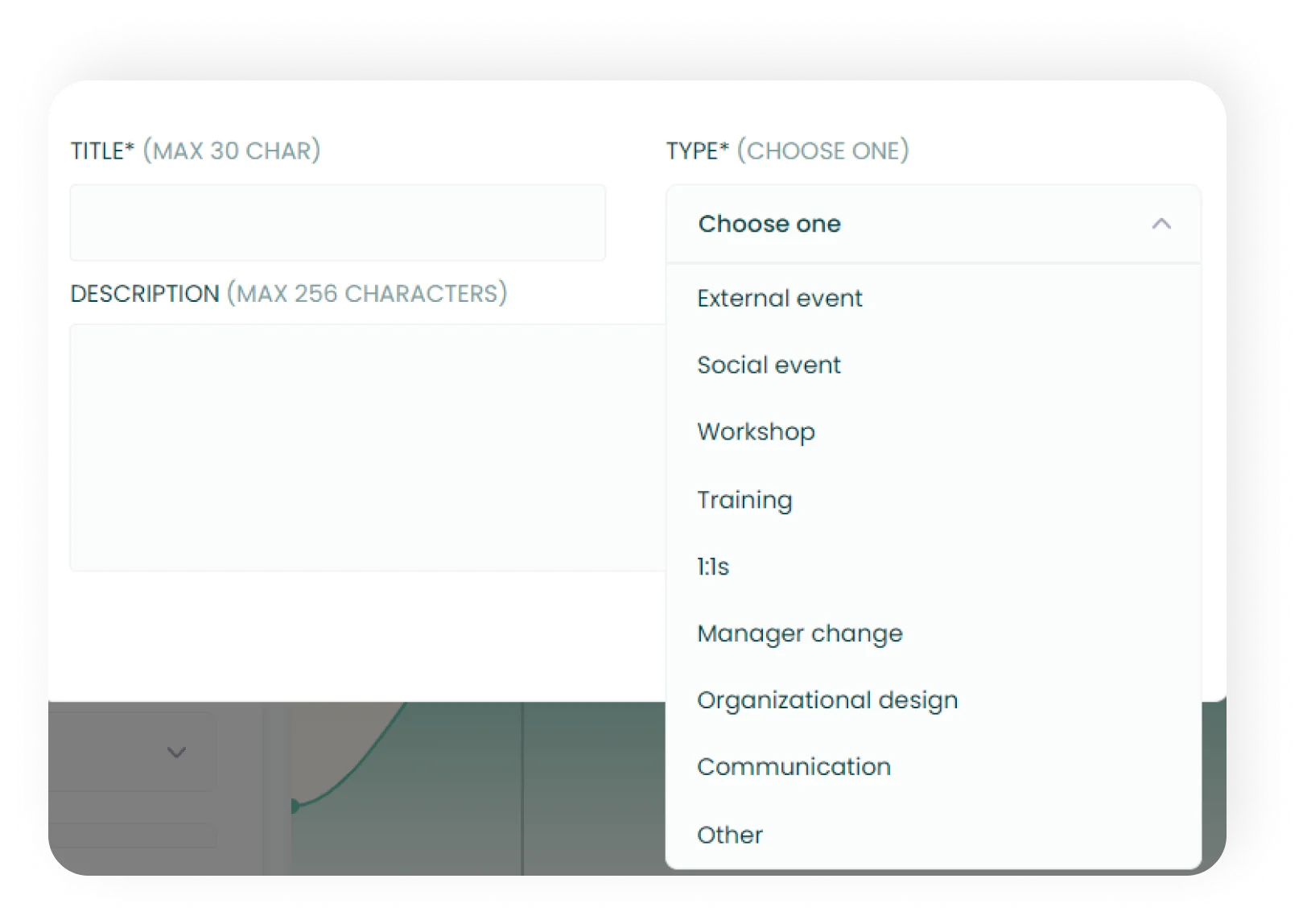
Tittel: Skriv en tittel som passer ditt initiativ. Det kan for eksempel være "separasjon av utviklingsteam"
Beskrivelse: Her spesifiserer du ditt initiativ. Skriv litt mer om hva du vil gjøre, slik at du alltid kan se tilbake og huske hva du gjorde.
2. Velg beregningene du forventer å påvirke.
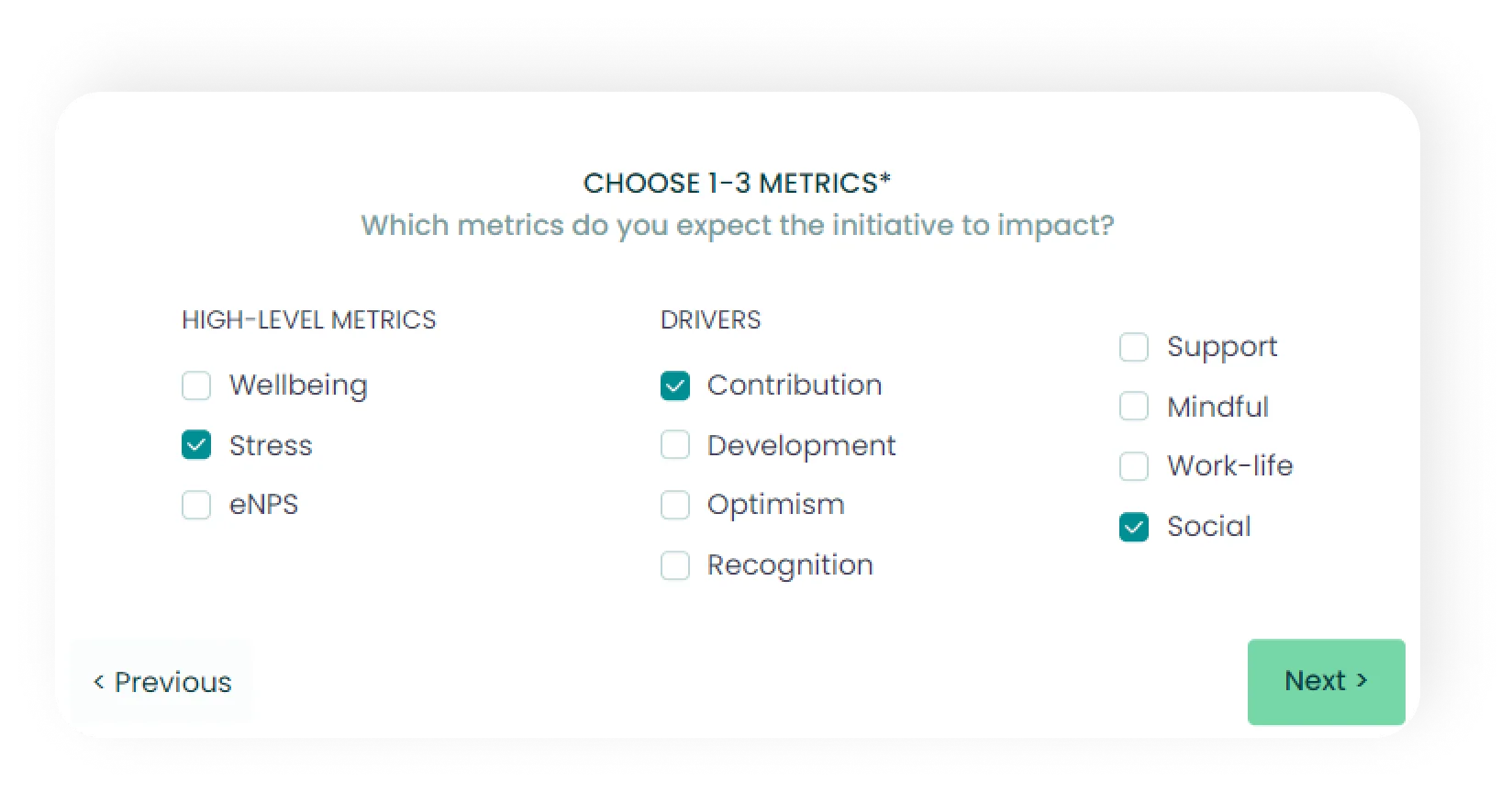
Du kan velge opptil tre ulike beregninger, det kan enten være målene på høyt nivå eller du kan gå mer spesifikt og velge hvilke drivere du forventer at initiativet skal påvirke. Dette lar deg spore effekten når initiativet blir utført og lar oss gi deg enda bedre forslag til hvordan du kan forbedre andre beregninger i fremtiden.
Du kan klikke her for å finne ut mer om høynivåberegningene eller drivere.
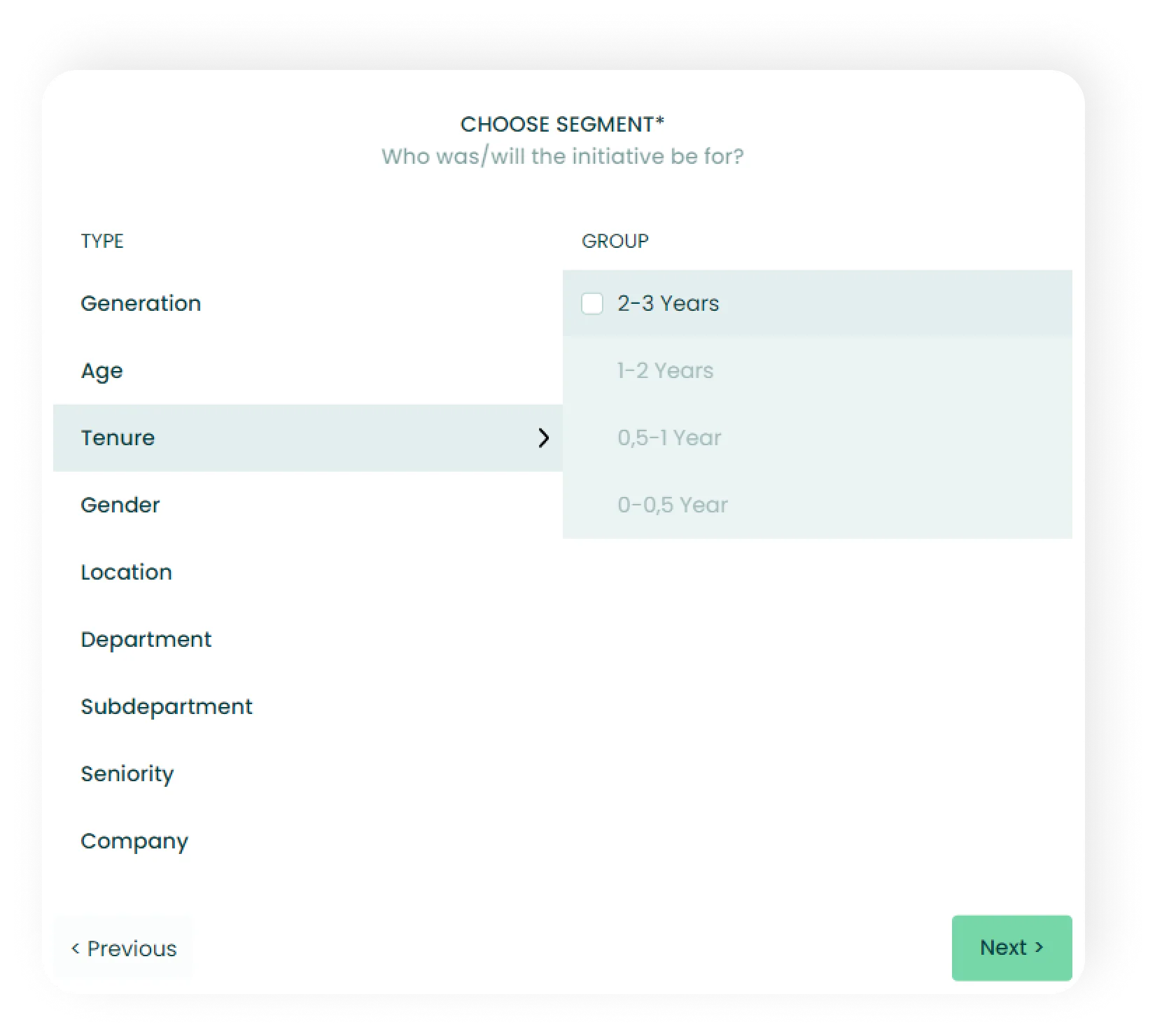
3. Velg ett segment du vil målrette mot eller en kombinasjon av flere.
Du kan velge å spore initiativet for hele selskapet eller gå mer spesifikt. Du sporer for eksempel initiativet ditt ved å se på en viss ansiennitet, eller du kan være enda mer spesifikk og også kombinere det med avdeling og alder eller andre segmenter du kanskje vil sortere etter.
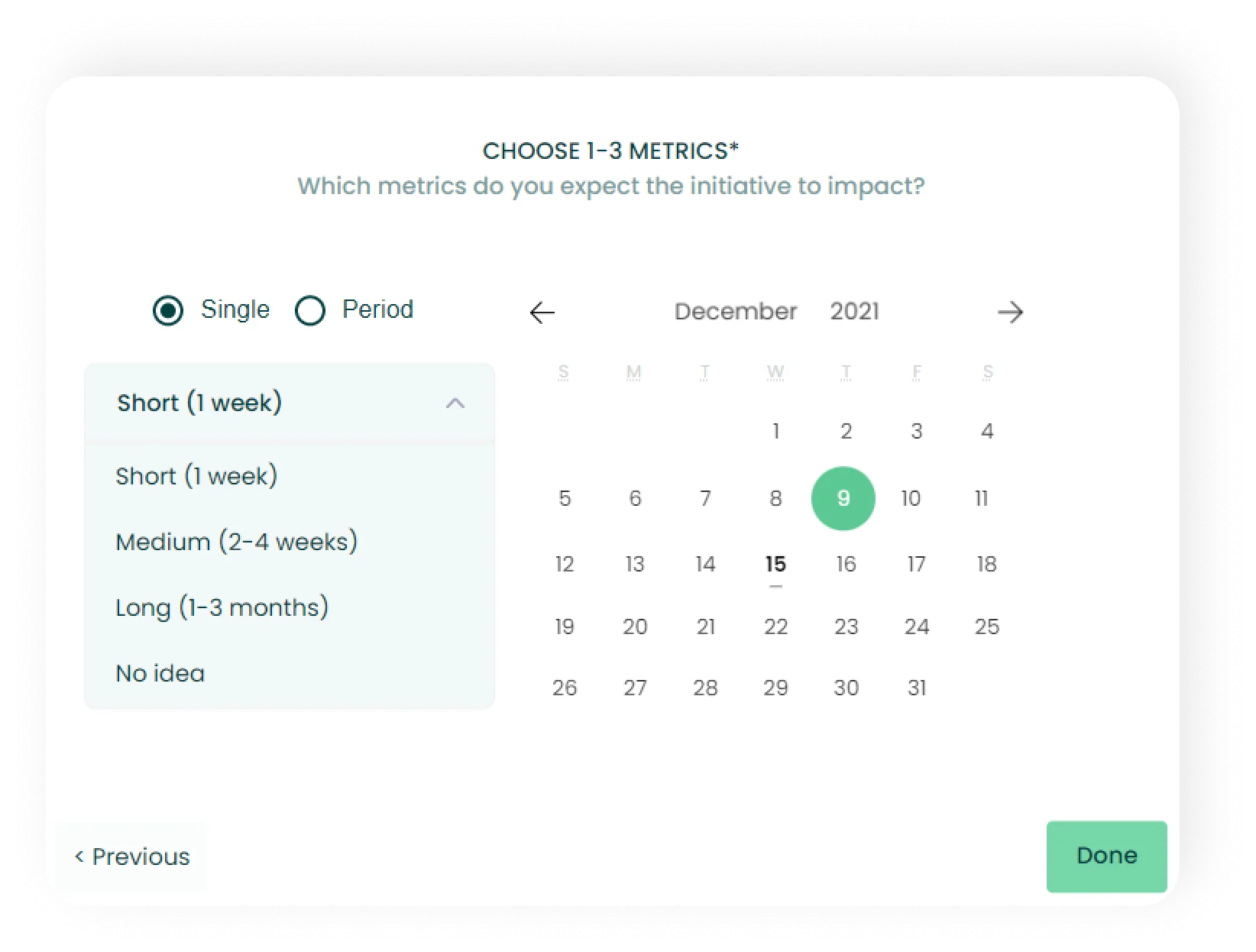
4. Spesifiser varigheten av initiativet ditt og hvor raskt du forventer at det skal ha effekt.
Ved å klikke på rullegardinmenyen kan du velge forventet tid før initiativet ditt får effekt.
Deretter må du velge når tiltaket er gjennomført, det kan bare være en enkelt dag eller en periode. Når du har markert enten ett av alternativene, er du klar til å markere dagen eller perioden i kalenderen. Ved å gjøre dette kan du spore effektiviteten til initiativet ditt fra den nøyaktige datoen det ble gjennomført.
Begynn å spore initiativene dine
Etter at du har fullført initiativet ditt, er det på tide å måle effekten av det på neste undersøkelse. Klikk her for å lære mye mer om hvordan du sporer effektiviteten og tolker dataene. 📈
Du kan også finne dette interessant. 👀
Hvordan evaluere data etter et initiativ.
Lær hvordan du sporer effektiviteten til initiativene dine
Her er de 4 trinnene du trenger for å fullføre. ✔️
Velg initiativet i venstremenyen du vil spore effekten av.
Den svarte linjen på grafen er datoen for initiativet, så se hvordan det har utviklet seg siden den datoen.
Velg ulike segmenter og beregninger i rullegardinmenyene.
Nå er det på tide å vurdere om initiativet ditt fungerte som forventet, eller om du kanskje må prøve noe annet. 🤔
1. Hvilket initiativ vil du spore?
Når du velger tiltaket du liker å spore, vil du kunne se hvilke matriser du forventet at tiltaket skulle påvirke under tiltak. Under segmenter, ser du det spesifikke segmentet du ønsket at initiativet skulle påvirke. Den dato viser datoen du gjennomførte initiativet og er representert med en svart linje på grafen.
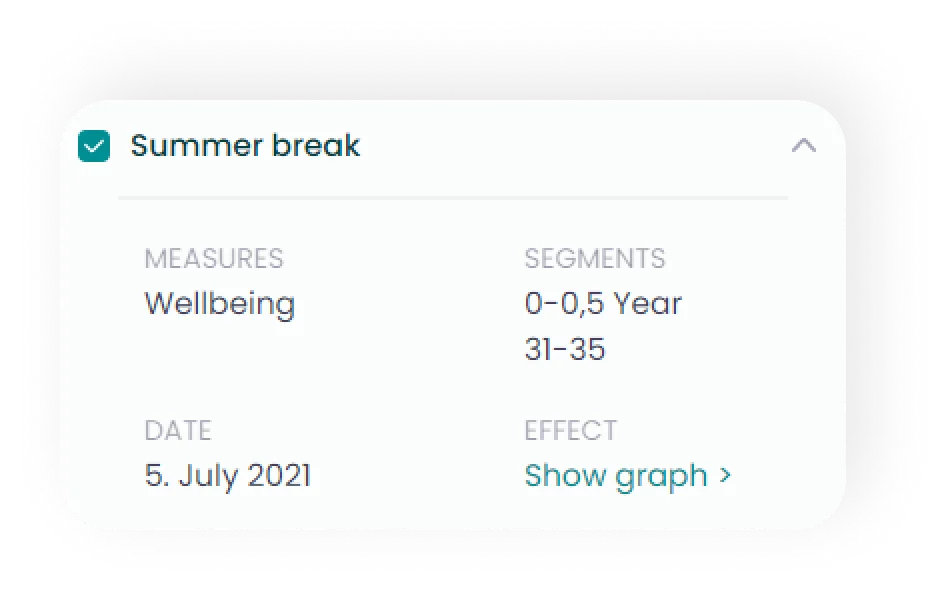
Her er et tips. 💡 For å se grafen kan du enten klikke på vis graf eller klikke i boksen til venstre for tittelen på initiativet ditt. 👀
2. Forstå grafen.
Nå som du har valgt initiativet du vil spore, vil du se tre bokser.
Beregninger vis beregningen eller beregningene du forventet at initiativet skulle påvirke. I eksempel nedenfor måler vi bare én beregning som er velvære.
Segmenter vis det spesifikke segmentet du ønsket at initiativet skulle påvirke. I eksempel nedenfor ser vi på segmentet "alder" 31-35 år.
Beregninger over tid er der du ser effekten på initiativet. I eksempel nedenfor måler vi effekten av sommerferien. Datoen for initiativet er markert med svart strek.
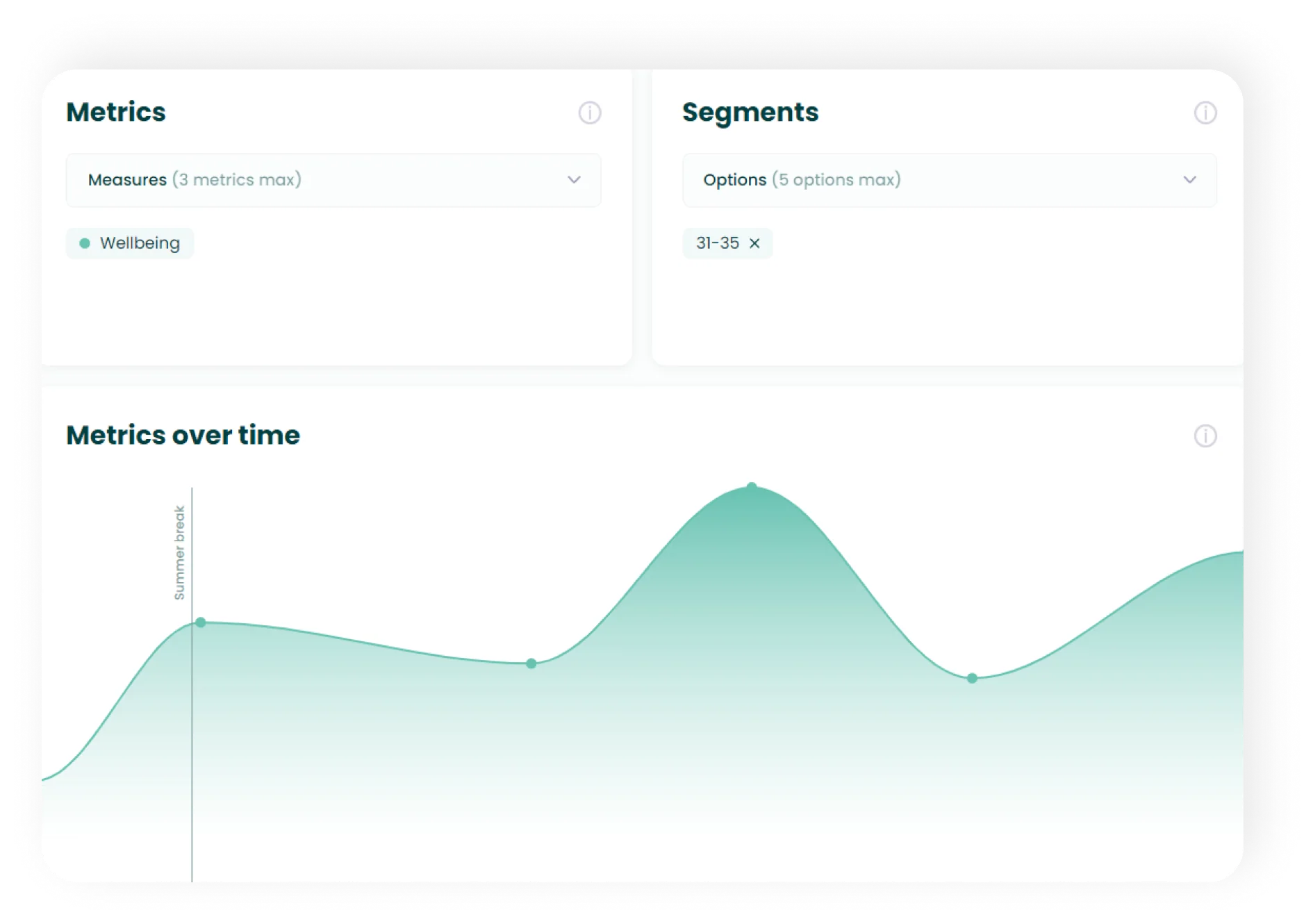
Her er et tips. 💡 Noen tiltak kan ha langtidseffekt. Husk derfor at du kanskje først ser effekten etter et par uker eller måneder. ⌛
3. Undersøk om initiativet ditt har påvirket andre beregninger eller segmenter enn forventet.
Nå som du har sett på hvordan initiativet ditt påvirket beregningene og segmentene du forventet, er det på tide å dykke litt dypere. 🔎
Ved å klikke på rullegardinmenyen under beregninger du kan velge opptil tre forskjellige beregninger og spore hvordan de utviklet seg etter ditt initiativ.
Videre kan du også klikke på rullegardinmenyen under segmenter og spesifiser segmentet ved å sortere det med opptil fem forskjellige segmenter.
For eksempel du har kanskje lagt merke til at sommerferien økte trivselen din, men du vil gjerne vite hvilken innvirkning det hadde på balansen mellom arbeid og privatliv og den sosiale driveren. Du har også tenkt at alle gutta i selskapet virket som om de virkelig kunne trenge en sommerferie. Så under beregninger, velger du "Arbeidsliv" og "sosial" og under segmenter, velger du "mannlig".
Når du ser på grafen, kan du nå se nøyaktig hvordan arbeidslivet og det sosiale har utviklet seg for segmentet «mann» siden du startet initiativet. 👍
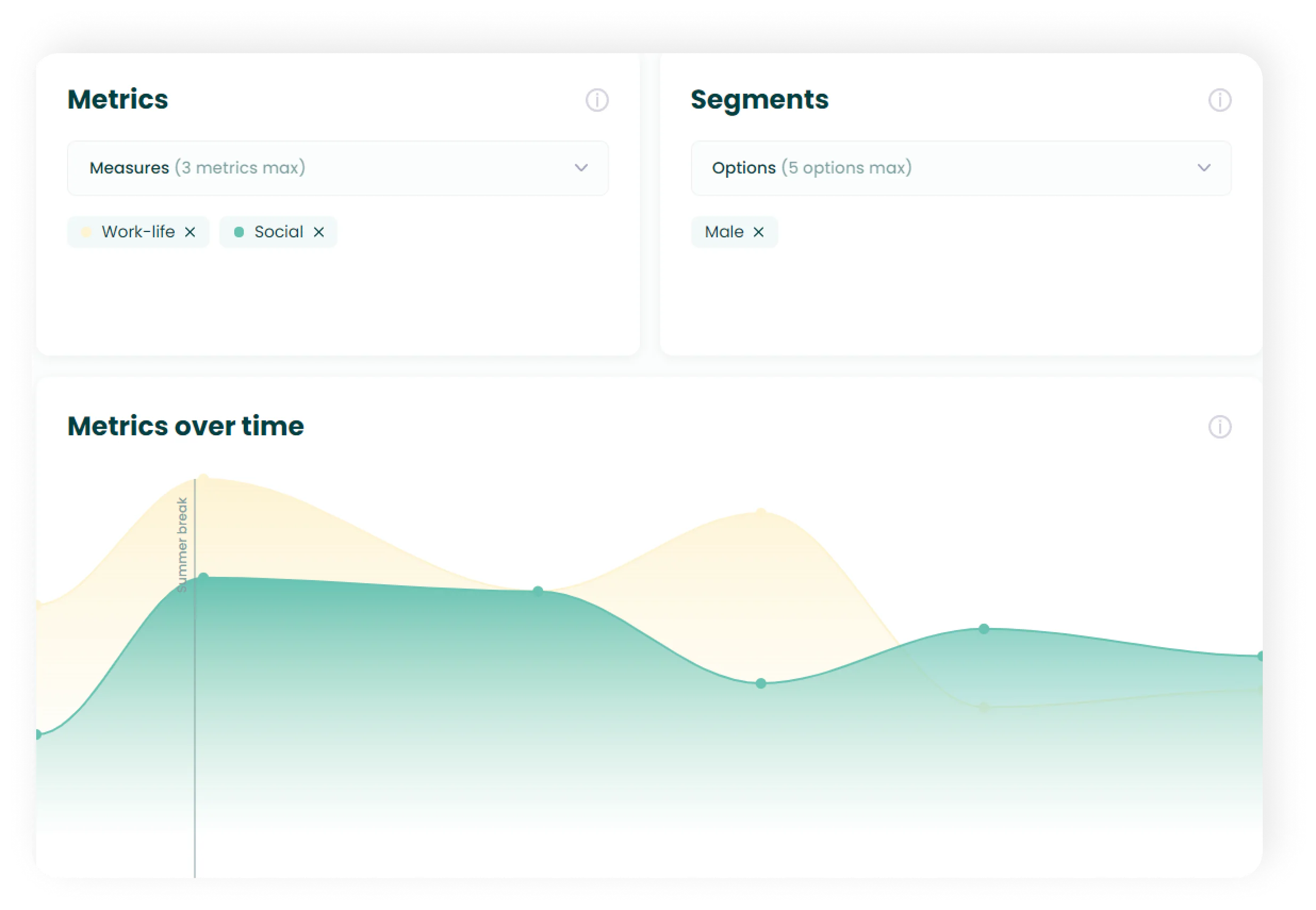
Her er et tips. 💡 Du kan bli fristet til å se på hvordan tiltaket påvirket trivselen eller stressskåren. Men husk at du kan spore effekten mye mer presist ved å se på hvordan driverne påvirkes, ved også å velge dem i nedtrekksmenyen for beregninger. 😍
4. Evaluer initiativet.
Etter å ha sett på grafen fant du forhåpentligvis ut at initiativet ditt har fungert. Hvis det er tilfelle - flott jobbet! 👏 husk å ta notater, så du vet hva som fungerte.
Kanskje oppdager du at initiativet ditt ikke så ut til å fungere som du håpet. Sørg i så fall for at du målte på de riktige driverne og at du ga initiativet riktig tidsarbeid, normalt tar det et par uker eller noen måneder.
Hvis det fortsatt ikke ser ut til å fungere, ikke mist håpet. Husk å ta notater, slik at du kan huske hvorfor det ikke så ut til å fungere.
Du kan også finne dette interessant. 👀
Laget mitt.
Utforsk hvordan du bruker Delegate for en rask oversikt over beregninger på høyt nivå og hvilke drivere som er de viktigste.
<div style="position: relative; padding-bottom: calc(50.833333333333333% + 41px); height: 0;"><iframe src="https://demo.arcade.software/EuKdPG4n33qGSdzuqyAA?embed" frameborder="0" loading="lat" webkitallowfullscreen mozallowfullscreen allowfullscreen style="posisjon: absolutt; topp: 0; venstre: 0; bredde: 100 %; høyde: 100%; fargeskjema: lys;" title="Zoios for ledere."></iframe></div>
De viktigste driverne.
De viktigste driverne, Delegat.
Utforsk hvilke drivere som er de viktigste for din bedrift på teamnivå og på organisasjonsnivå.
Lær å tolke «de viktigste driverne» og vet hvilke de beste driverne som skal forbedre seg.
Lær hvordan du påvirker de viktigste driverne.
Her er de 3 trinnene du trenger å vite for å bruke drivere. ✔️
Velg gruppen du vil vite mer om.
Jo høyere grafen er, desto viktigere er driveren for segmentet.
Les om driverne og lær hvordan du kan forbedre dem.
Vet hva som betyr noe for dine ansatte, slik at du vet hvor du skal gjøre noe.
Det er ikke lett å forstå hva som er viktig for dine ansatte. Så vi gjorde det enkelt. Ved å se på sammenhengen mellom driverne og den generelle trivselsskåren kan vi fortelle hva som er viktigst for dine ansatte.
Du kan velge å se de viktigste driverne for hele selskapet, men ofte har du det bedre ved å se på teamnivå.
1. Hvilken gruppe vil du vite de viktigste driverne for?
La oss si at vi ønsker å undersøke hvordan vi kan forbedre trivselen til våre underavdelinger.
Først klikker du på rullegardinmenyen øverst på skjermen og velger gruppen med ansatte du vil vite de viktigste driverne for. I dette tilfellet har vi valgt underavdelingen "Produkt".
Vi ser nå fem forskjellige grafer som hver representerer hvor stor innvirkning den spesifikke driveren har på den generelle trivselen til underavdelingen "Produkt".
2. Forstå hvordan du leser grafene.
Holder du musepekeren over de fem forskjellige grafene vil du se fire målinger. disse vil hjelpe oss å identifisere hvor viktig driveren er for kategorien i dimensjonen.
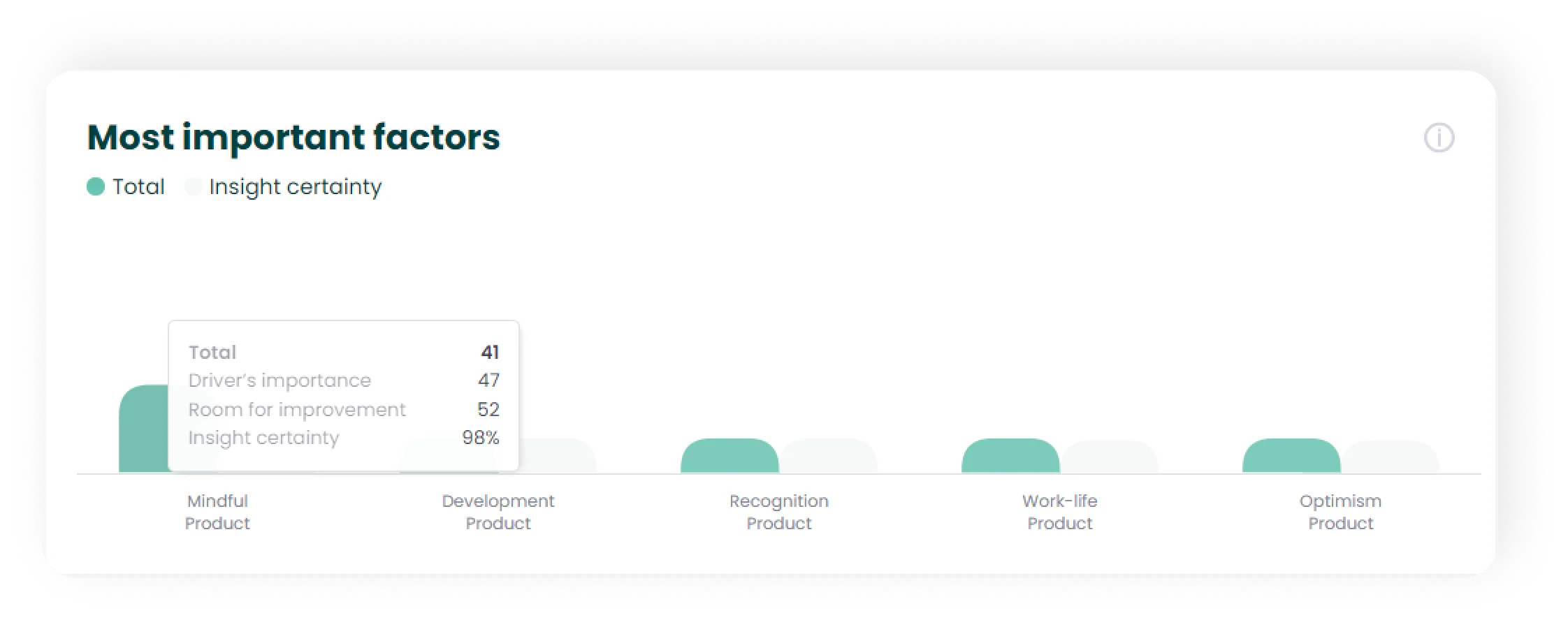
Førerens betydning forteller hvor stor innvirkning denne driveren har på teamets generelle velvære. Når vi ser på eksempelet vårt, betyr det at den har en poengsum på 68. En poengsum på 68 vil da bety at å øke denne driveren med ti med stor sannsynlighet vil øke den generelle trivselsskåren med ikke mindre enn 6,8. La oss ta en til eksempel, å ha en førerens viktighetsscore av 50 vil høyst sannsynlig øke den generelle trivselsskåren med 5.
Rom for forbedring er et mål på hvor vanskelig eller enkelt det er å forbedre poengsummen. Jo høyere poengsum jo lettere kan du forbedre poengsummen. Når en driver treffer en poengsum på 90, er den så stor at du ikke kan forvente å forbedre den mer. Så husk dette når du bestemmer deg for hvilken driver du vil jobbe med.
Totalen poengsum er et vektet gjennomsnitt av de to poengsummene nevnt ovenfor. Bruk denne poengsummen som hovedindikator for å vite hvilken driver som er mest fornuftig å jobbe med. Jo høyere tall, jo bedre ville det være å velge den driveren for å prøve å forbedre seg.
Innsiktssikkerhet er hvor sannsynlig sammenhengen mellom driveren og effekten på det generelle velværet er. I dette tilfellet er det 98 % som ganske enkelt betyr at sannsynligheten er 98 %.
3. Trivselsdrivere.
Poengsummene vist i trivselsdriverne er rangert fra 1-100 der 100 er best. Trivselsdriverne legger like mye til den samlede trivselsskåren som er gjennomsnittet av alle trivselsdriverne.
Trivselsdriverdiagrammet.
Polarkartet vist i midten er en visuell representasjon av driverne. Den gir deg en rask oversikt ved å vise de faktiske poengene til driverne representert som arealene til trekantene. Jo større område, jo høyere poengsum.
Forstå hvordan du kan forbedre driverne.
På venstre side av skjermen vil du se en infoboks, denne vil hjelpe deg å vite hvordan du skal tolke driverne og hvordan du kan forbedre poengsummen til driveren.
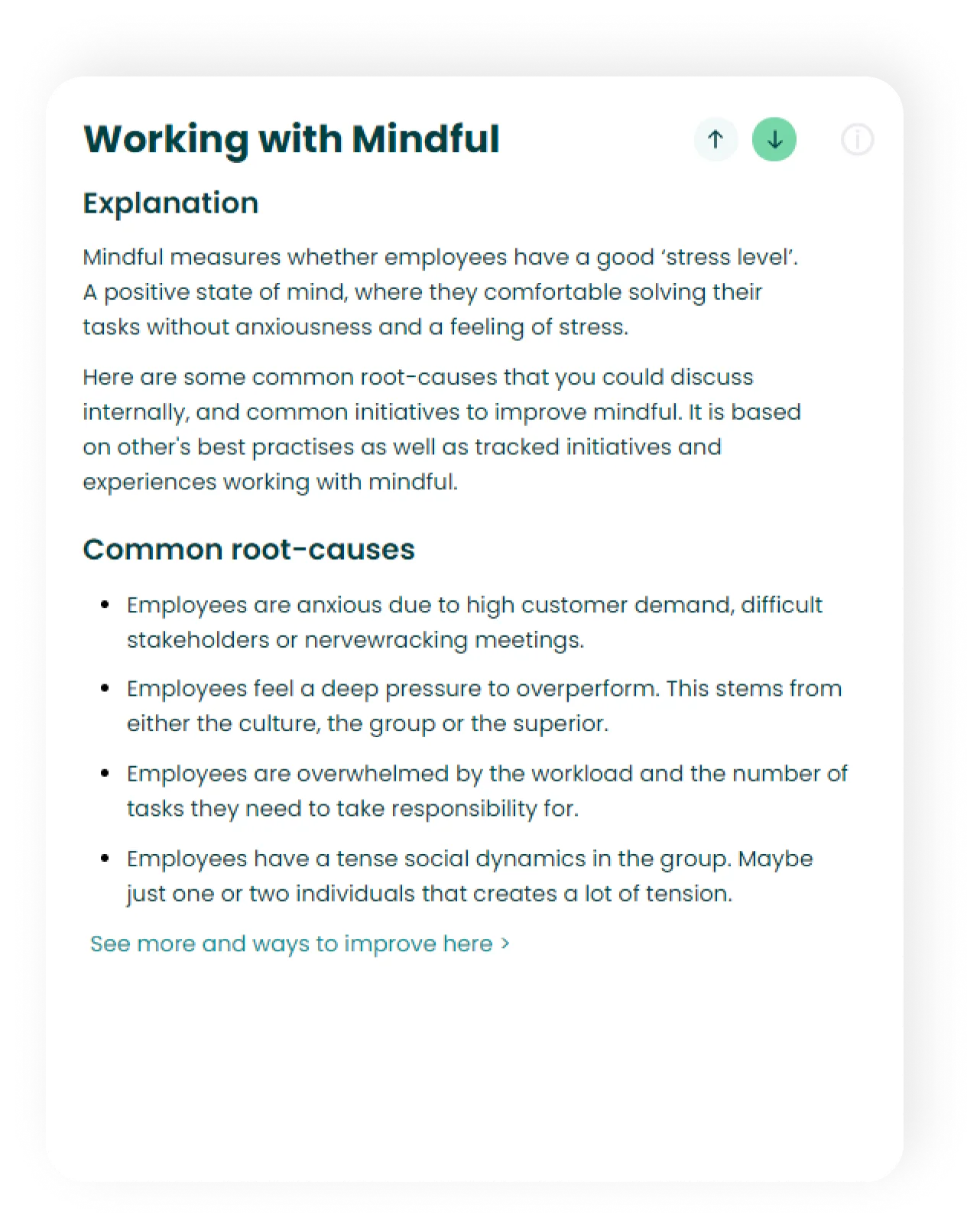
Her er et tips. 💡 Klikk på pilene i boksen for å gå til neste driverforklaring.
Du kan også finne dette interessant. 👀
Oversikt over stress og trivsel.
Lagets rapport.
Lær om trivsel- og stresspoengsummen og hvordan du leser grafene.
Rask oversikt over trivselskåren og stressskåren.
Følg utviklingen i faktiske tall.
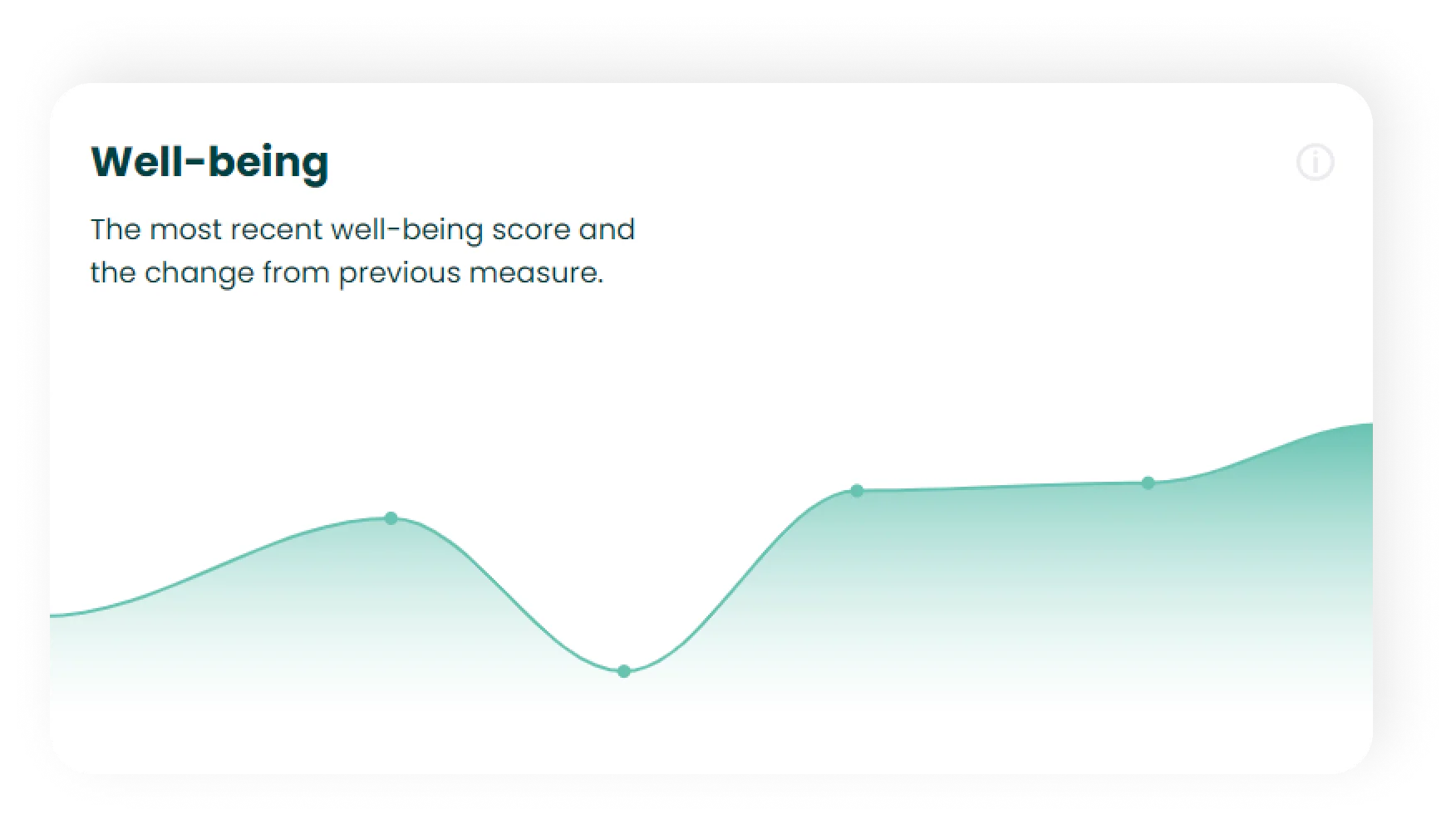
Hvordan tolke trivselsskåren.
Velvære-poengsum er en beregning på høyt nivå. Kort fortalt forteller det deg hvor godt de ansatte trives. Poengsummen rangerer fra 1–100, der 100 er best.
Trivselsskåren er satt sammen av en gjennomsnittsskåre av de 8 Trivselsdriverne som vi måler i undersøkelsen. Merk at de 8 driverne også rangerer fra 1-100, du kan lese mye mer om de 8 Trivselsdriverne her.
Hvordan tolke stressscore.
I likhet med trivselsscore er også stresspoengsummen en beregning på høyt nivå. Den forteller deg (du gjettet det) de opplevde stressnivåene til dine ansatte. Den er basert på flere ulike beregninger. Poengsummen rangerer fra 1-100, men når man ser på stresspoengsummen, er det viktig å merke seg at jo lavere poengsum, desto bedre er den.
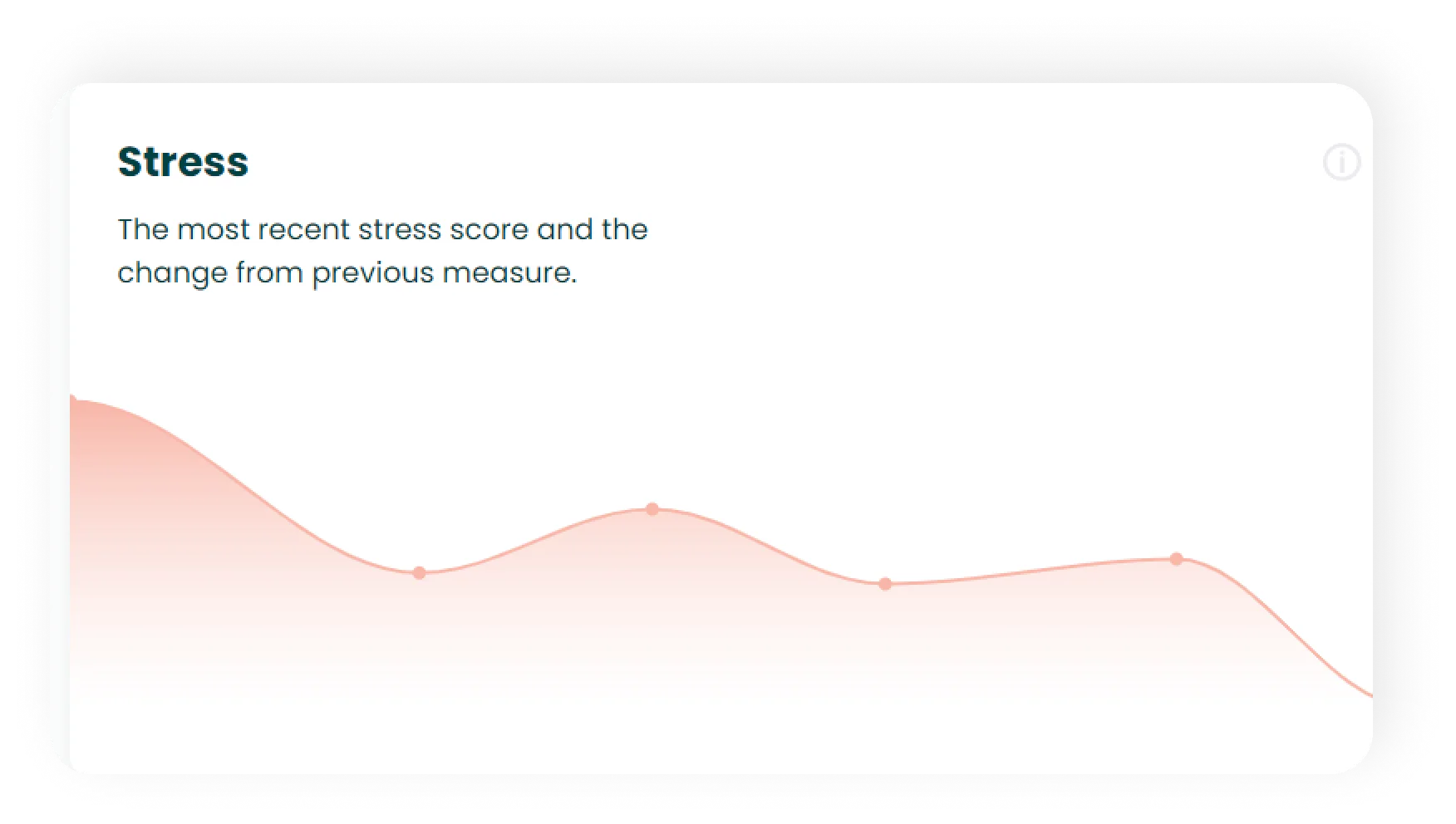
Hva er prikkene på grafene?
Prikkene på grafene representerer hver et mål og lar deg spore utviklingen i stresspoengsummen fra måned til måned. 📈
Hva betyr stress- og velværenivået?
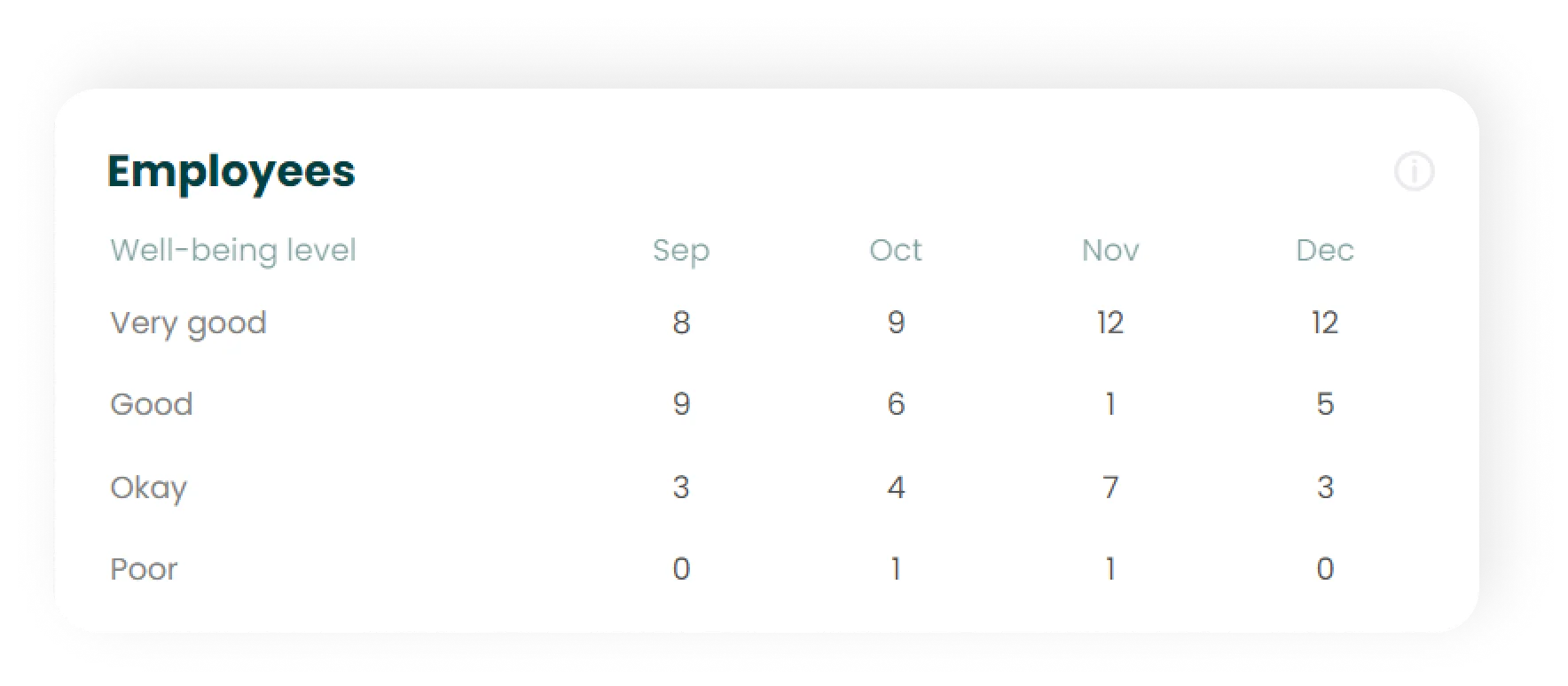
Nivåer gjør deg i stand til å forstå hvor mange av dine ansatte som rangerer henholdsvis bra, bra, greit eller dårlig i stressscore.
Matrisen viser faktisk antall ansatte på de ulike nivåene for de siste fire månedene.
Hvilke poeng representerer de ulike stressnivåene?
- Veldig høy = Høyere enn 70
- Høy = 50-70
- Middels = 30-50
- Lav = Lavere enn 30
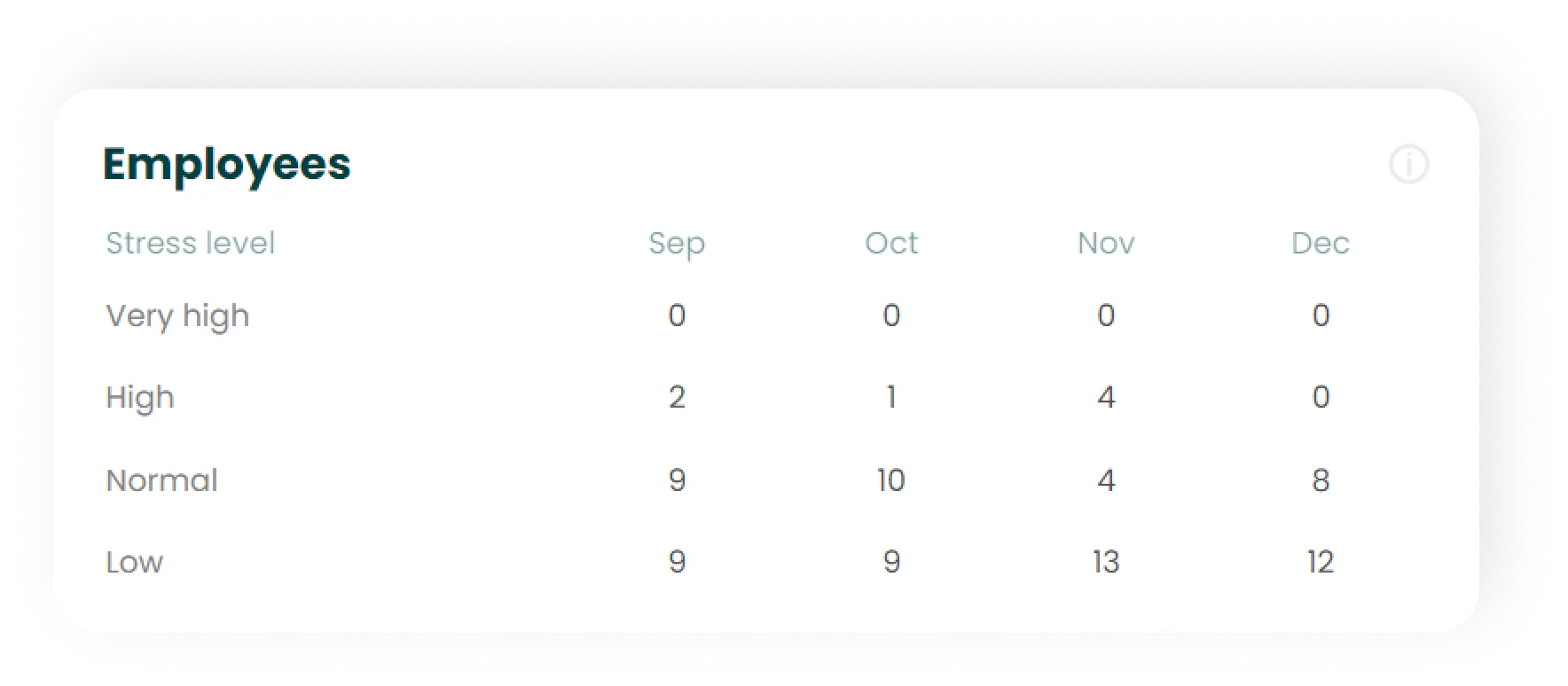
Hvilke poeng representerer de ulike trivselsnivåene?
- Flott = mer enn 80
- Bra = 70-80
- Ok = 50-70
- Dårlig = mindre enn 50
Bruke administrasjonspanelet ditt.
En veiledning for hvordan du legger til eller fjerner ansatte og dimensjoner og gir tilgang til andre ansatte ved å bruke administrasjonspanelet.
Ansatte.
Legge til ansatte og redigere medarbeiderinformasjon.
Lær hvordan du legger til ansatte, redigerer ansattes informasjon og redigerer flere ansattes informasjon samtidig.
Rask introduksjon til funksjonene til administrasjonspanelet.
Legger til nye ansatte.
Ansatte-delen av administrasjonspanelet gir deg tilgang til alle ansatte i organisasjonen som er inkludert i oversikten. For å legge til en ny medarbeider trykker du på den grønne knappen "Legg til ny medarbeider". Her kan du fylle ut medarbeideropplysningene som er delt inn i Medarbeiderinformasjon og Medarbeidersegmenter. Dette er også stedet der du merker en ansatt som Paused eller Stopped.
Redigering av ansattes informasjon.
Hvis du ønsker å redigere informasjonen til en ansatt, kan du enkelt endre dette på et senere tidspunkt ved å navigere til Ansatte-delen. Du klikker på den spesifikke medarbeideren du ønsker å redigere, og du får opp samme popup-skjermbilde som om du legger til en ny medarbeider.
Redigering av flere ansatte.
Hvis du ønsker å redigere flere ansatte samtidig, kan du bruke "Massredigering"-knappen. Denne knappen vil vises som grå til du krysser av i en boks ved siden av en ansatt. Når du krysser av i en boks, kan du klikke på "Masseredigering"-knappen og begynne å redigere. Deretter vises et popup-vindu der du kan velge fra en rullegardinmeny basert på de forhåndsbestemte dimensjonene og segmenteringene. Øverst i høyre hjørne kan du se hvor mange aktive ansatte som er valgt ut av totalt aktive ansatte.
Du kan også finne dette interessant. 👀
Sortering og søk etter ansatte.
Lær hvordan du sorterer og søker etter spesifikke ansatte.
Rask introduksjon til funksjonene til administrasjonspanelet.
Sortering av ansatte.
Du kan sortere listen over ansatte ved å klikke på overskriftene. Navn og e-post kan sorteres i alfabetisk rekkefølge og omvendt alfabetisk rekkefølge, mens Status og Startdato er sortert som stigende og synkende. Alle andre overskrifter er sortert gjennom rullegardinalternativer og kan kombineres for å passe til et spesifikt sorteringsbehov. Du kan for eksempel sortere alle ansatte som har en Ansiennitet på 2-3 år som også er i aldersgruppen 31-35 som jobber i Teknologiavdelingen.
Søker etter en bestemt ansatt.
Hvis du ønsker å søke etter en spesifikk ansatt, kan du bruke søkefeltet. Her kan du søke etter den ansatte ved å skrive inn navnet. Dette trenger ikke å være et eksakt samsvar med navnet deres, da et søk etter "jens" vil vise både "Jens" (Fornavn) og "Jensen" (Etternavn) for alle ansatte som oppfyller dette søkekravet. Du kan også kombinere søkealternativet med sorteringsfunksjonen.
Tilbakestill filtre.
En «Tilbakestill filtre»-tekst vil vises ved siden av «Masseredigering»-knappen når du bruker sortering eller søk. Hvis du trykker på denne, tilbakestilles filtrene du har brukt og viser hele listen over ansatte igjen slik den var før du brukte filtre.
Du kan også finne dette interessant. 👀
Pause og stoppe en ansatt.
Lær hvordan du stopper og stopper en ansatt.
Rask introduksjon til funksjonene til administrasjonspanelet.
Pause en ansatt.
Du kan sette en ansatt på pause ved å krysse av i boksen "Pause ansatt" i popup-vinduet "Rediger ansatt" under "Pause".
Denne funksjonen brukes når det vil si at en ansatt er sykemeldt, fødselspermisjon osv., og ekskluderer automatisk den ansatte fra å motta de månedlige undersøkelsene.
Stoppe en ansatt.
Noen ganger forlater ansatte organisasjonen av en eller annen grunn.
Når en ansatt må forlate organisasjonen, må du fylle ut
- Stoppet date, som er dagen de sa opp eller ble permittert.
- Siste dag på jobb, som er personens siste dag i selskapet.
- Job stoppet grunn, som er grunnen til at de slutter.
Dette vil automatisk endre den ansattes status til Inaktiv og den ansatte vil nå vises nederst på listen med en grå nyanse.
Du kan fortsatt redigere informasjonen til den tidligere ansatte etter at du har fylt ut informasjonen ovenfor.
Du kan også finne dette interessant. 👀
Dimensjoner.
Legge til nye dimensjoner og status for dimensjoner.
Legge til nye dimensjoner og status for dimensjoner.
Lær hvordan du legger til nye dimensjoner og navigerer i statusen til dimensjonene du vil inkludere i oversikten.
Rask introduksjon til funksjonene til administrasjonspanelet.
Legger til nye dimensjoner.
For å begynne å legge til nye dimensjoner, klikker du på den grønne "Legg til ny dimensjon"-knappen. Et popup-vindu vises med forhåndslagde dimensjoner som du kan velge mellom. Her kan du klikke på den dimensjonen du ønsker og lese mer om bruken av hver spesifikke dimensjon.
For å aktivere en dimensjon klikker du på den grønne "Aktiver dimensjon"-knappen. Når du har aktivert dimensjonen, vil segmentene fremstå som tomme. For å legge til segmenter i den nye dimensjonen klikker du på dimensjonsnavnet. Nå vises et popup-vindu der du kan legge til segmenter du ønsker.
Husk å lagre endringene ved å klikke på den grønne knappen "Lagre endringer" for å fortsette. Du må deretter navigere til Ansatte-fanen øverst for å begynne å tilordne ansatte til dimensjonen og segmentene.
Status på dimensjoner.
Du kan se hvilke dimensjoner som er aktive eller inaktive i kolonnen lengst til venstre med overskriften "Status". For å gjøre en dimensjon inaktiv, kan du klikke på den grønne "Aktiv"-knappen. Deretter vil den vises som en grå "Inaktiv"-knapp og bli ekskludert fra oversikten. Du vil motta en kort melding om at du har endret statusen til dimensjonen til enten aktiv eller inaktiv når du klikker på en av de to knappene. Du kan ikke gjøre en dimensjon som er obligatorisk inaktiv.
Du kan også finne dette interessant. 👀
Legge til, redigere og fjerne segmenter for hver dimensjon.
Legge til, redigere og fjerne segmenter for hver dimensjon.
Finn ut hvordan du legger til, redigerer og fjerner segmenter for hver dimensjon.
Rask introduksjon til funksjonene til administrasjonspanelet.
Legge til, redigere og fjerne segmenter for hver dimensjon.
For å redigere dimensjonene dine klikker du på dimensjonsnavnet til den spesifikke dimensjonen du ønsker å redigere. Deretter vises et popup-vindu der du kan redigere navnene på segmentene. Nederst på listen over dimensjoner kan du klikke på "+ Legg til en ny dimensjon"-knappen for å legge til nye dimensjoner.
Hvis ingen ansatte er tildelt segmentet, kan du fjerne segmentet. Men hvis en eller flere ansatte er tilordnet segmentet, kan du ikke fjerne det før du har fjernet dem fra å bli tildelt segmentet.
Låste og obligatoriske dimensjoner.
Enkelte dimensjoner er obligatoriske (merket med '*') som Avdeling og Ansiennitet som betyr at du ikke kan fjerne disse fra oversikten. På samme måte er noen dimensjoner låst (merket med låsesymbol) som gjør at dimensjonene ikke kan tilpasses.
Du kan også finne dette interessant. 👀
Gi tilgang.
Administrator, full tilgang og lederroller.
Lær hvordan du navigerer i de tre rollene: Admin, Full tilgang og Administrator.
Rask introduksjon til funksjonene til administrasjonspanelet.
De tre rollene.
I Gi tilgang-oversikten, som du kan navigere til ved å klikke på fanen lengst til høyre øverst på siden, kan du gi ansatte i din organisasjon tilgang til utvalgte funksjoner på plattformen. En ansatt kan tildeles rollen som Admin, Full tilgang eller Manager. Disse rollene har forskjellige privilegier forklart i detalj nedenfor.
Admin.
En ansatt tildelt som Admin kan navigere i administrasjonspanelet og alle dets funksjoner, så vel som hele plattformen, inkludert Oversikt, Rapporter, Analyser og Utfør. Dette betyr at administratoren kan legge til, redigere og fjerne ansatte, dimensjoner og segmenter, og tilgangen for hver ansatt i organisasjonen.
Full tilgang.
Når en ansatt blir tildelt rollen Full tilgang, betyr det at den ansatte kan få tilgang til hele plattformen akkurat som administratoren kan, men uten tilgang til administrasjonspanelet. Hvis du har en ekstern konsulent eller en direktør som må ha tilgang til hele plattformen, men ikke redigere noe, kan du tildele den personen rollen Full tilgang.
Manager.
Å gi en ansatt rollen som en Manager betyr at den ansatte kan se seksjonen Initiativer og delegater i fanen Utfør på plattformen. Du velger hvilke deler av organisasjonen lederen har tilgang til når de ser delen Utfør ved å navigere til medarbeiderinformasjonen. For eksempel får en leder fra Marketing & PR"-teamet på Danmarkskontoret tilgang til avdelingen (Dimensjon) "Marketing & PR" (Segment) og lokasjon (Dimensjon) "Danmark" (Segment).
Du kan også finne dette interessant. 👀
Legge til, redigere og fjerne tilgangsrettigheter.
Finn ut hvordan du legger til, redigerer og fjerner tilgangsrettigheter for ansatte.
Rask introduksjon til funksjonene til administrasjonspanelet.
Legger til en ansatt.
For å gi en ansatt tilgang klikker du på den grønne «Legg til ny medarbeider»-knappen. Her vil det dukke opp et popup-vindu hvor du fyller ut navn eller e-postadresse til den ansatte. Herfra klikker du på den ansatte du ønsker å gi tilgang. Et popup-vindu vil dukke opp hvor du kan tildele den ansatte en rolle.
Hvis du finner ut at du ønsker å velge en annen ansatt, kan du navigere tilbake til søkefunksjonen ved å klikke på «Velg annen bruker»-teksten i øvre høyre hjørne av popup-vinduet. Husk å klikke på den grønne «Lagre ny ansatt»-knappen for å legge den ansatte til listen over personer med tilgangsrettigheter.
Redigeringstilgangsrolle.
Dersom du ønsker å endre tilgangsrollen for en ansatt, kan du klikke på navnet til den ansatte og velge ett av de tre alternativene i nedtrekksmenyen som vises i hurtigvinduet. Her kan du også endre fornavn, etternavn og e-postadresse. Husk å klikke på den grønne "Lagre endringer"-knappen for å lagre endringene du har gjort.
Fjerner tilgangsrettigheter.
For å fjerne en eller flere ansattes tilgang, merker du av i boksen ved siden av navn, og klikker deretter på den oransje «Slett brukertilgang»-knappen ved siden av den grønne «Legg til ny ansatt»-knappen. Hvis du er sikker på at du vil fjerne tilgangen, klikker du på den grønne "Ja, lagre"-knappen i popup-vinduet Oppmerksomhet. Her vil du også bli informert om hvor mange ansatte du er i ferd med å slette tilgang for.
Du kan også finne dette interessant. 👀
Sortering og søk etter en bestemt ansatt.
Lær hvordan du søker og sorterer etter en bestemt ansatt når du gir tilgang.
Rask introduksjon til funksjonene til administrasjonspanelet.
Sortering av ansatte.
Du kan sortere de ansatte på listen Gi tilgang etter navn, e-post og rolle. Disse sorteres i alfabetisk rekkefølge eller omvendt alfabetisk ved å klikke på titlene. Sorteringsinnstillingene lagres ikke når du navigerer til de andre fanene Ansatte og Dimensjoner.
Søker etter en bestemt ansatt.
Du kan bruke søkefeltet ved siden av den grønne «Legg til ny ansatt»-knappen for å søke etter en bestemt ansatt ved å skrive inn navnet på den ansatte.