
Hvitelisting er superviktig
Hvitelisting er i hovedsak en måte å forhåndsgodkjenne alle e-poster fra Zoios og forhindre at undersøkelsene dine havner i spam. 💌 Du tar en stor risiko hvis du hopper over dette trinnet, da det er en betydelig risiko for at undersøkelsen havner i din ansattes spam-mappe.
Når vi sender en e-post samtidig til dine 200 ansatte, ser det veldig mye ut som spam til Google og andre e-postklienter. Spesielt fordi vi aldri egentlig har kommunisert med dine ansatte før.
Det er derfor vi må hviteliste e-postdomenet vårt enten i Google eller Microsoft for å maksimere sjansen for at vi passerer gjennom spamfiltrene dine – og faktisk lander i innboksen til folkene dine.
Her er trinnene for hvitelisting i Microsoft
Du trenger administratorrettigheter til din Microsoft 365 for å administrere dette. Hvis du ikke er en del av IT-teamet, foreslår vi at du videresender denne veiledningen til dem.
- Logg på din Microsoft 365 Defender portal
- Klikk på Retningslinjer og regler i menyen til venstre
- Velg Trusselpolitikk og velg Anti-spam inngående policy
- Rull ned og klikk på Rediger tillatte og blokkerte avsendere og domener
- Klikk på Tillat domener og legg til zoios.io domenetillatelsesliste.
- Lagre endringer. Du er ferdig. 🎉
Disse innstillingene vil avhenge av ditt Microsoft-oppsett, konfigurasjoner, geografi og vi kan ikke ta ansvar for oppsettet ditt.
Så hvis denne veiledningen mislykkes, og du trenger mer hjelp, er det en håndfull flotte YouTube-videoer med live trinnvise gjennomganger av hvordan du kan hviteliste i Microsoft.
Her er trinnene for hvitelisting i Google
Du trenger administratorrettigheter til din Google for å administrere dette. Hvis du ikke er en del av IT-teamet, foreslår vi at du videresender denne veiledningen til dem.
-
Gå til Administrer adresselister, finn det gjennom søk eller naviger dit Apps > Google Workspace > Gmail > Ruting.
-
Klikk på nederst i adresselistetabellen Legg til adresseliste.
-
Sett opp den nye adresselisten
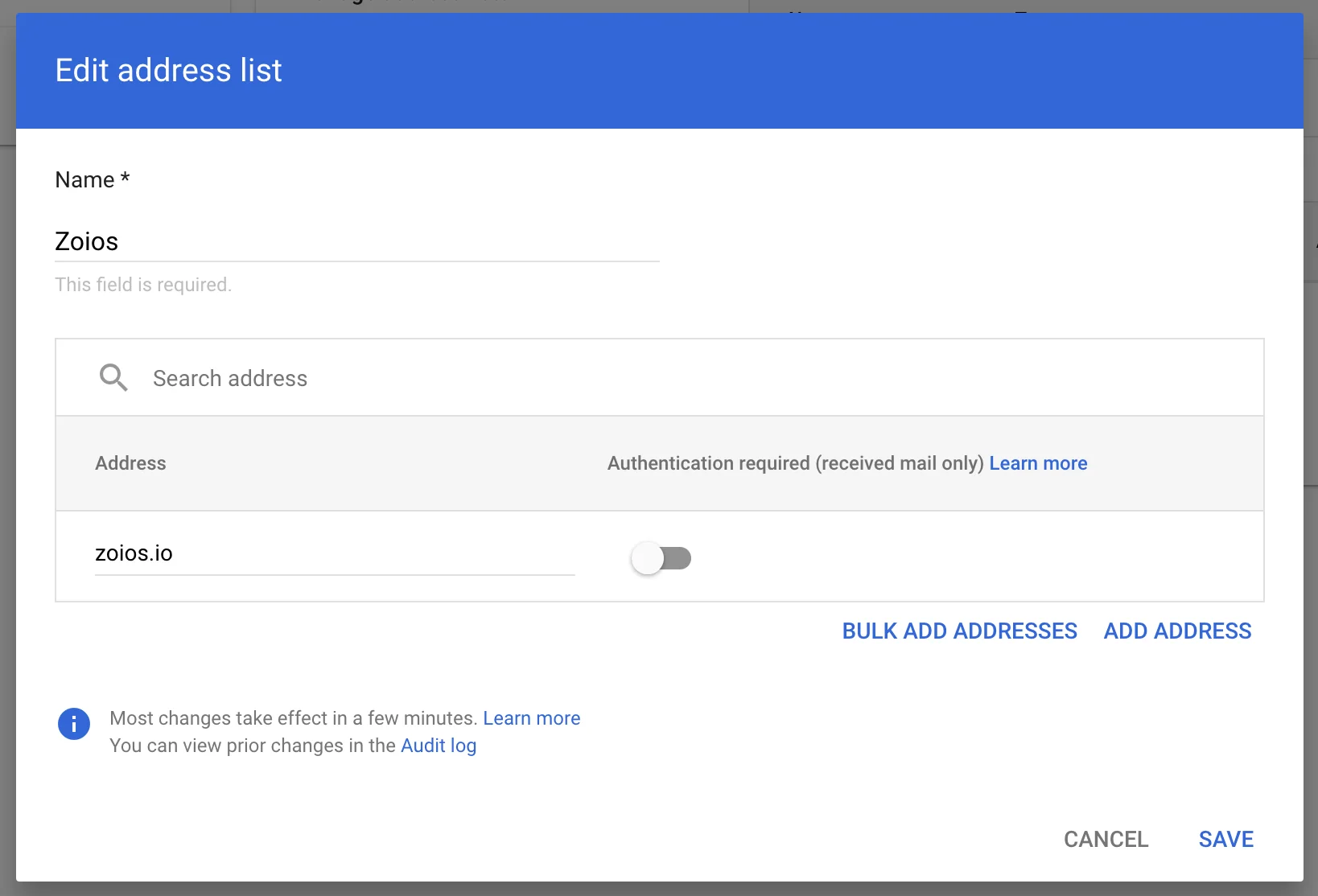
- Legg til Zoios under navn
- Legg til zoios.io under adresse
- Fjern merket autentisering kreves
-
Klikk lagre. Du er ferdig. 🎉
Hvis denne veiledningen svikter deg, og du trenger mer hjelp, er det en håndfull flotte YouTube-videoer med live trinnvise gjennomganger av hvordan du godkjenner.