
Innehållsförteckning
Att förstå välmående drivkrafter.
Lär dig allt du behöver veta om de olika välbefinnandedrivkrafterna och hur du kan förbättra dem.
Hur man lyckas med de 8 drivkrafterna för välbefinnande.
Hur man lyckas med de 8 drivkrafterna för välbefinnande.
Använd din analys.
Lär dig hur du läser, förstår och analyserar din data i din People Analytics-svit.
Trivselrapport.
Förstå välbefinnandepoängen.
Lär känna välbefinnandepoängen.
Snabb översikt över utvecklingen av din organisations genomsnittliga välbefinnande.
Hur man tolkar välbefinnandepoängen.
Välbefinnandepoängen är ett mätvärde på hög nivå. Kortfattat berättar det hur väl dina anställda trivs. Poängen rankas från 1-100, där 100 är bäst.
Well-Being-poängen är uppbyggd av ett medelpoäng av de 8 Trivseldrivkrafter som vi mäter i undersökningen. Observera att de 8 drivkrafterna också rankas från 1-100, du kan läsa mycket mer om de 8 Well-being-drivkrafterna här.
Detta gör att du kan förstå din organisations nuvarande välbefinnande och i vilken riktning detta trendar.
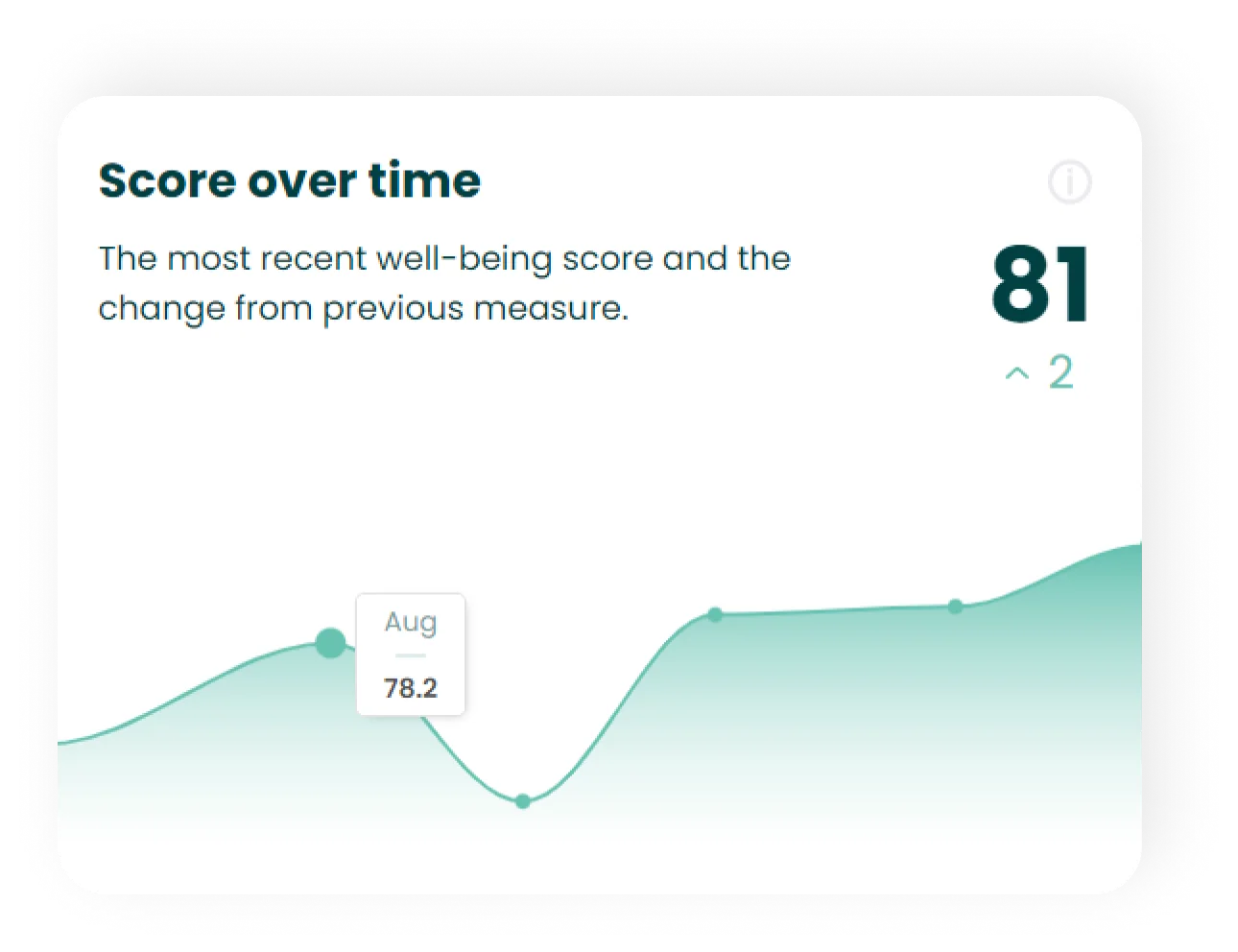
Här är ett tips. 💡 Även om välbefinnandepoängen är ett genomsnitt av poängen för de åtta välmåendedrivkrafterna kommer vissa drivkrafter att vara viktigare för dina anställda. Läs mer om drivkrafter här.
Vilka är prickarna på grafen?
Prickarna på grafen representerar var och en ett mått och gör att du kan följa utvecklingen i välbefinnandepoängen månad för månad. 📈
Du kanske också tycker att detta är intressant. 👀
Välbefinnande drivkraft diagram.
Lär dig hur du läser diagrammet över välbefinnande drivkrafter och förstår hur drivkrafterna påverkar det övergripande välbefinnandepoängen.
Ta reda på vilka drivkrafter ditt företag får låga och höga poäng på.
Poängen.
Poängen i Graf för drivrutiner rangordna 0-100 där 100 är bäst. Välbefinnandedrivkrafterna bidrar lika mycket till det övergripande välbefinnandepoängen som är genomsnittet av alla välmåendedrivkrafter.
Lär dig mer om de olika drivrutinerna här.
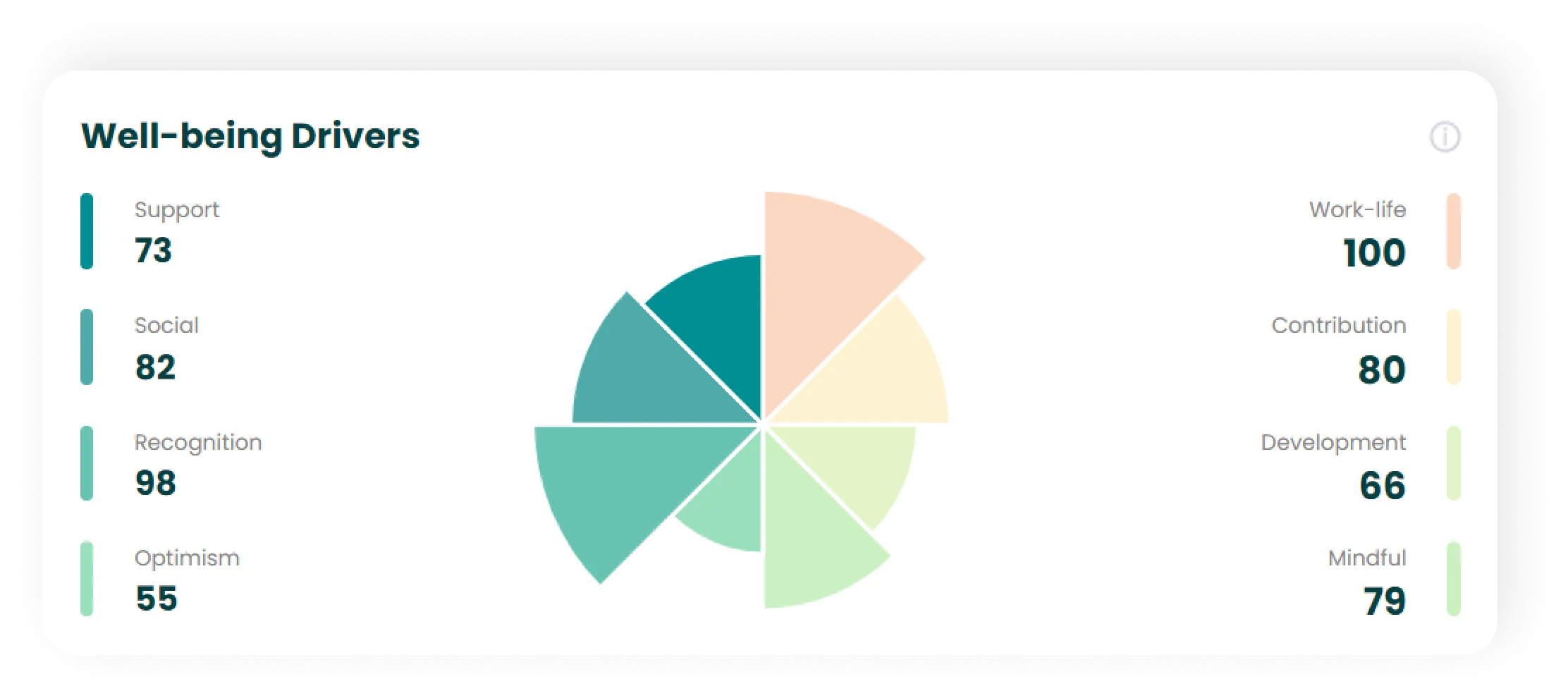
Hälsodrivkraftens diagram.
Det polära diagrammet som visas i mitten är en visuell representation av drivkrafterna. Den ger en snabb översikt genom att visa de faktiska poängen för drivkrafterna representerade som trianglarnas ytor. Ju större yta desto högre poäng.
Här är ett tips. 💡 Även om välbefinnandepoängen är ett genomsnitt av alla drivkrafter, kommer det att variera vilka drivkrafter som faktiskt är de viktigaste för dina anställda inom olika segment (t.ex. team, senioritet).
Du kan utforska vilka drivkrafter som betyder mest för dina anställda och därmed vilka du ska fokusera på. Klicka här för att lära dig mer om de viktigaste drivrutinerna.
Du kanske också tycker att detta är intressant. 👀
Välbefinnande nivåer.
Lär dig hur du kan använda välmåendenivåerna och vilka poäng som motsvarar vilken nivå.
Förstå de nuvarande nivåerna av välbefinnande och hur dina anställda är fördelade.
Hur man använder välbefinnandenivåerna
Välbefinnandenivåer gör att du kan förstå hur många av dina anställda som mår dåligt, okej, bra respektive bra - med avseende på deras upplevda välbefinnande.
I illustrationen nedan kan du enkelt identifiera hur medarbetarens trivselpoäng är fördelad just nu. Detta möjliggör en kategoriserad uppdelning av det övergripande välbefinnandepoängen, vilket ger en indikation på en skev eller normal fördelning.Kom ihåg: Ett totalt välmåendepoäng på t.ex. 76 kan bestå av många olika sammansättningar. Till exempel fallet med många anställda med jättebra välmående nivåer och några få med fattiga skulle kunna uppgå till samma totala välbefinnandepoäng som om alla anställda fick poäng bra. Därför poserar olika verkligheter och fokusområden.
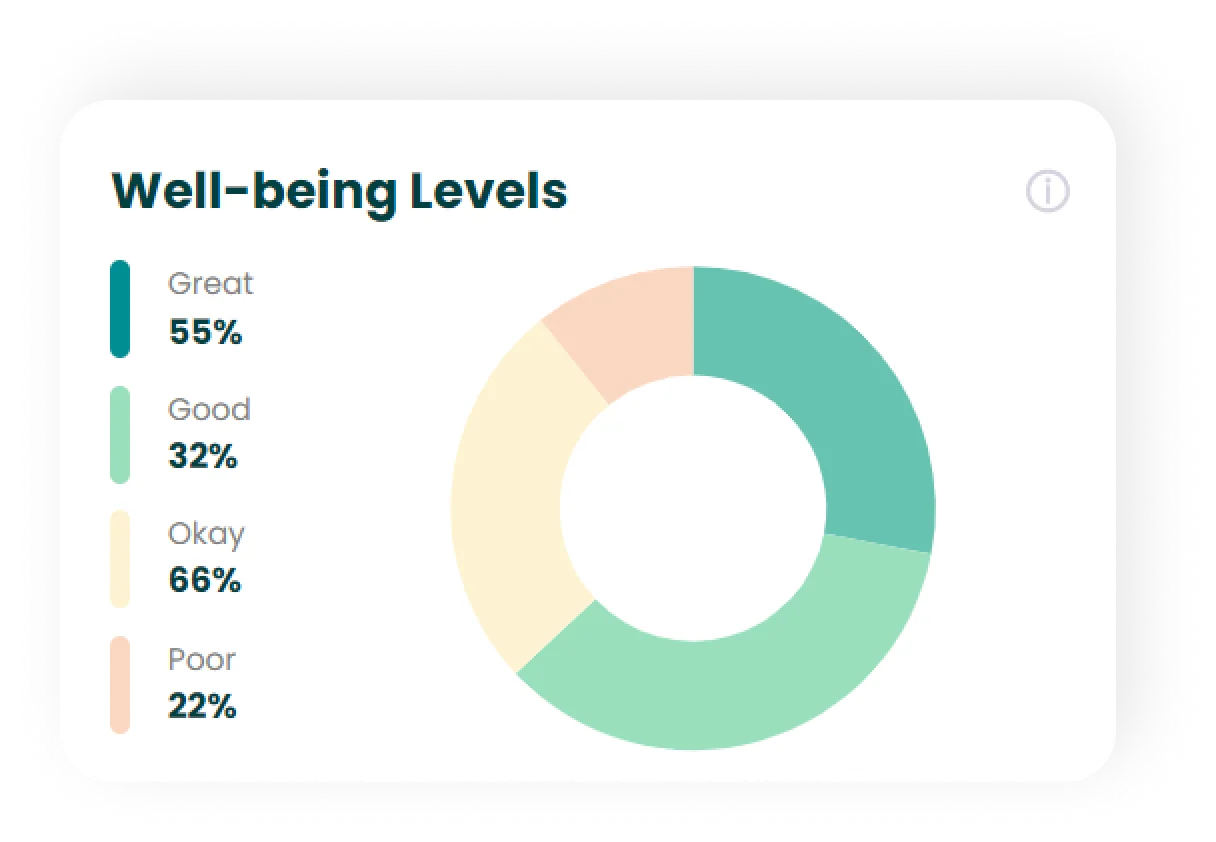
Vilka poäng representerar de olika nivåerna?

Här är ett tips. 💡 Genom att veta var dina anställda rankas i välbefinnandet kan du förutsäga sannolikheten för att de rekommenderar organisationen.
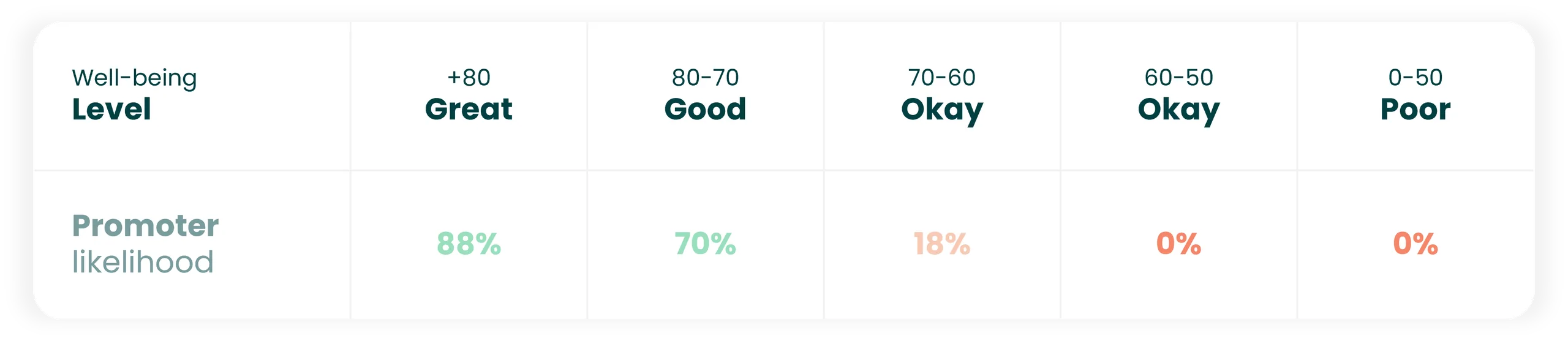
Matrisen ovan visar sannolikheten för att dina anställda är promotorer för ditt företag beroende på deras välmående. Klicka här för att läsa mer om promotorer och eNPS.
Du kanske också tycker att detta är intressant. 👀
Trivsellagsmatris.
Lär dig hur du läser och tolkar välmåendematrisen.
Spåra utvecklingen av välbefinnandepoängen för varje lag.
Ta reda på vilka lag som gör det bra och vilka som kan saknas bakom.
Hur man använder matrisen.
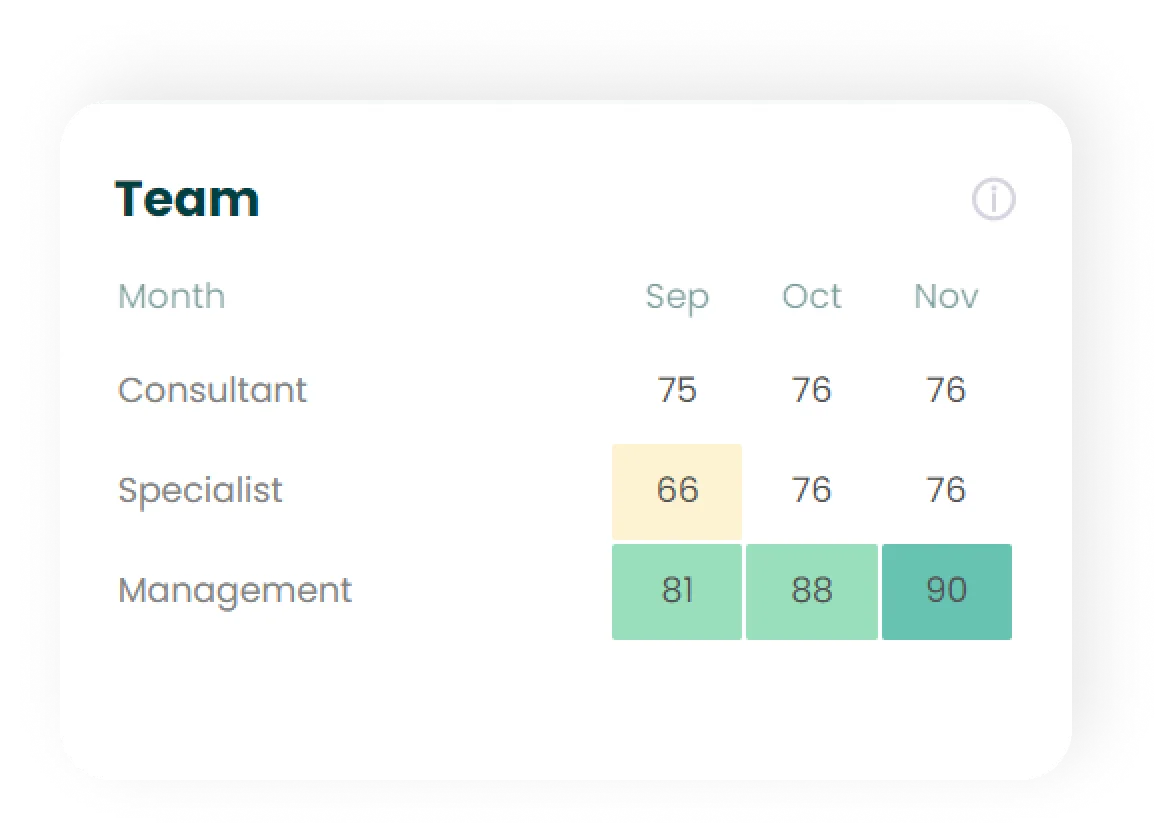
Lagmatrisen visar trivselpoängen för varje lag under de tre senaste månaderna. Detta möjliggör en snabb överblick över utvecklingen av välmående för varje team. Dessutom kan du enkelt upptäcka potentiella outliers, så att du vet vilka team som konsekvent gör bra ifrån sig och vilka du ska fokusera på att analysera ytterligare och förbättra.
Proffs tips. 💡 Om du vill analysera grundorsakerna till ett lågpoängslag kan du hoppa till Analysera → Drivrutiner. Här kan du också se vilka trivseldrivkrafter som är viktigast för medarbetarna i detta team. Läs mer här.
Hur man läser matrisen.
Till exempel, matrisen ovan visar att specialistteamet hade ett välbefinnande på 66 i september, 76 i oktober och 76 i november. Detta visar en betydande förbättring mellan de första två månaderna och indikerar en konsekvent ny nivå av välbefinnande.
Du kanske också tycker att detta är intressant. 👀
Välbefinnande senioritetsmatris.
Lär dig hur du läser stressanciennitetsmatrisen och hur du tolkar den.
Identifiera snabbt om vissa senioritetsgrupper får högre/lägre välbefinnande.
Följ utvecklingen av välbefinnande för olika senioritetsgrupper.
Hur man använder matrisen.
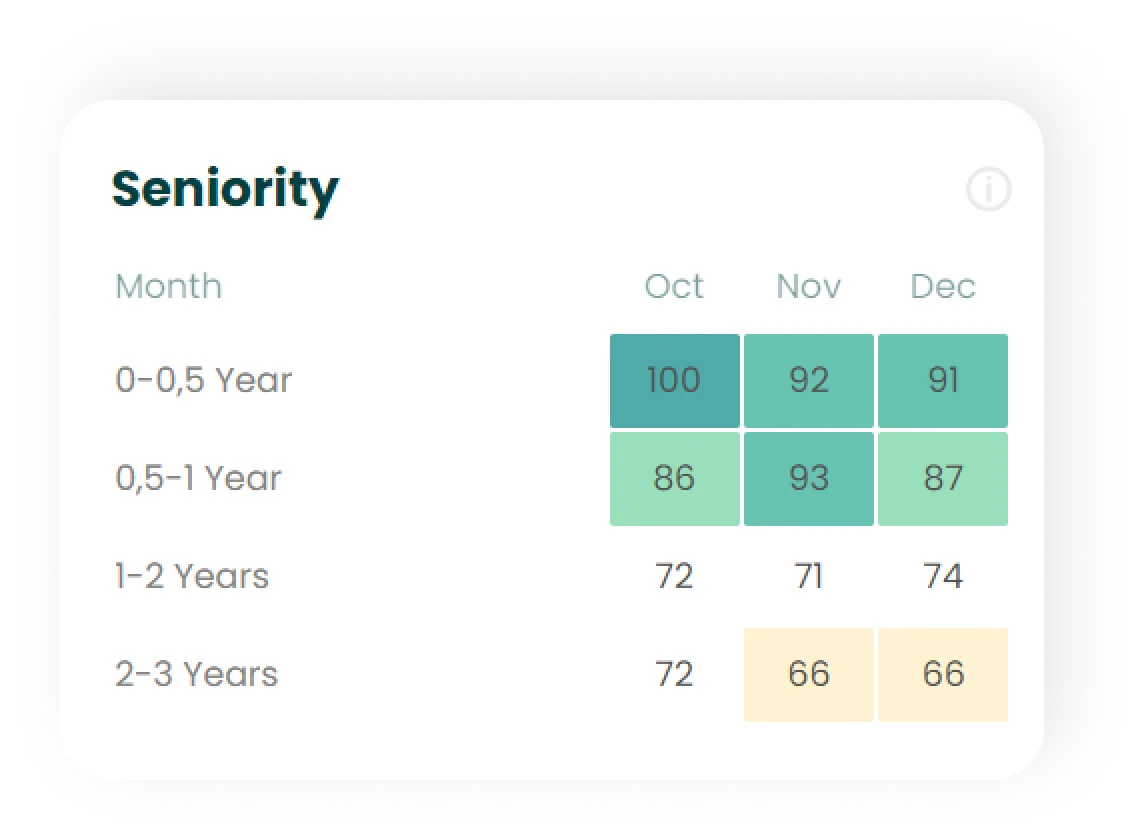
Anciennitet hänvisar till hur lång tid en anställd har varit i din organisation. Matrisen visar välbefinnandepoängen för varje senioritetsgrupp under de tre senaste månaderna. Det gör att du snabbt kan få en överblick över utvecklingen i trivselpoängen för varje senioritetsgrupp. Dessutom kan du enkelt upptäcka potentiella extremvärden, så att du vet vilka senioritetsgrupper som har höga poäng av välbefinnande och om de har fått höga poäng konsekvent under en tremånadersperiod.
Hur man tolkar senioritetsmatrisen.
Till exempel, matrisen ovan visar att anställda med en anciennitet på 2-3 år hade ett välbefinnande på 72 i oktober och 66 i november och 66 i december. Detta är ett tecken på en negativ utveckling och något att vara uppmärksam på.
Här är ett tips. 💡 Under Medarbetarresa du kan lära dig mycket mer om välbefinnandet för dina senioritetsgrupper och hur detta varierar under deras anställning. Klicka här för att se hur.
Du kanske undrar på vilken anciennitetsnivå dina anställda har högst välbefinnandepoäng, eller om välbefinnandepoängen ökar eller minskar med anciennitetsnivån.
Du kan utforska resan ännu längre genom att gå till "Analysera → Resa" i din personanalysinstrumentpanel.
Du kanske också tycker att detta är intressant. 👀
Stressrapport.
Förstå stresspoängen.
Lär känna stresspoängen.
Snabb översikt över utvecklingen av din organisations genomsnittliga stresspoäng.
Hur man tolkar stresspoängen.
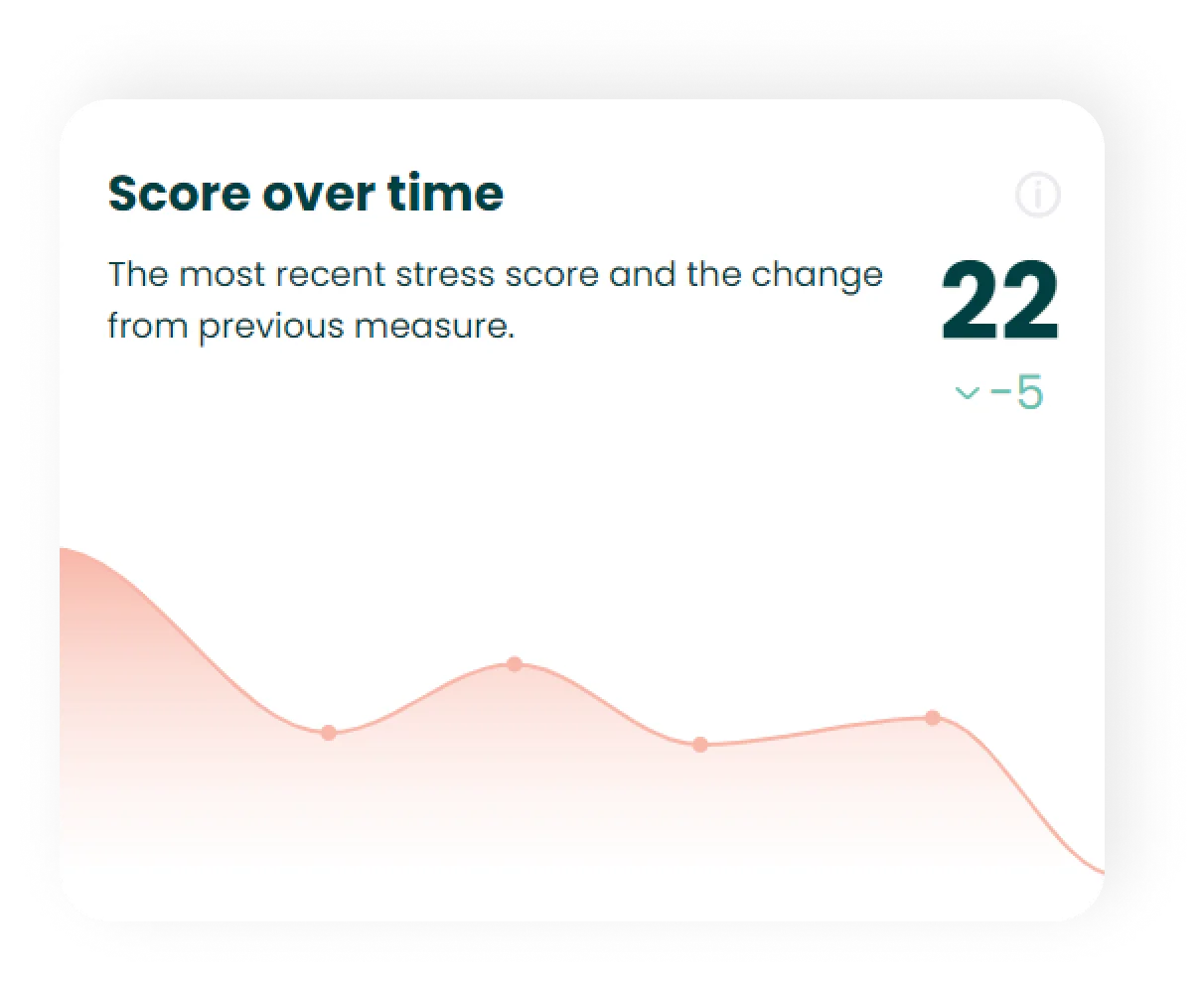
Stresspoängen är ett mått på hög nivå. Den rankas från 0-100, ju närmare noll desto bättre. Poängen återspeglar den genomsnittliga stressnivån för alla dina anställda. Detta låter dig förstå de aktuella stressnivåerna för din organisation och i vilken riktning detta trendar.
Här är ett tips. 💡 Stresspoängen drivs av flera faktorer. Klicka här för att lära dig mer om den viktigaste drivkraften för stress.
Vilka är prickarna på grafen?
Prickarna på grafen representerar varje månad som stress har uppmätts och gör att du kan följa utvecklingen i stresspoäng månad för månad. 📈
Du kanske också tycker att detta är intressant. 👀
Stress rörelsediagram.
Den här artikeln beskriver hur man tolkar stressrörelsediagrammet och hur det kan hjälpa dig att spåra stress i din organisation.
Håll koll på om det är samma få anställda som förblir stressade månad efter månad.
Undersök om vissa månader eller perioder gör att anställda blir stressade.
Förstå hur många anställda som för närvarande är stressade i din organisation.
Hur man läser diagrammet.
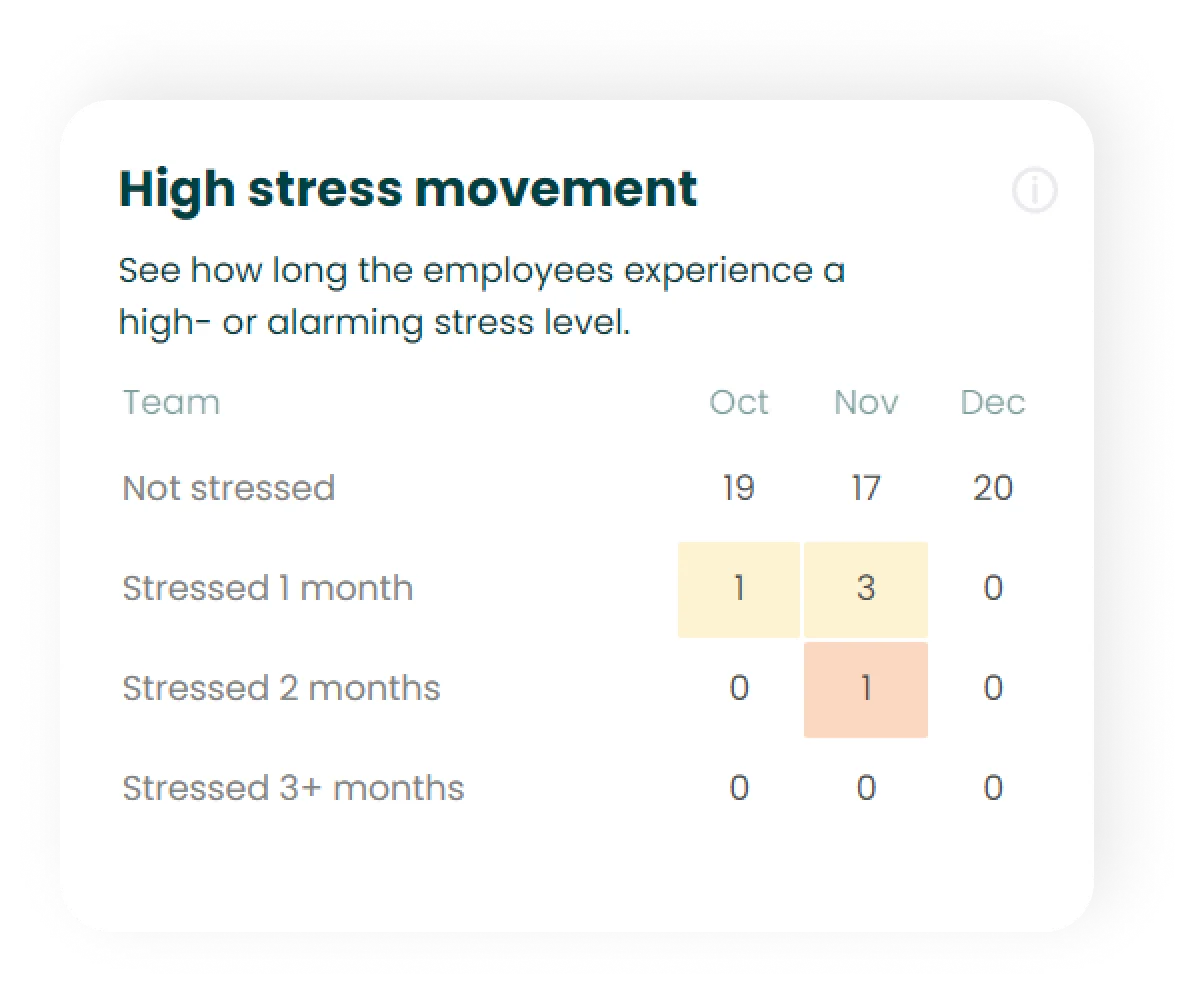
Stressrörelsediagrammet visar antalet anställda som (i) inte är stressade, (ii) har varit stressade i 1 månad, (iii) har varit stressade i 2 månader i följd (iv) har varit stressade i 3 månader i följd.
Här är ett exempel på hur man använder grafen.
I illustrationen ovan, tittar man på 19 september är anställda inte stressade och 1 anställd är stressad. Det vi då ser när vi tittar på november är att 17 anställda inte är stressade och tre nyanställda har blivit stressade. Vi noterar också att vi har en anställd i november som varit stressad i 2 månader, vilket gör att den anställde som stressade i oktober fortfarande är stressad i november. Ser vi på december ser vi att 20 anställda inte är stressade och vi har inga stressade medarbetare. Detta är jättebra, därför indikerar det att stressen vi såg i november kan bero på en tillfällig ökning av stressnivåerna.
Använd matrisen för att spåra hur länge människor är stressade.
Här är ett exempel på hur du kan använda matrisen. 👉När vi tittar på oktober i matrisen ovan ser vi en ny medarbetare med stress. I november kanske du vill fråga dig själv om den här personen fortfarande är stressad en månad senare? I det här fallet är svaret nej. Det vet vi för genom att titta på november och antalet anställda som varit stressade i två månader kan vi att det är noll. På så sätt kan du se att den anställde som var stressad i oktober inte längre är stressad.
Du kanske också tycker att detta är intressant. 👀
Stressnivåer.
Lär dig hur du läser och använder stressnivådiagrammet.
Förstå de nuvarande stressnivåerna och hur dina anställda är fördelade.
Hur man använder stressnivåerna.
Stressnivåer beskriver hur många av dina anställda för närvarande har låg, medium, hög eller mycket hög stressnivåer.
I illustrationen nedan kan du enkelt identifiera hur medarbetarens stresspoäng för närvarande fördelar sig. Detta möjliggör en kategoriserad uppdelning av den övergripande stresspoängen, som speglar hur de anställda är fördelade i förhållande till stress.
Kom ihåg:
En total stresspoäng på t.ex. 28 kan bestå av många olika sammansättningar. Till exempel fallet med bara 2-3 anställda med mycket hög stressnivåer och resten med låg stress kan uppgå till samma totala stresspoäng som om alla anställda fick poäng medium. Beroende på hur detta är fördelat innebär detta olika verkligheter, därav olika tillvägagångssätt för att lösa potentiella utmaningar.
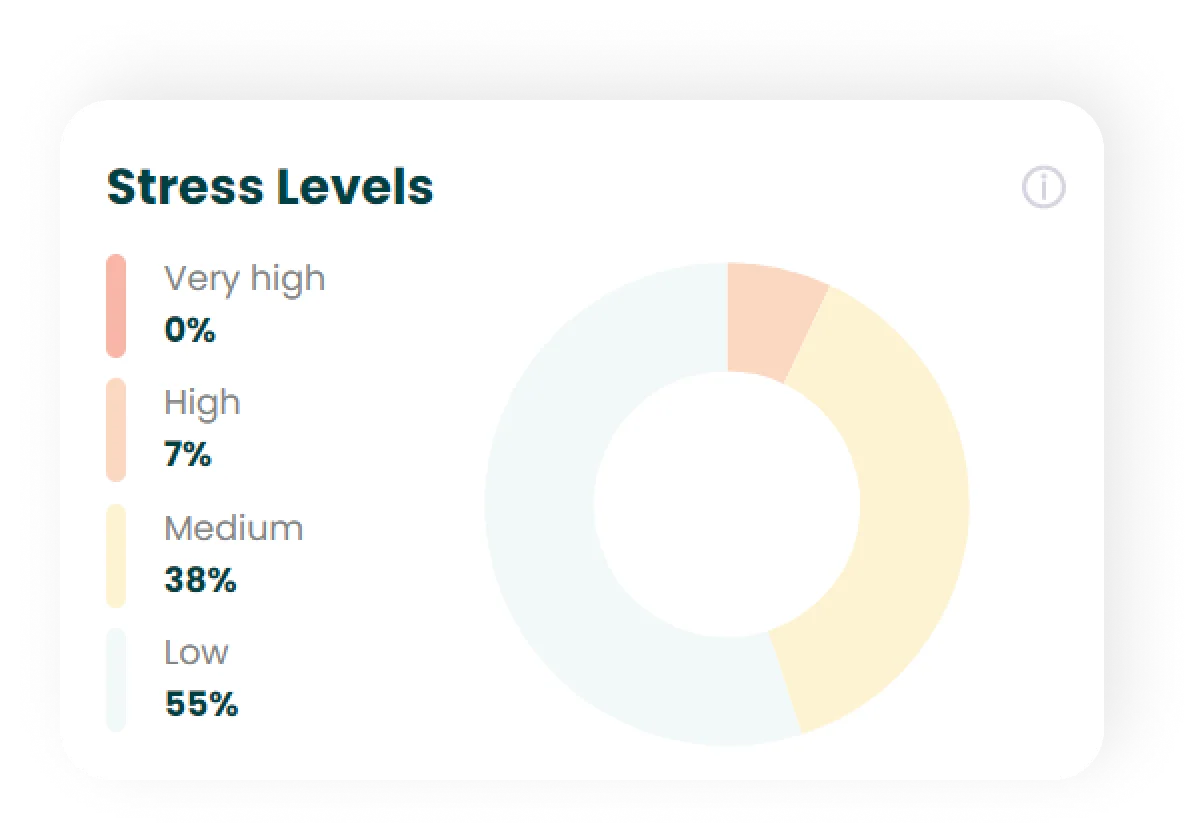
Vilka poäng representerar de olika stressnivåerna?

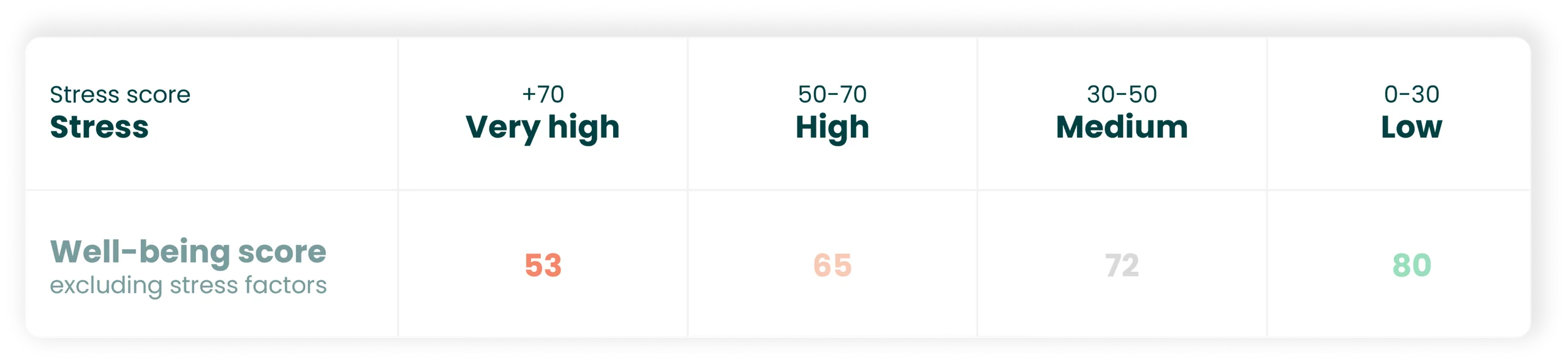
Stresspoängen har en mycket stor inverkan på välbefinnandet.
En medarbetares nivå av upplevt välbefinnande påverkas kraftigt av stressnivån. Tabellen nedan visar sambandet mellan anställdas stressnivåer och välbefinnande. Till exempel anställda med en mycket hög stressnivå i genomsnitt har ett välbefinnande på 53. Alltså, hög stress nivåer minskar det upplevda välbefinnandet avsevärt.
Du kanske också tycker att detta är intressant. 👀
Stress vs arbetsbelastning diagram.
Lär dig hur du läser diagrammet över stress kontra arbetsbelastning och hur du använder det.
Förstå om stress orsakas av en tung arbetsbelastning eller något annat.
Få en visuell representation av stress- och arbetsbelastningspoängen i varje team.
Hur man använder diagrammet.
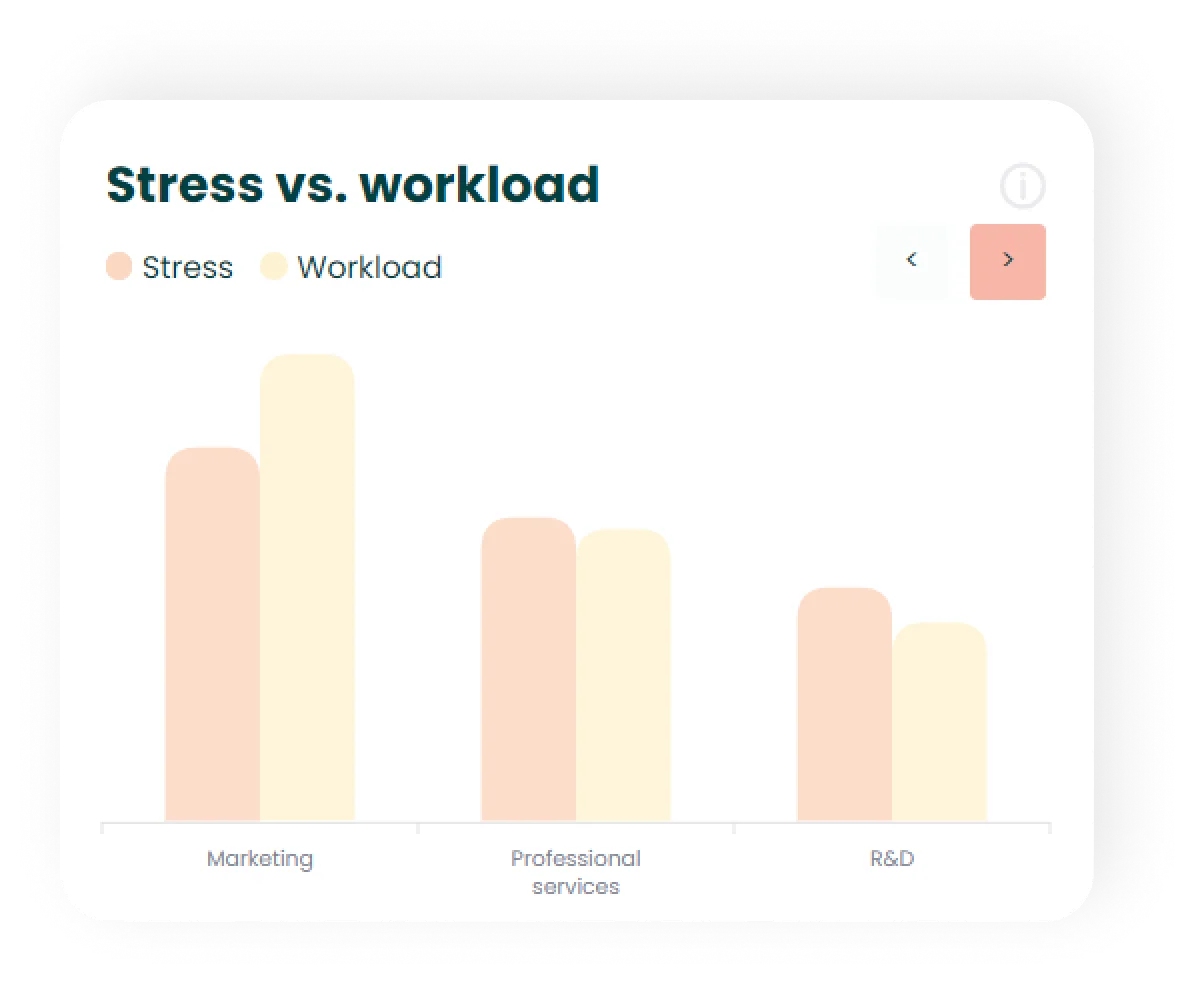
Detta diagram är en visuell representation av stressen och arbetsbelastningen i varje team. Du kan se om ett team verkar vara stressat på grund av hög arbetsbelastning eller om det kan finnas andra orsaker som att inte känna sig bekväma med att lösa uppgifterna eller inte känna sig kunna bidra på önskad nivå.
Hur man tolkar diagrammet.
I diagrammet ovan kan du se stress- och arbetsbelastningsmåtten för tre olika team. För marknadsföringsteamet är arbetsbelastningen högre än stressnivån, vilket indikerar att stressen i detta team främst orsakas av arbetsbelastningen. Detta fungerar som en viktig information för att förstå grundorsaken och om/hur man ska agera.
För det professionella serviceteamet är stressen och arbetsbelastningen jämnt fördelade, vilket är mindre enkelt att tolka. Men eftersom arbetsbelastningen fortfarande är något hög är det troligt att en minskning av denna också kommer att minska den övergripande stressnivån avsevärt.
För det sista laget, FoU-teamet, är stressnivån något högre än arbetsbelastningen och arbetsbelastningen relativt låg. Detta indikerar att stressen i detta team sannolikt utlöses av en annan orsak än arbetsbelastning. Några av de vanligaste faktorerna är osäkerhet i kvaliteten på det arbete man levererar, ointresse för de aktuella uppgifterna eller organisatoriska förändringar.
Proffs tips. 💡 För att få en djupare förståelse för vad grundorsakerna till stress (Mindful) är. Du kan skicka ut korta djupgående enkäter till team eller små segment av din organisation. Klicka här för att se mer.
Fallexempel på arbetsbelastning kontra stress i praktiken.
Under november upplevde ett företag högre stressnivåer i marknadsföringsteamet än vad de var vana vid, det berörde naturligtvis chefen. Men borde chefen vara orolig?
Svaret på denna fråga kräver lite sammanhang. Marknadsföringsteamet hade sin största kampanj för året som skulle levereras under veckorna fram till Black Friday. När man tittade på marknadsföringsteamet igen kunde chefen se att arbetsbelastningen var högre än vanligt och kan vara orsaken till de förhöjda stressnivåerna denna månad. Uppföljningen med teamet i december hade både stress och arbetsbelastning minskat och normaliserats. Därför bör chefen inte vara alltför orolig för stressnivåerna, eftersom detta orsakades av en tillfällig topp i lagets arbete.
Berättelsens moral, om verksamhetens, din organisations eller ditt teams uppförande påverkas av säsongsvariationer, bör du se stresspoängen genom denna lins. Var uppmärksam, följ upp nästa månad och se till att saker och ting normaliseras igen. Korta perioder med extraarbete, och högre nivåer av 'stress' är helt normalt, men man bör vara försiktig och följa utvecklingen noga då den är ohållbar över längre perioder.
Du kanske också tycker att detta är intressant. 👀
Stressteammatris.
Lär dig hur du läser och tolkar stressteammatrisen.
Se vilka lag som gör det bra och vilka som kan avvika från resten.
Spåra utvecklingen av stresspoängen för varje lag.
Förstå snabbt om något av dina lag upplever toppar av stress under vissa perioder.
Hur man läser matrisen.
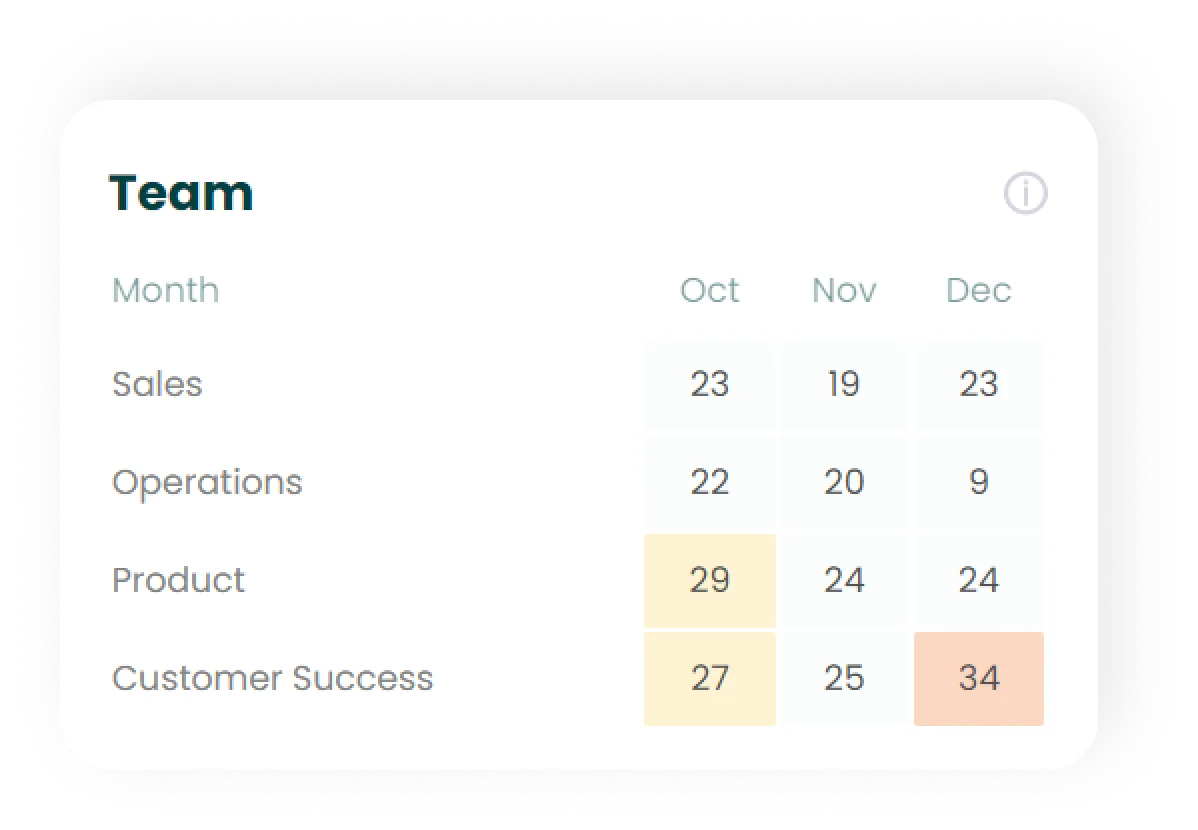
Teammatrisen visar stresspoängen för varje lag under de tre senaste månaderna, vilket möjliggör en snabb överblick över dina teams stressutveckling.
Dessutom kan du enkelt upptäcka potentiella extremvärden, så att du vet vilka lag som har låg stress och vilka lag som kan ha varit stressade under en period
Hur man läser matrisen.
Till exempel, matrisen ovan visar att operationsteamet hade ett stresspoäng på 22 i oktober, 20 i november och 9 i december. Detta speglar en positiv utveckling och en mycket låg stressnivå i december. Däremot har Customer Success-teamet en poäng på 34 i december, vilket är betydligt högre än de andra teamen och ett tydligt fokusområde.
Du kanske också tycker att detta är intressant. 👀
Stressanciennitetsmatris.
Lär dig hur du läser stressanciennitetsmatrisen och hur du tolkar den.
Identifiera snabbt om vissa senioritetsgrupper har höga/låga stresspoäng.
Spåra utvecklingen av stress för olika senioritetsgrupper.
Hur man använder matrisen.
Anciennitet hänvisar till hur lång tid en anställd har varit i din organisation. Matrisen visar stresspoängen för varje senioritetsnivå under de tre senaste månaderna. Det gör det möjligt för dig att snabbt få en överblick över utvecklingen i stresspoängen för varje senioritetsgrupp. Dessutom kan du enkelt upptäcka potentiella extremvärden och förstå vilka senioritetsgrupper som har höga poäng av stress och om de konsekvent har varit höga under de senaste tre månaderna.
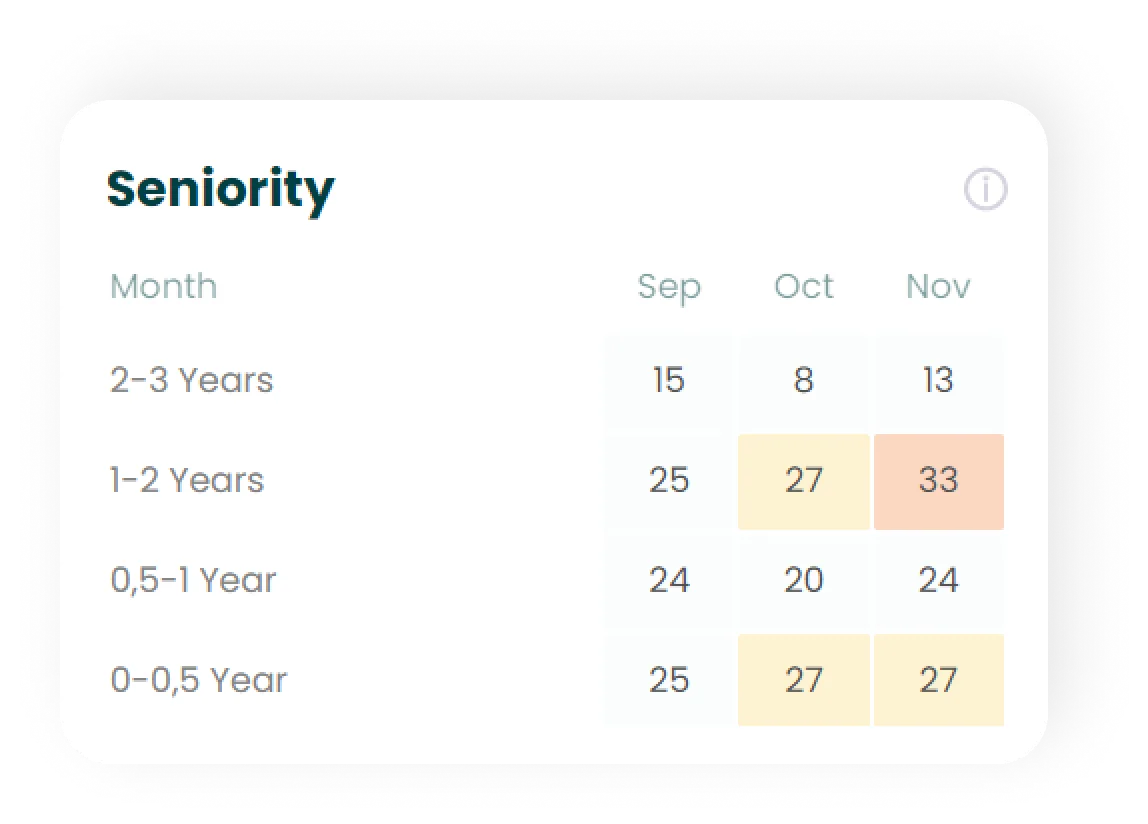
Hur man läser senioritetsmatrisen.
Till exempel, matrisen ovan visar att senioritetsnivån 2-3 år hade ett stresspoäng på 15 i september, 8 i oktober och 13 i november.
Här är ett tips. 💡 Under Medarbetarresa du kan lära dig mycket mer om stresspoängen för dina senioritetsgrupper och hur detta varierar under deras anställning. Klicka här för att se hur.
Du kanske undrar på vilken anciennitetsnivå dina anställda upplever de lägsta nivåerna av stress och varför? eller om stresspoängen ökar eller minskar ju längre en anställd har varit i organisationen?
Du kan utforska resan ännu längre genom att gå till "Analysera → Resa" i din personanalys.
Du kanske också tycker att detta är intressant. 👀
eNPS Rapport.
Förstå eNPS.
Lär dig vad eNPS betyder, hur det beräknas och hur du använder det.
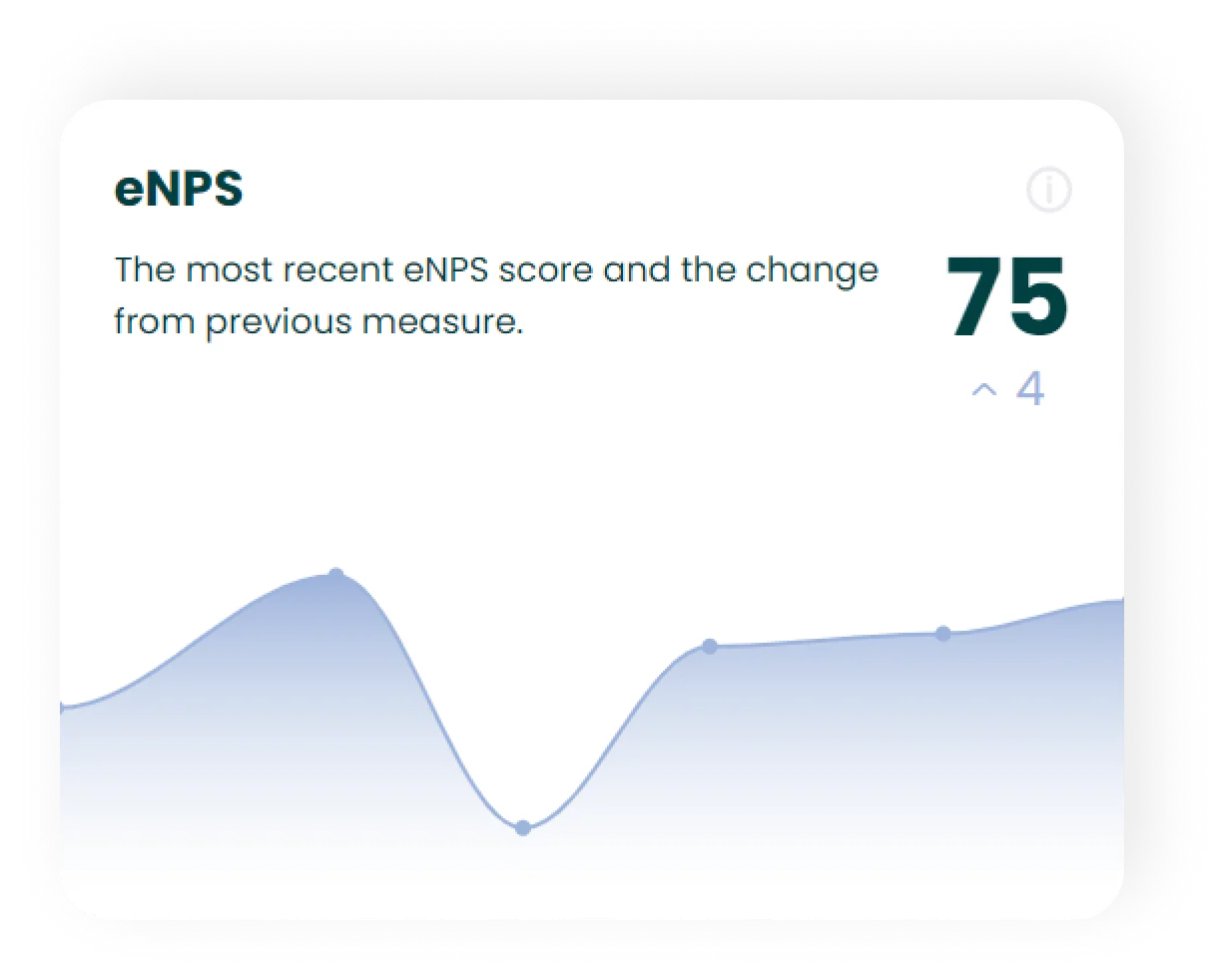
Snabb översikt över eNPS-utvecklingen för din organisation.
Förstå hur sannolikt det är att dina anställda rekommenderar din organisation.
Benchmarka din eNPS med andra organisationer.
Vad betyder eNPS?
eNPS är en förkortning för anställdas Net Promoter Score. Poängen baseras på medarbetarens sannolikhet att rekommendera sin arbetsplats till före detta medarbetare, vänner och familj. Frågan kan besvaras från 0-10 där 0 är mycket osannolikt att rekommendera och 10 är mycket sannolikt att rekommendera.
Vad är en bra eNPS?
Den genomsnittliga eNPS varierar mellan branscher, men ett allmänt accepterat genomsnitt är runt 14. Det kan tyckas lågt men kom ihåg hur eNPS är beräknat.
- En eNPS högre än 10 indikerar att du har några fler promotorer än detractors och anses vara bra.
- eNPS över 30 indikerar att du har betydligt fler promotorer än detractors och anses vara bra.
- eNPS över 50 är inte lätt att nå. Det indikerar en lojal grupp anställda som gärna rekommenderar din organisation och är övervägd jättebra.
- eNPS högre än 80 anses vara världsklass. Nästan alla dina anställda är villiga att rekommendera dig som arbetsplats, och du har verkligen fått en konkurrensfördel när det gäller att attrahera nya kandidater.
Visste du det? Ju högre dina anställda får poäng i välbefinnande, desto mer sannolikt är det att de rekommenderar din organisation.
Vad visar svaren?
eNPS-poängen består av följande tre kategorier:
- 9-10: Dessa anställda är dina initiativtagare.
- 7-8: Dessa anställda är dina passiva.
- 0-6: Dessa anställda är dina kritiker.

Initiativtagare är extremt nöjda medarbetare som med stor sannolikhet kommer att rekommendera din organisation.
Passiv är neutrala medarbetare som varken är känslomässigt investerade eller oengagerade. De kommer sannolikt inte att rekommendera men heller inte heller tala illa om din organisation.
Kritiker är inte nöjda med organisationen och är troligen att de sprider negativa vibbar om din organisation till sitt nätverk.
Hur eNPS beräknas.
eNPS är inte ett genomsnitt av alla poäng som man kan tro. Istället beräknas den genom att subtrahera den totala procentandelen promotorer (poäng på 9 eller 10) från den totala procentandelen negativa (poäng på 0-6). Så det ser ut så här:
%Promotors - %Detractors = eNPS.
Som framgår av ovanstående beräkning utelämnas passiva (poäng på 7 eller 8) från eNPS-beräkningen.
Du kanske också tycker att detta är intressant. 👀
eNPS distribution.
Lär dig hur du läser eNPS distributionsdiagram och vad det säger dig.
Låter dig förstå om vissa anställda är passiva, men kanske nära att vara en promotor.
Få en snabb överblick över hur dina anställdas sannolikhet att rekommendera din organisation fördelar sig.
Hur man använder eNPS distributionsdiagram
eNPS Distribution diagrammet låter dig komma bakom standard eNPS kategorierna detractor, passiv och promotor och få en bättre förståelse av den faktiska distributionen. Detta gör till exempel att du kan förstå om du har en stor pool av passiva, vi skulle kunna kalla dem swing-voters, det kan vara promotorer nästa månad. Eller om de kritiker du kan ha faktiskt är nära att vara passiva.
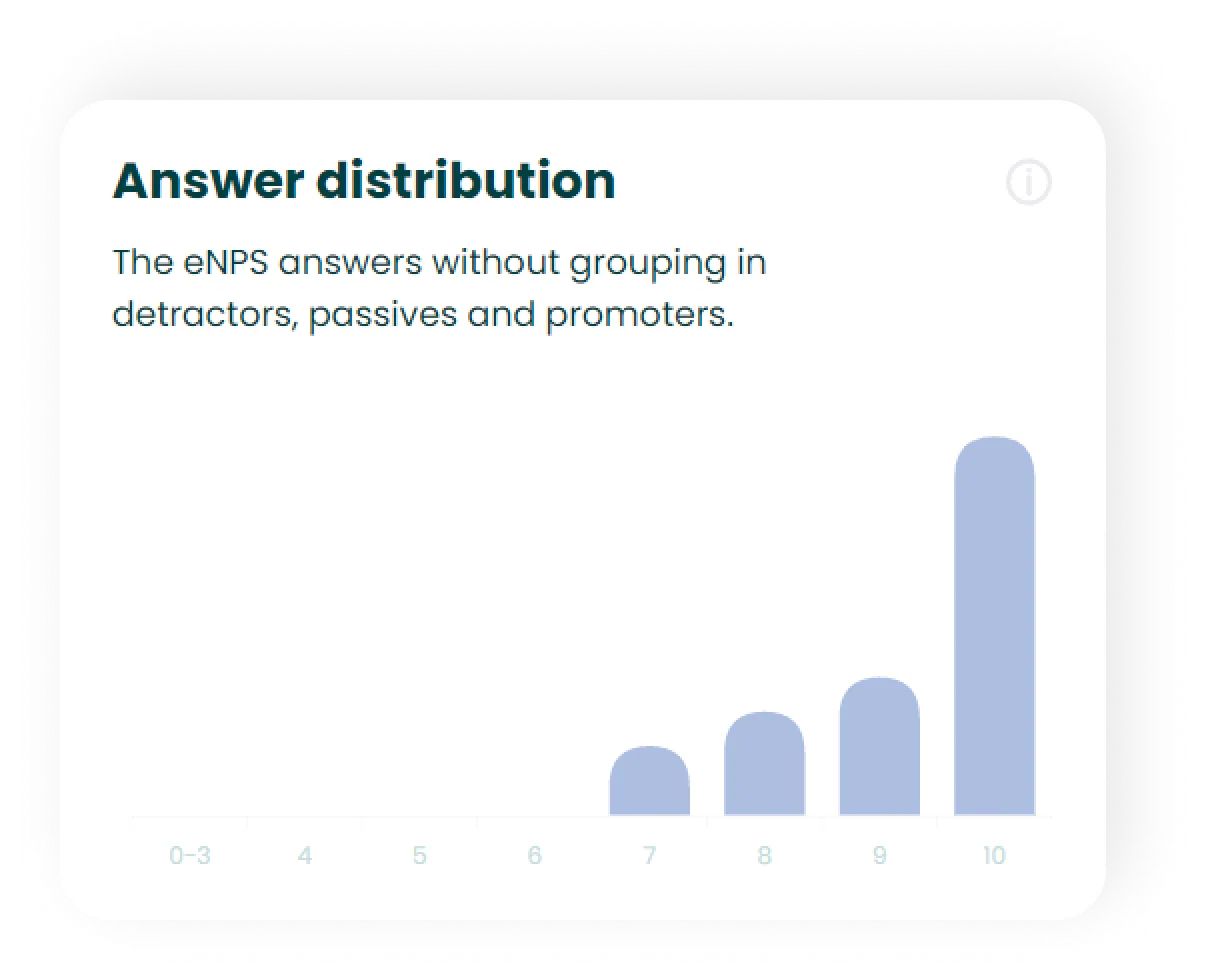
Så här kategoriseras eNPS-svaren.
eNPS består av följande tre kategorier:
- 9-10: Dessa anställda är dina initiativtagare.
- 7-8: Dessa anställda är dina passiva.
- 0-6: Dessa anställda är din kritiker.
Lär dig mer om eNPS och olika kategorier här.
Tycker du att eNPS varierar mycket? Oroa dig inte, vi kommer att dela upp det genom ett exempel.
Du kan uppleva att den totala eNPS ibland kan ha ändrats 15 poäng från en månad till nästa, vilket kan orsaka oro och förvirring. Men frukta inte, detta beror på hur eNPS beräknas vilket gör att små avvikelser i anställdas svar kan uttrycka sig som en större förändring än vad de faktiskt är, men var rädd, vi kommer att bryta ner det lite åt dig här.
Du kanske redan har gissat, men eftersom beräkningen lyder: % av initiativtagarna har dragit ifrån % av kritiker, är det stor skillnad om en grupp anställda som tidigare svarade 9 nu av någon anledning svarar 8. Med andra ord, de faller utanför kategorin promotor och in i den passiva kategorin och exkluderas från beräkningen.
I exemplet nedan har vi två olika månader. Den första månaden är det 14 anställda som svarar på 6, och faller därför i kategorin kritiker, med den totala eNPS på 29.
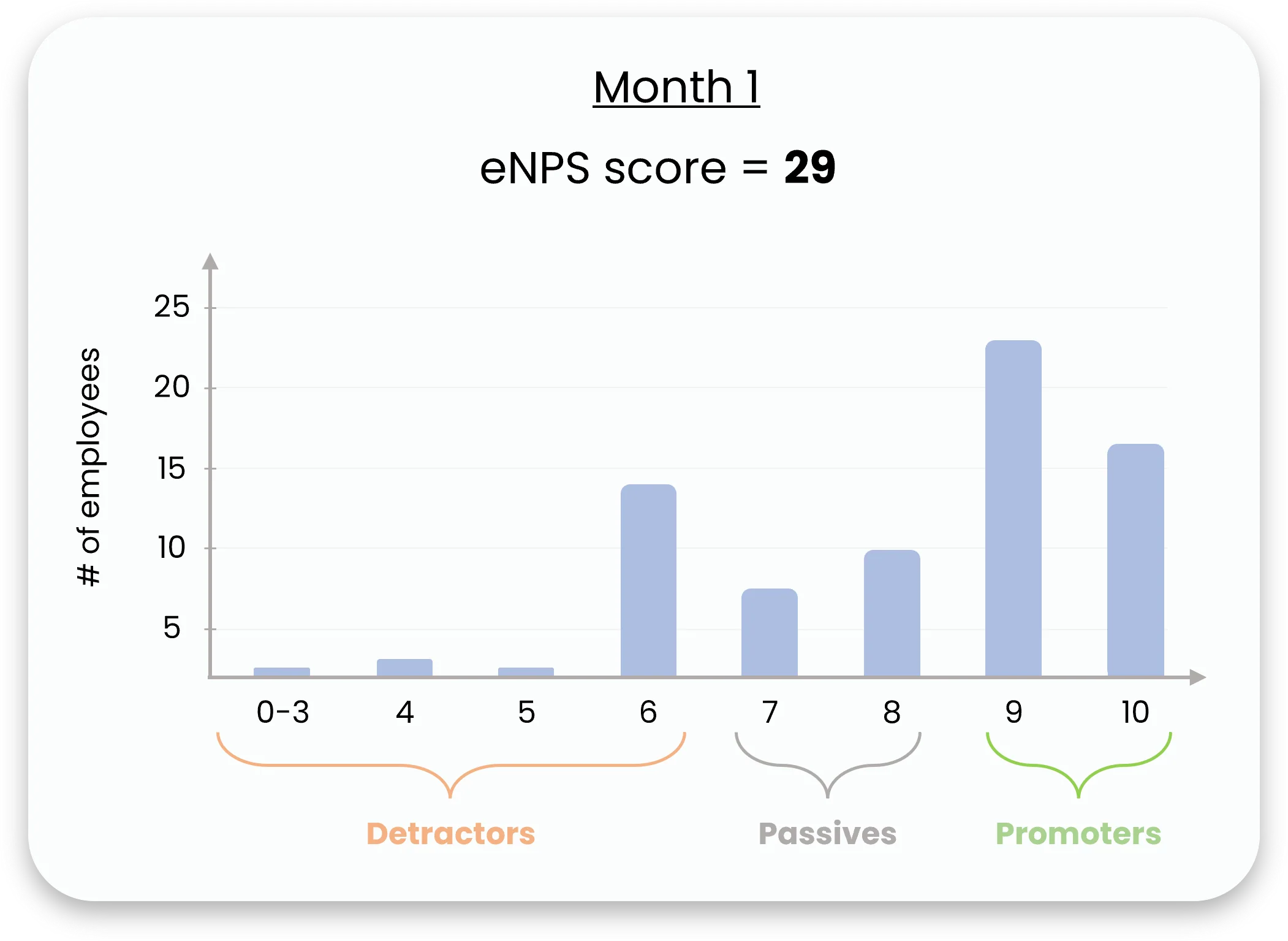
Nu, under den följande månaden, svarar 10 av dessa kritiker 7 istället för 6 och anses nu vara passiva. Detta resulterar i att en mycket mindre andel kritiker dras av från initiativtagarna. Därför ser vi en betydande ökning av den totala eNPS från 29 till 42.
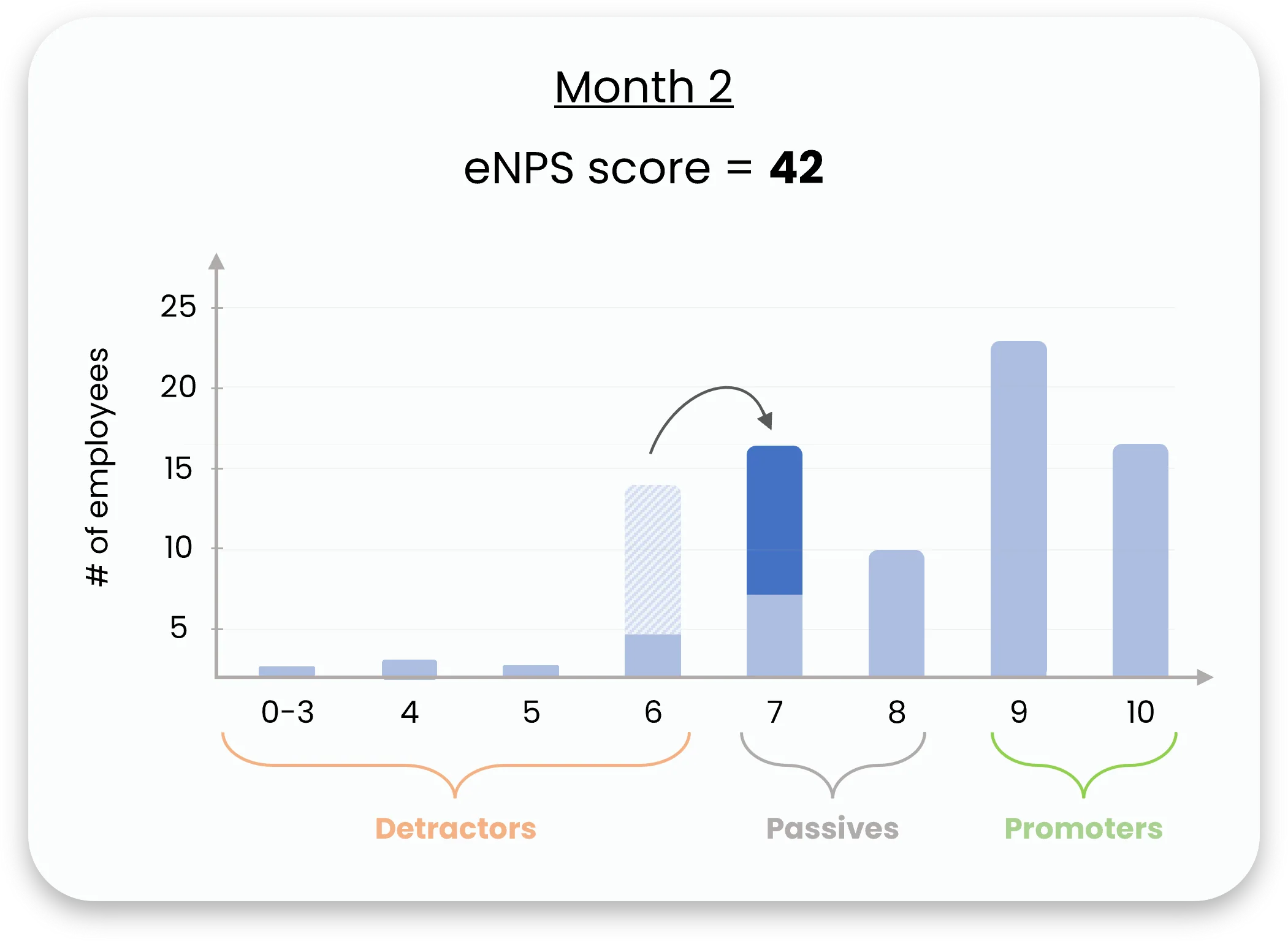
Så de två viktigaste fördelarna är att (i) den övergripande eNPS för din organisation ibland kan variera mycket, men orsaken kan lätt hittas i eNPS distributionsdiagram och kan orsakas av mycket subtila förändringar. (ii) Små stegvisa förbättringar av välbefinnande och arbetsplatsen kan förvandla dina anställda från passiva till ambassadörer för din organisation.
Du kanske också tycker att detta är intressant. 👀
Detractor rörelsediagram.
Lär dig hur du läser diagrammet för detractorrörelser och hur du tolkar det.
Spåra om det är samma anställda som förblir kritiker månad efter månad.
Förstå hur många människor som för närvarande är kritiker.
Hur man läser och tolkar diagrammet.
Diagrammet för negativ rörelse visar antalet anställda som (i) är icke-kritiker, även känd som promotorer eller passiva, (ii) har varit negativa i 1 månad, (iii) har negativa i 2 månader i följd (iv) har varit negativa i 3 månader i följd.
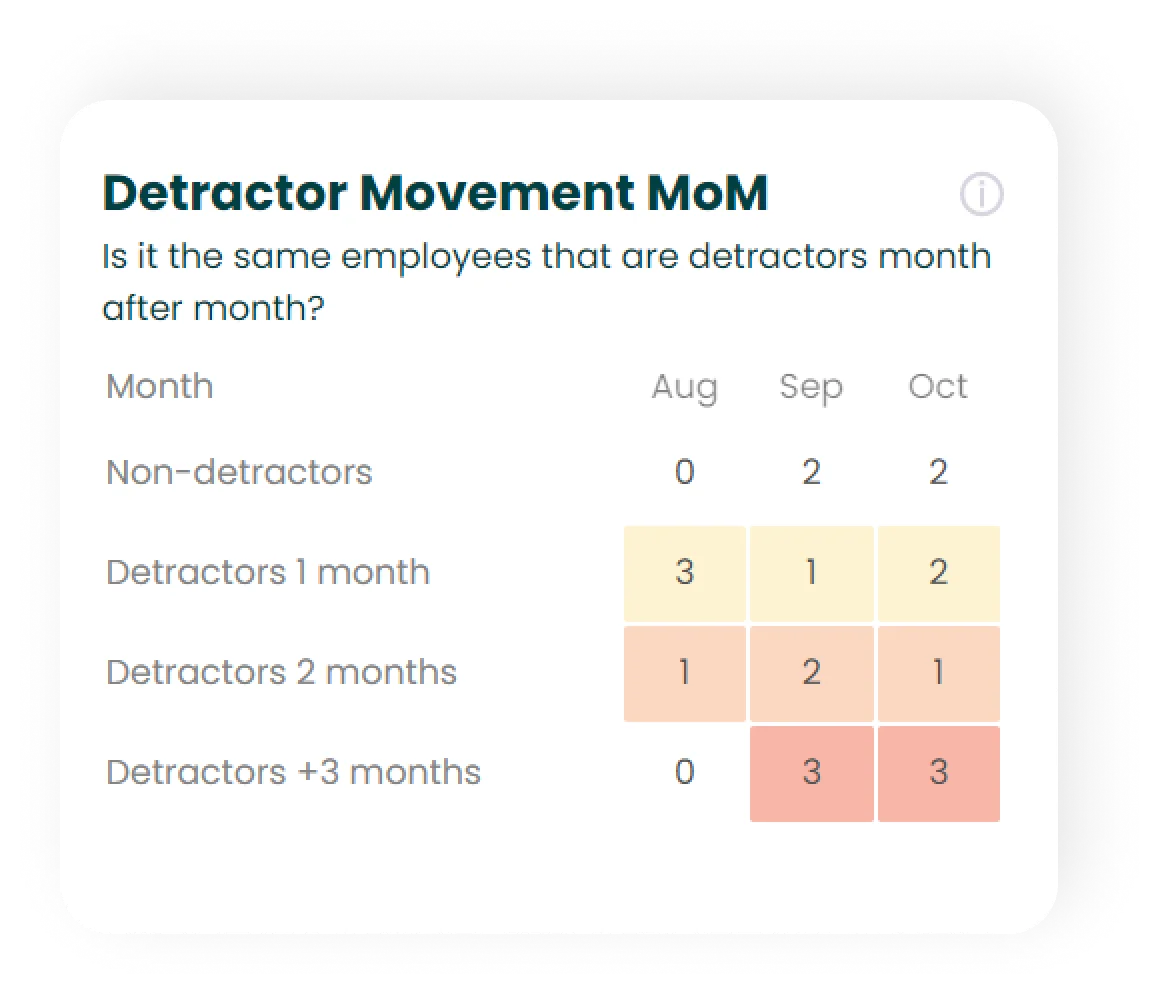
I illustrationen ovan, kan man läsa från diagrammet att i augusti har tre anställda hamnat i kritiker kategorin för första gången. Vidare har en anställd varit en detractor de senaste två månaderna, vilket innebär att denna person inte bara föll i kritiker kategori i augusti men även i juli - månaden innan.
Använd matrisen för att spåra hur länge människor är kritiker.
Här är ett exempel på hur du kan använda matrisen. 👉 När vi tittar på september ser vi en ny kritiker. Du kanske nu vill fråga dig själv, är den här personen fortfarande en kritiker? I det här fallet är svaret ja. Det kan vi med säkerhet veta genom att titta på oktober och antalet anställda som varit kritiker i två månader. Som vi ser på diagrammet är antalet anställda som har varit negativa i två månader i oktober en. På det sättet kan vi säga att det fortfarande är samma medarbetare som är en kritiker. Låt oss säga att den anställde hade slutat vara en kritiker. I så fall skulle vi ha sett siffran noll när man tittade på oktober och att anställda var kritiker i två månader.
Du kanske också tycker att detta är intressant. 👀
eNPS lagmatris.
Lär dig hur du läser och tolkar eNPS-teammatrisen.
Se hur varje lag gör mål på eNPS.
Spåra utvecklingen av eNPS för varje team.
Förstå om vissa team är mer eller mindre benägna att rekommendera din organisation.
Hur man läser matrisen.
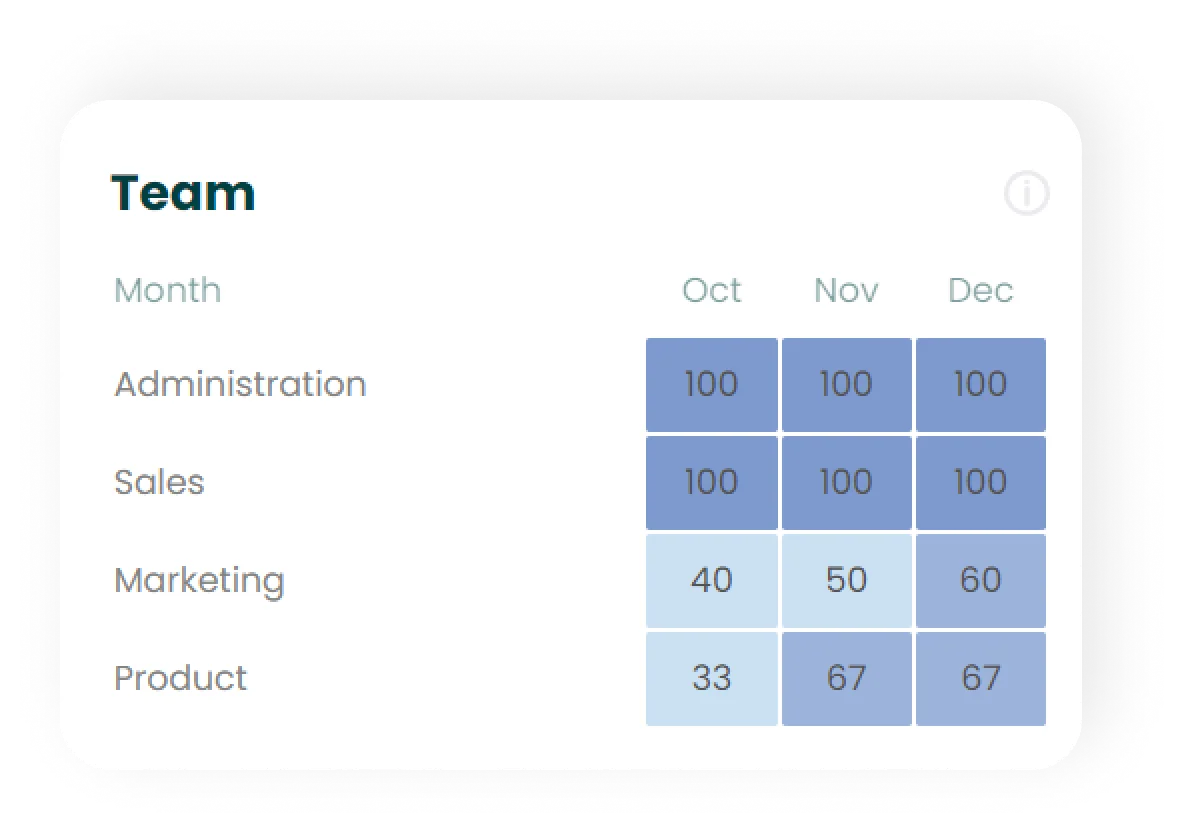
eNPS-teammatrisen visar eNPS för varje lag under de senaste tre månaderna. Det gör att du kan få en snabb överblick över eNPS-utvecklingen för varje team.
Dessutom kan du enkelt upptäcka potentiella outliers, så att du vet vilka lag som konsekvent gör bra ifrån sig och vilka du ska fokusera på att förbättra.
Hur man läser matrisen.
Till exempel, matrisen ovan visar att marknadsföringsteamet hade en eNPS på 40 i oktober, 50 i november och 60 i december. Detta visar konsekvent eNPS-förbättring för detta team under de senaste tre månaderna.
Du kanske också tycker att detta är intressant. 👀
eNPS senioritetsmatris.
Lär dig hur du läser och tolkar eNPS senioritetsmatrisen.
Identifiera snabbt om vissa senioritetsgrupper får högre/lägre poäng på eNPS.
Spåra utvecklingen i eNPS för olika senioritetsgrupper.
Hur man använder matrisen.
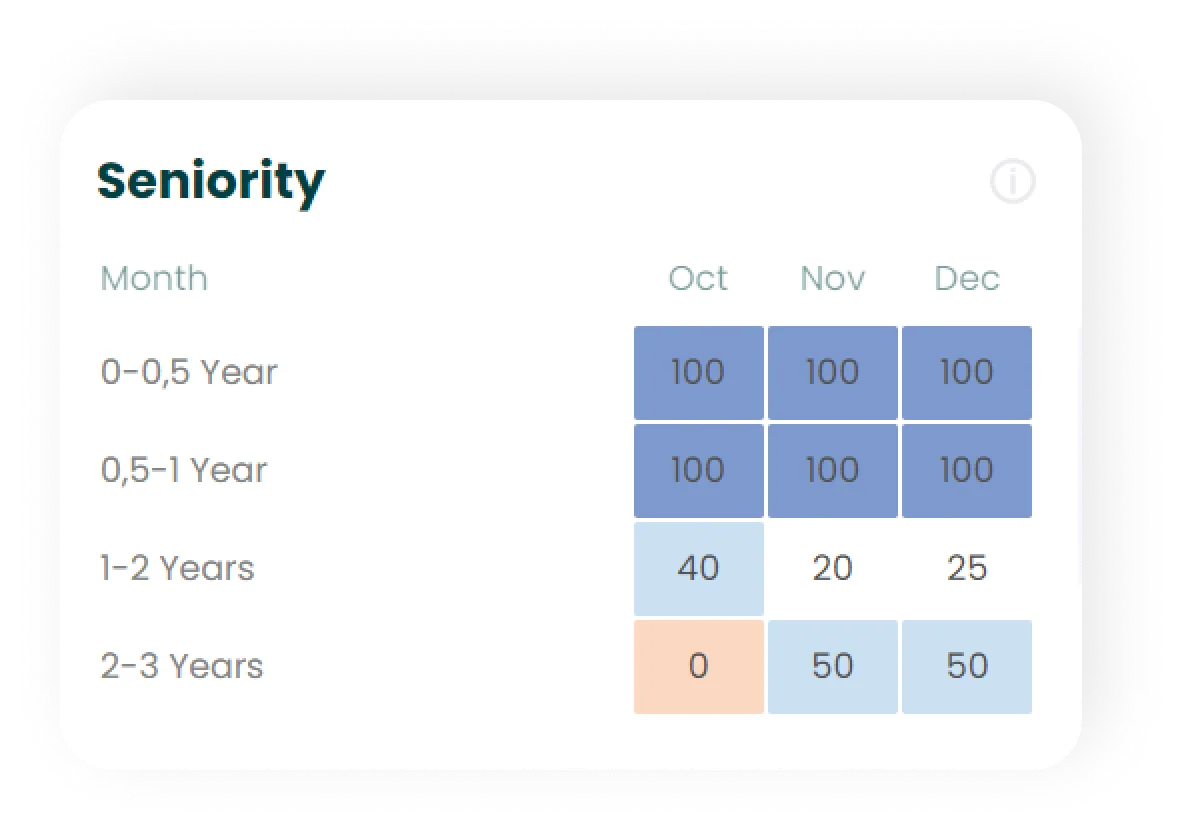
Anciennitet hänvisar till hur lång tid en anställd har varit i din organisation. Matrisen visar eNPS för varje senioritetsgrupp under de tre senaste månaderna. Detta gör det möjligt för dig att få en snabb överblick över utvecklingen i eNPS för varje senioritetsgrupp. Dessutom kan du enkelt upptäcka potentiella extremvärden, så att du vet vilka senioritetsgrupper som med stor sannolikhet kommer att rekommendera din organisation och om de har fått höga poäng konsekvent under de tre senaste månaderna.
Hur man läser senioritetsmatrisen.
Till exempel, matrisen ovan visar att anställda med en anciennitetsnivå på 1-2 år hade en eNPS på 40 den 20 oktober i november och 25 i december.
Här är ett tips. 💡 Genom att titta på eNPS över olika senioritetsgrupper kommer du att kunna se om dina nya eller mer anställda sannolikt kommer att rekommendera ditt företag till en före detta medarbetare eller vän.
Du kan utforska medarbetarresan ytterligare genom att gå till "Analysera → Resa" i din analys. Klicka här för att lära dig mycket mer.
Du kanske också tycker att detta är intressant. 👀
eNPS nivåer.
Lär dig hur du läser och använder eNPS-nivådiagrammet.
Förstå de nuvarande nivåerna av välbefinnande och hur dina anställda är fördelade.
Hur man använder eNPS-nivåerna.
eNPS-nivåerna gör att du kan förstå andelen anställda som är kritiker, passiva och promotorer när det gäller eNPS.
I illustrationen nedan kan du enkelt identifiera hur dina anställda är fördelade i de tre kategorierna. Detta möjliggör en kategoriserad uppdelning av kategorierna, vilket ger en indikation på en skev eller normalfördelning.
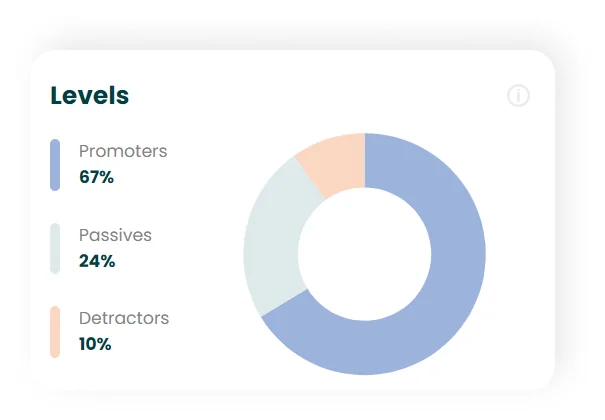
Vad representerar de olika kategorierna?
eNPS-poängen består av följande tre kategorier:
- 9-10: Dessa anställda är dina initiativtagare.
- 7-8: Dessa anställda är dina passiva.
- 0-6: Dessa anställda är dina kritiker.
Initiativtagare är extremt nöjda medarbetare som med stor sannolikhet kommer att rekommendera din organisation.
Passiv är neutrala medarbetare som varken är känslomässigt investerade eller oengagerade. De kommer sannolikt inte att rekommendera men heller inte heller tala illa om din organisation.
Kritiker är inte nöjda med organisationen och är troligen att de sprider negativa vibbar om din organisation till sitt nätverk.
Kom ihåg du kan Lär dig mer om eNPS och olika kategorier här.
Du kanske också tycker att detta är intressant. 👀
Analysera dina data.
Lär dig hur du använder medarbetarnas resa och mät vilka drivkrafter som är de viktigaste.
De viktigaste drivkrafterna.
De viktigaste drivkrafterna.
Utforska vilka drivkrafter som är de viktigaste för dina anställda.
Lär dig tolka "de viktigaste drivkrafterna" och få en överblick över vilka du ska agera på.
Förstå kulturen i din organisation, team och medarbetarsegment.
Här är de 2 stegen du behöver känna till för att använda drivrutiner. ✔️
Välj den dimension du vill veta mer om.
Ju närmare drivkraftens färg är röd - desto viktigare är drivkraften.
Vet vad som är viktigt för dina anställda så att du vet var du ska vidta åtgärder.
Att förstå vad som är viktigt för dina anställda är inte lätt. Så vi gjorde det enkelt. Genom att titta på förhållandet mellan välbefinnandedrivkrafterna och det övergripande välbefinnandepoängen kan vi berätta vad som är viktigast för dina anställda.
Du kan välja att se de mest kritiska drivkrafterna för hela organisationen, men ofta är du bättre av att titta på teamnivå.
En guidad tur genom avsnittet "viktigaste drivkrafterna".
För att till fullo förstå hur man använder drivrutinsektionen finns det två viktiga termer, dimension och segment, som behöver specifikationer.
Mått är olika sätt att klassificera dina anställda. Exempel på dimensioner är avdelning, team, plats, tjänstgöring m.m.
Segment är de olika grupperna inom varje dimension. Så för dimensionsteamet kan segmenten vara marknadsföringsteam, ekonomiteam och kundframgångsteam. Eller för platsdimensionen kan segmenten vara Copenhagen Office, Berlin Office och London Office.
Bra, med terminologin ur vägen, låt oss gå vidare. 👉
1. Välj den dimension du vill veta mer om.
Låt oss säga att vi vill få en överblick över välmåendet på våra olika avdelningar. För att göra detta navigerar du helt enkelt till Analysera i navigeringsfältet och välj drivkrafter. Här kommer hela organisationen att visas som standard, men för att gå till intressedimensionen, avdelning, välj helt enkelt detta i flikfältet högst upp på skärmen.
2. Förstå hur man läser graferna.
Med den valda dimensionen av intresse visas en snabb översikt över de viktigaste drivkrafterna för varje avdelning nedan. Det här är en sammanfattning av de viktigaste drivkrafterna att arbeta med för att få den mest betydande inverkan på välbefinnandet inom ramen för dina avdelningar.
Håller du musen över de olika drivrutinerna ser du en totalt består av tre mätningar (i) drivkraftens betydelse, (ii) utrymme för förbättringar och (iii) potential. Potential är ett vägt genomsnitt av (i) drivkraftens betydelse, (ii) utrymme för förbättringar. De två drivkrafterna med högst poäng i Rum för förbättring är de du bör försöka förbättra, därför kommer det att ha störst inverkan på välbefinnandet för den avdelningen.
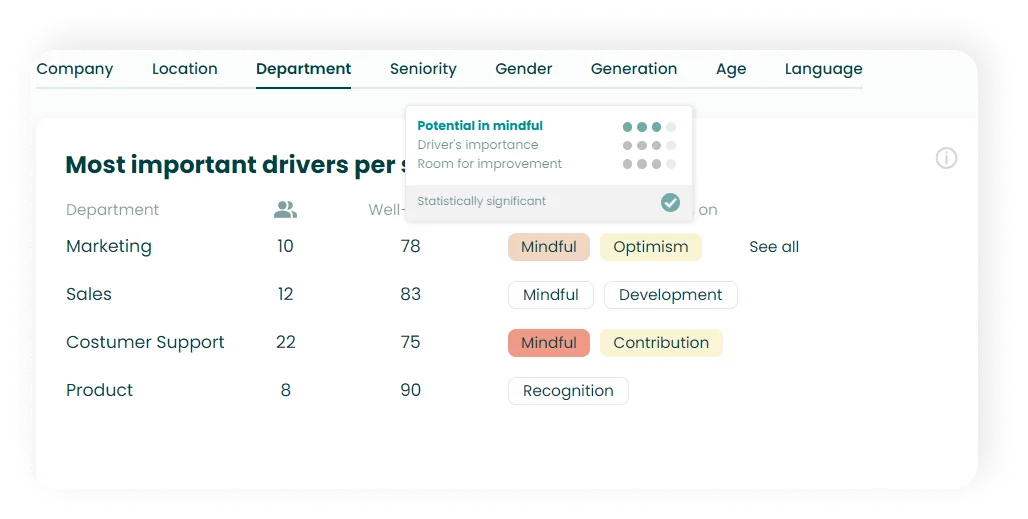
Drivkraftens betydelse mäter hur viktig en specifik drivkraft är för de anställda i ett visst segment, t.ex. marknadsföringsteamet. En medarbetares upplevda välbefinnande utgörs av de åtta välmåendedrivkrafterna, men naturligtvis är vissa drivkrafter viktigare än andra, och det varierar från lag till lag. Därför strävar vi efter att förbättra välbefinnandedrivkrafterna som är viktigast för medarbetarna i det givna teamet, eftersom detta kommer att ha den mest betydande positiva inverkan på det övergripande upplevda välbefinnandet.
Om man tittar på illustrationen ovan har marknadsföringsteamet ett poäng för drivkraftens betydelse på 4 för uppmärksam drivkraft. Men vad betyder detta?
För att ge dig en lättillgänglig överblick över drivkrafternas betydelse har vi gjort om matematiken och siffrorna bakom beräkningarna till fyra punkter. Bakom prickarna finns följande siffror från 1-100.
- 0-10 = 0 punkter
- 11-30= 1 prick
- 31-45 = 2 punkter
- 46-60 = 3 punkter
- 61+ = 4 punkter
För att ge dig ett exempel på vad dessa siffror betyder; tänk på detta: En poäng på 67 betyder att en ökning av poängen för denna drivkraft med 10 med stor sannolikhet kommer att öka det övergripande välbefinnandepoängen med inte mindre än 6,7. Detta indikerar ett starkt samband mellan den specifika drivkraften och det övergripande välbefinnandet för detta team.
Utrymme för förbättringar mäter hur svårt eller hur lätt det är att förbättra en drivkrafts poäng. Ju högre ett visst segment (t.ex. marknadsföringsteam) ger en drivkraft i dag, desto svårare är det att förbättra poängen och vice versa. Således, när ett segment av anställda får 90 eller högre, anses det bra och inte något man kan förvänta sig att påverka och förbättra ytterligare. Så tänk på detta när du bestämmer dig för vilken drivkraft du vill arbeta med. Ju fler prickar en drivkraft har i "utrymme för förbättring", desto lättare/mindre komplicerat är det att förbättra drivkraften.
Potential är ett vägt medelvärde av de två poäng som nämns ovan. Använd denna poäng som din främsta indikator för att förstå vilken drivkraft som är mest meningsfull att fokusera på och arbeta med. Ju fler prickar, desto större potential.
Statistiskt signifikant är ett mått på hur troligt det är att potentialen är korrekt uppskattad. Med andra ord, hur troligt är det att det faktiskt finns ett starkt samband mellan den specifika drivkraften och allmänt välbefinnande. I illustrationen ovan står det Statistiskt signifikant vilket helt enkelt betyder att förhållandet är att lita på. Under de första månaderna av datainsamling, eller om du skapar nya segment, kan du uppleva vissa drivrutiner som säger "inte statistiskt signifikant". Det betyder att det inte är säkert att det finns ett starkt samband mellan drivkraften och det allmänna välbefinnandet.
Tumregel. 👍 Bortse från de drivkrafter som säger att de inte är statistiskt signifikanta.
När du håller musen över drivkraften ser du att "statistiskt signifikant" kan markeras med en grön, gul eller röd ikon.
Om grönt, du är bra och resultaten kan litas på med en sannolikhet på 95 % eller högre.
Om gul, du bör vara medveten om att chansen att förhållandet är sant bara är mellan 90%-94,99% och kanske inte är betrodd.
Om röd du bör kassera drivkraften, därför är sannolikheten för att drivkraften har den mest betydande effekten på välbefinnandet under 90 %.
Poäng för varje segment
Förarpoängen för varje segment kan ses från Heatmap längst ned på skärmen. Detta ger en översikt över alla segment och drivkrafter och gör att du snabbt kan upptäcka och identifiera vilka drivkrafter som är särskilt låga idag och kan vara ett relevant fokus för förbättringar.
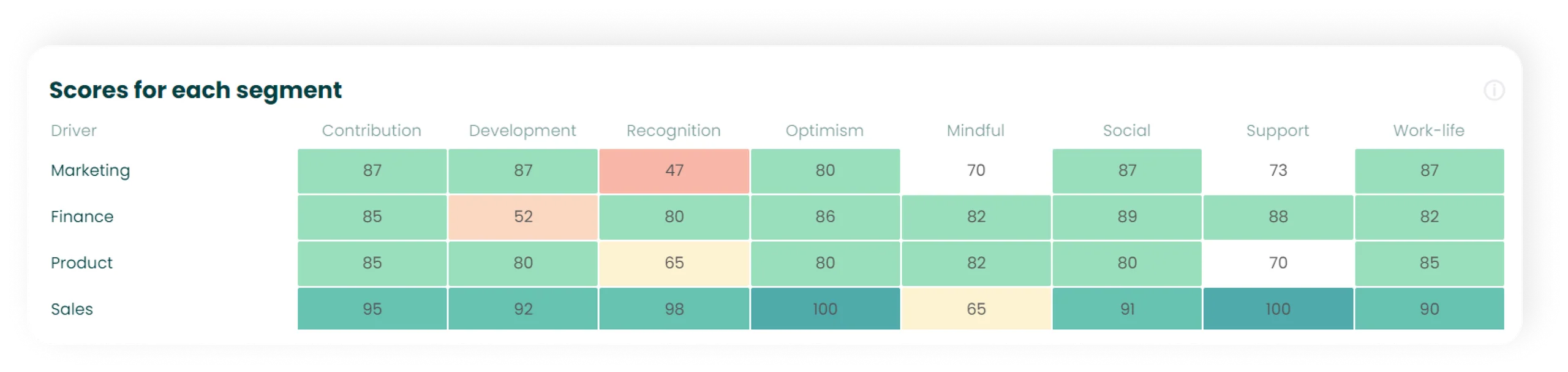
Till exempel, vi kan återigen titta på marknadsföringsteamet och se att de har en Recognition-poäng på 47, vilket är den lägsta av alla drivkrafter i teamen. Därför är det logiskt att detta för närvarande är ett av de viktigaste områdena. En annan intressant takeaway från ovanstående illustration är fallet med produktteamet. De får lägst betyg på erkännande varför man skulle tro att detta borde vara drivkraften att arbeta med. Men drivkraften Sstödja, även om inte poäng så lågt som Rekognition, måste vara viktigare för laget (kom ihåg den första illustrationen i denna artikel) - varför stöd är drivkraften att fokusera på att förbättra först.
Du kanske också tycker att detta är intressant. 👀
Medarbetarresa.
Förstå medarbetarresan.
Lär dig läsa och använda medarbetarresan.
Spåra och förstå mätvärden på hög nivå, välbefinnande, stress och eNPS, för dina anställdas över dina olika anställningsgrupper.
Se exakt vilka drivkrafter som får högt och lågt betyg i de olika stadierna av medarbetarresan.
Var uppmärksam på de potentiella skillnaderna mellan olika senioritetsgrupper. Du kan vara bra på att ta in nya medarbetare, men andra grupper kan förbises och dra ner en av de övergripande mätvärdena.
Hur man läser och tolkar resegraferna.
De tre metriska graferna på hög nivå visar den genomsnittliga poängen för varje senioritetsgrupp under de senaste tre månaderna.
Till exempel, som framgår av illustrationen nedan tycks välbefinnandet öka under hela den anställdes resa i organisationen, även om den betydande ökningen sker efter 3-årsstrecket. Orsakerna till detta varierar från organisation till organisation och man bör reflektera över vilka anställda som utgör de olika grupperna när man drar slutsatser.
Ta en titt på Stressresa det är värt att notera att nyanställda som varit på företaget i 0-0,5, 0,5-1 och 1-2 år upplever betydligt högre stressnivåer. Orsakerna till detta kan vara nya uppgifter, processer, utmaningar och en brant inlärningskurva. Den
Stressresa
nedan kan indikera att när erfarenheten och färdigheterna har förvärvats börjar stressnivåerna minska.
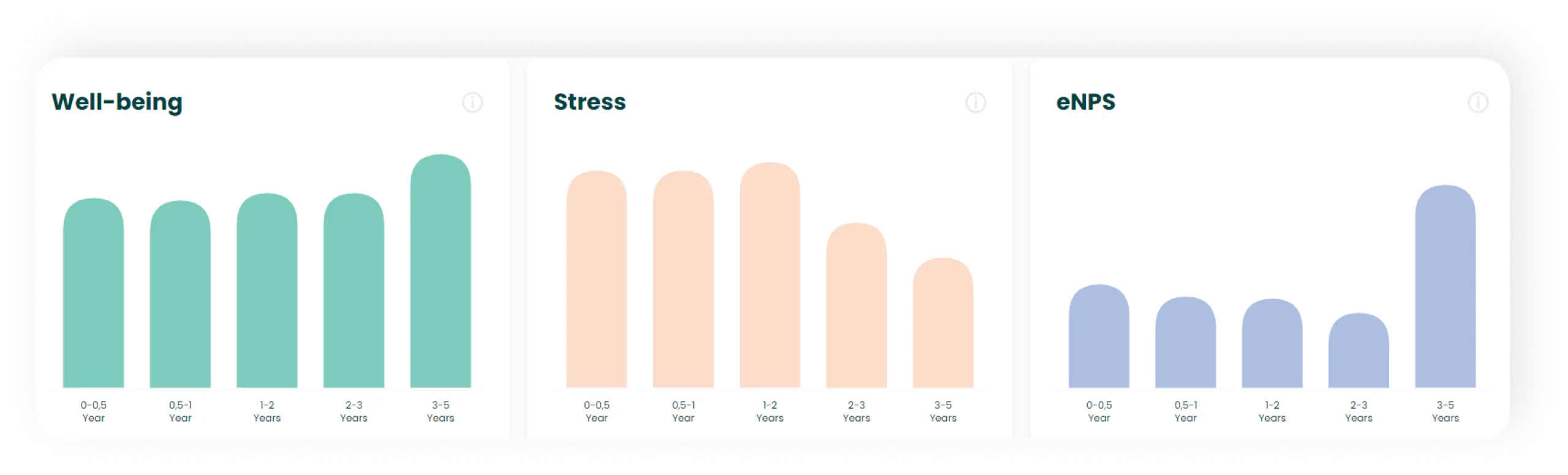
Slutligen eNPS resa indikerar att under de första månaderna med organisationen är det troligt att anställda rekommenderar arbetsplatsen, men eNPS minskar sedan något i de följande resetapperna tills de passerar 3-årsstrecket.
Lär dig att läsa drivkraftens poäng och förbättra medarbetarnas resa.
Värmekartan för förarresultat nedan visar det genomsnittliga resultatet för de senaste tre månaderna, precis som diagrammen ovan. De 8 drivkrafterna gör att du kan få en överblick över hur dina medarbetare gör poäng under hela medarbetarresan. Detta gör att du kan gräva lite djupare och förstå vilka välmående drivkrafter som kan orsaka lägre nivåer av välbefinnande för vissa senioritetssegment. Låt oss hoppa direkt in i några exempel på hur man tolkar och använder dessa 8 drivkrafter i samband med medarbetarresan. 🔎
Till exempel, genom att titta på drivkraften bidrag, ser vi att de nyanställda (0-0,5 år) har en poäng på 63, vilket tyder på att de anställda inte känner att de bidrar nämnvärt. Detta är en vanlig utmaning för nyanställda, men vi kan också se att i takt med att medarbetarens anställning ökar så ökar också känslan av insats med poängen 79 och 80 efter 0,5-1 år respektive 1-2 år i organisationen.
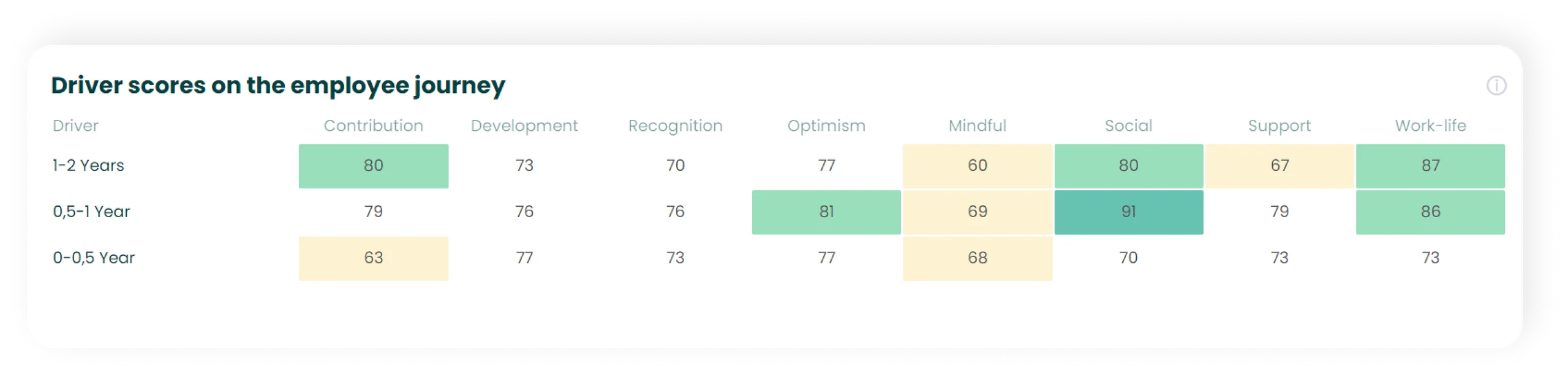
Drivkraften Suppport tillhandahåller en annan exempel hur man använder värmekartan. Här är det intressant att se hur medarbetare som varit i organisationen 1-2 år får lägre stöd på support. Detta kan tyda på att chefer eller arbetsledare överinvesterar i nya medarbetare och kanske förbiser behovet av stöd till de mer erfarna medarbetarna. Därför fungerar detta som en påminnelse om att fortsätta fokusera på att få rätt stöd till medarbetarna även efter deras första år i organisationen.
Här är ett tips.💡 Innan du väljer vilken drivrutin du vill förbättra, kom ihåg att kontrollera de viktigaste drivkrafterna under Analysera → Drivrutiner. Klicka här för att lära dig mer om det.
Du kanske också tycker att detta är intressant. 👀
Spåra initiativ.
Lär dig hur du använder initiativ, lägger till initiativ och spårar effekten av initiativ.
Lär dig om initiativ.
Vad är initiativ?
Utforska hur initiativ hjälper dig och kom igång med att förbättra medarbetarnas tillfredsställelse.
Använd initiativ för att få gladare medarbetare.
Har du någonsin undrat om ditt hårda arbete med att förbättra medarbetarnas tillfredsställelse fungerar? Nu är det dags att veta säkert. Initiativ gör det möjligt för dig att exakt spåra effekten av hur olika initiativ fungerar. 😍
Genom att markera typen av initiativ, datum och förväntad effekt kan du enkelt se effekten och veta om du är på rätt väg. Spännande va? 👏
Kom igång med initiativ redan nu.
Hur man använder initiativ.
Hur man lägger till initiativ.
Den här guiden tar dig igenom hur du lägger till ett initiativ steg för steg.
De 4 stegen du behöver slutföra.✔️
- Vad är initiativet? Beskriv och definiera initiativet.
- Varför gör du det? Välj de mätvärden du förväntar dig att påverka.
- Vem är detta till för? Välj ett segment som du vill rikta in dig på eller en kombination av fler.
- När skedde/kommer det att hända? Specificera varaktigheten av ditt initiativ och hur snabbt du förväntar dig att det ska få effekt.
Då är du klar. Ditt initiativ läggs till och du kan börja spåra dina initiativ.
1. Vad är initiativet?
Typ: Det första steget för att lägga till ett initiativ är att välja vilken typ av initiativ du vill initiera. Här gäller det att välja den typ som passar ditt initiativ bäst. Låt oss säga att du har bestämt dig för att dela upp ett team i två mer specialiserade team, sedan väljer du "organisationsdesign".
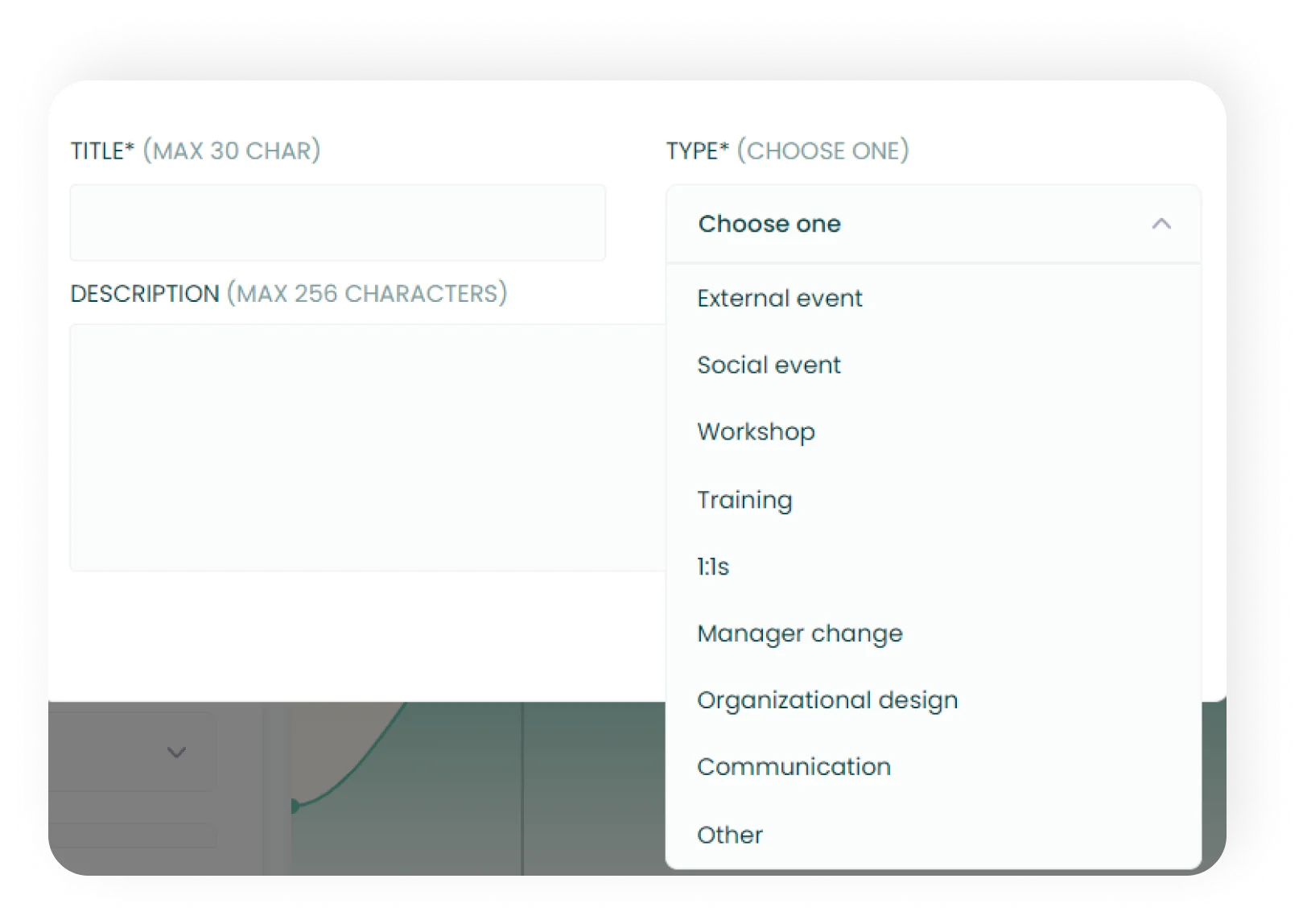
Titel: Skriv en titel som passar ditt initiativ. Det kan till exempel vara "separation av utvecklingsteam"
Beskrivning: Här specificerar du ditt initiativ. Skriv lite mer om vad du vill göra, så att du alltid kan se tillbaka och komma ihåg vad du gjorde.
2. Välj de mätvärden du förväntar dig att påverka.
Du kan välja upp till tre olika mätvärden, det kan antingen vara mätvärdena på hög nivå eller så kan du gå mer specifikt och välja vilka drivkrafter du förväntar dig att initiativet ska påverka. Detta gör att du kan spåra effekten när initiativet genomförs och gör att vi kan ge dig ännu bättre förslag på hur du kan förbättra andra mätvärden i framtiden.
Du kan klicka här för att lära dig mer om mätvärden på hög nivå eller drivkrafter.
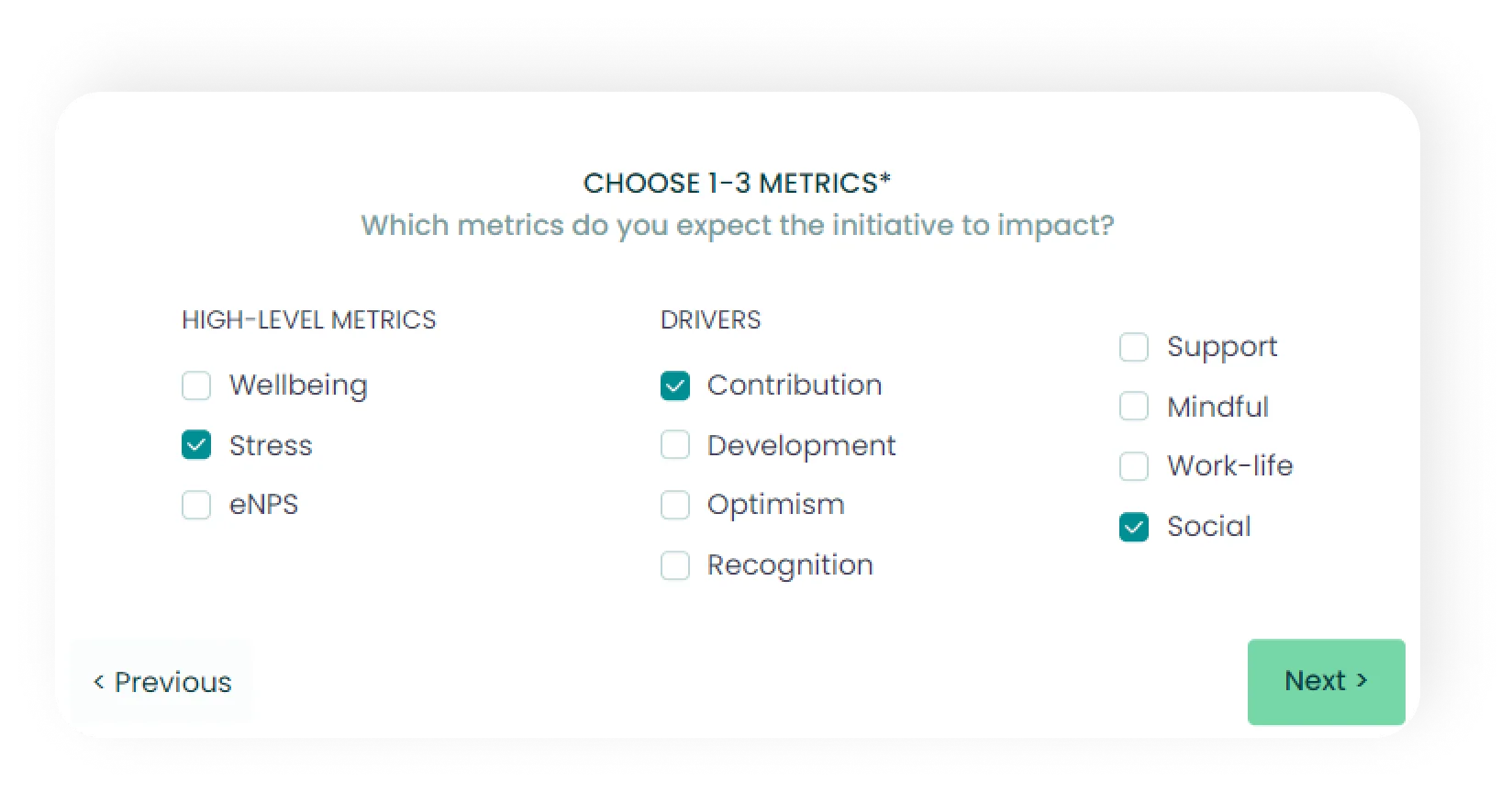
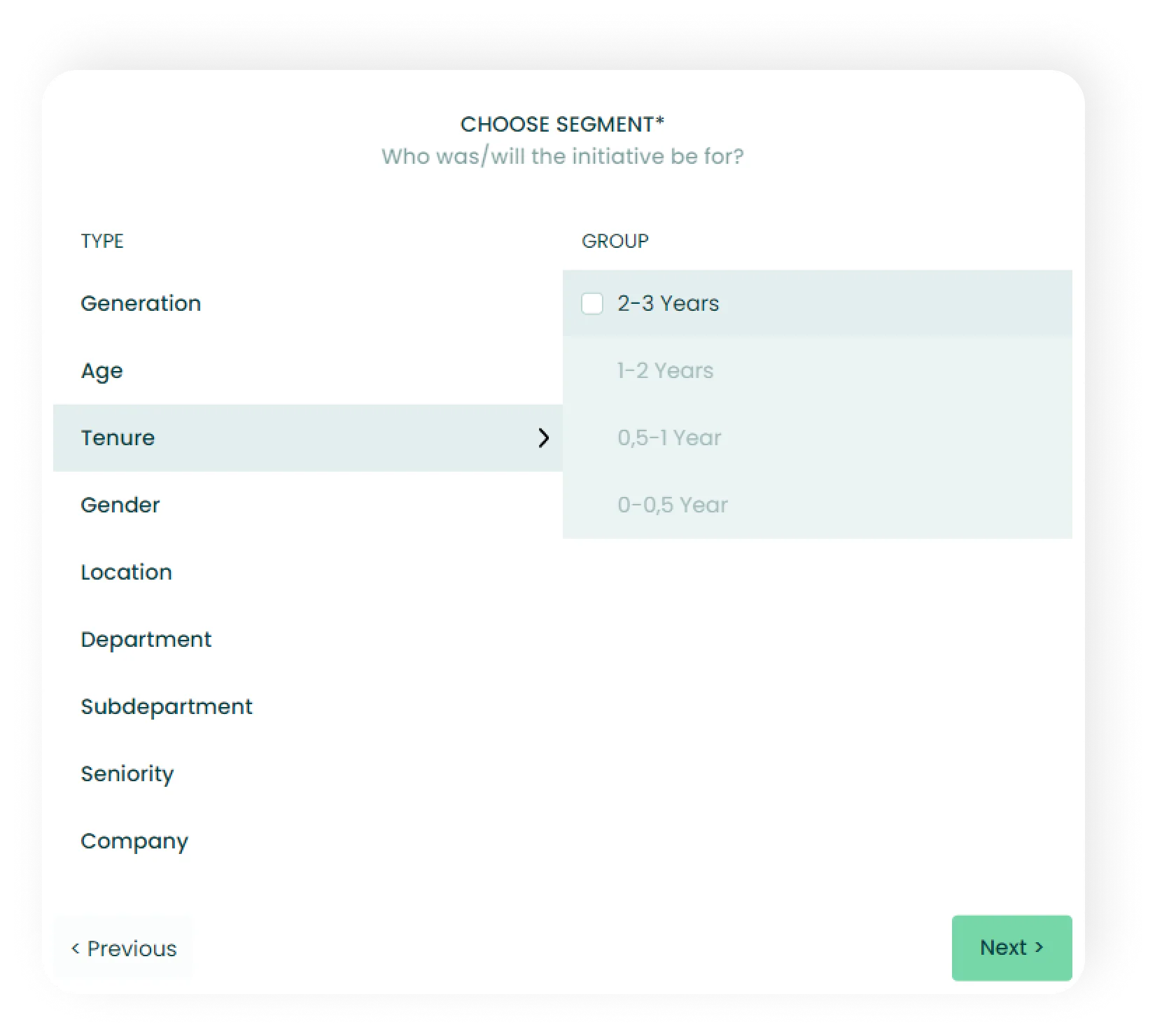
3. Välj ett segment som du vill rikta in dig på eller en kombination av fler.
Du kan välja att spåra initiativet för hela företaget eller gå mer specifikt. Till exempel spårar du ditt initiativ med en viss anciennitet eller så kan du vara ännu mer specifik och även kombinera det med avdelning och ålder eller andra segment du kanske vill sortera efter.
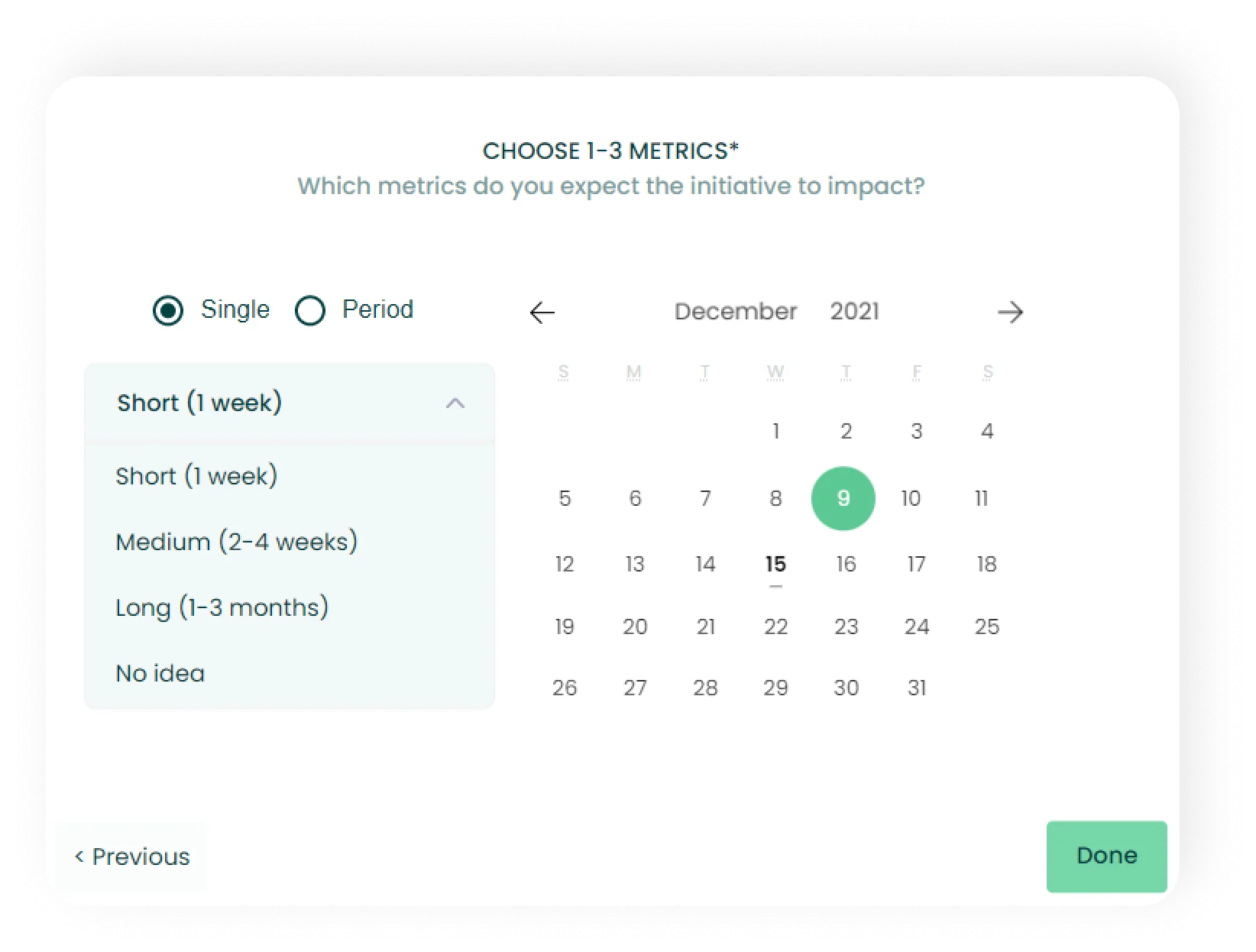
4. Ange varaktigheten av ditt initiativ och hur snabbt du förväntar dig att det ska få effekt.
Genom att klicka på rullgardinsmenyn kan du välja den förväntade tiden innan ditt initiativ får genomslag.
Därefter måste du välja när initiativet är genomfört, det kan bara vara en enstaka dag eller en period. När du har markerat antingen ett av alternativen är du redo att markera dagen eller perioden i kalendern. Genom att göra detta kan du spåra effektiviteten av ditt initiativ från det exakta datumet då det genomfördes.
Börja spåra dina initiativ
När du har genomfört ditt initiativ är det dags att mäta effekten av det i nästa undersökning. Klicka här för att lära dig mycket mer om hur man spårar effektiviteten och tolkar data. 📈
Du kanske också tycker att detta är intressant. 👀
Hur man utvärderar data efter ett initiativ.
Lär dig hur du spårar effektiviteten av dina initiativ
Här är de 4 stegen du behöver slutföra. ✔️
Välj initiativet i vänstermenyn du vill spåra effekten av.
Den svarta linjen på grafen är datumet för initiativet, så se hur det har utvecklats sedan det datumet.
Välj olika segment och mätvärden i rullgardinsmenyerna.
Nu är det dags att utvärdera om ditt initiativ fungerade som förväntat eller om du kanske måste prova något annat. 🤔
1. Vilket initiativ vill du spåra?
När du väljer det initiativ du vill följa kommer du att kunna se vilka matriser du förväntade dig att initiativet skulle påverka under åtgärder. Under segment, ser du det specifika segment som du ville att initiativet skulle påverka. Den datum visar datumet då du genomförde initiativet och representeras med en svart linje på grafen.
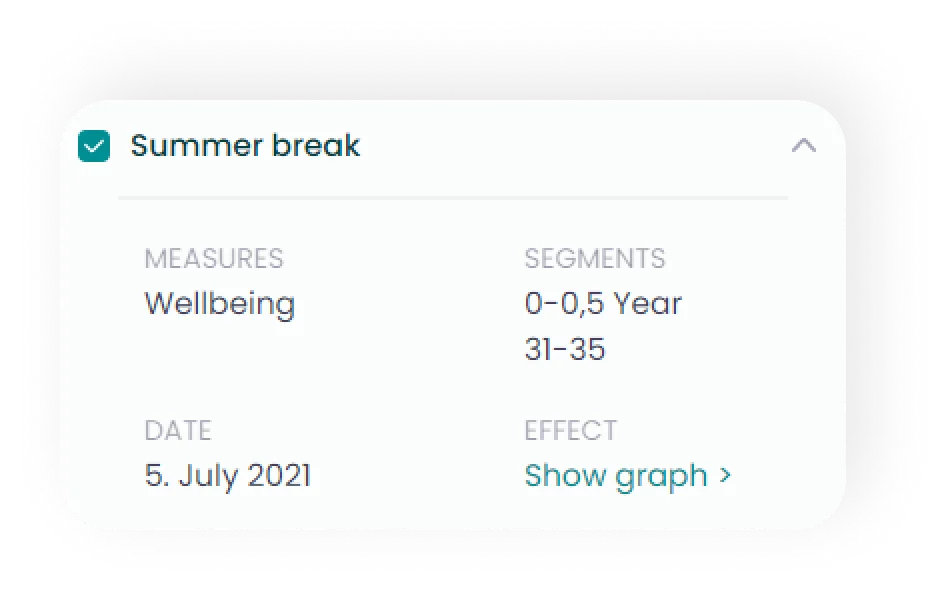
Här är ett tips. 💡 För att se grafen kan du antingen klicka på visa graf eller klicka i rutan till vänster om titeln på ditt initiativ. 👀
2. Förstå grafen.
Nu när du har valt det initiativ du vill spåra kommer du att se tre rutor.
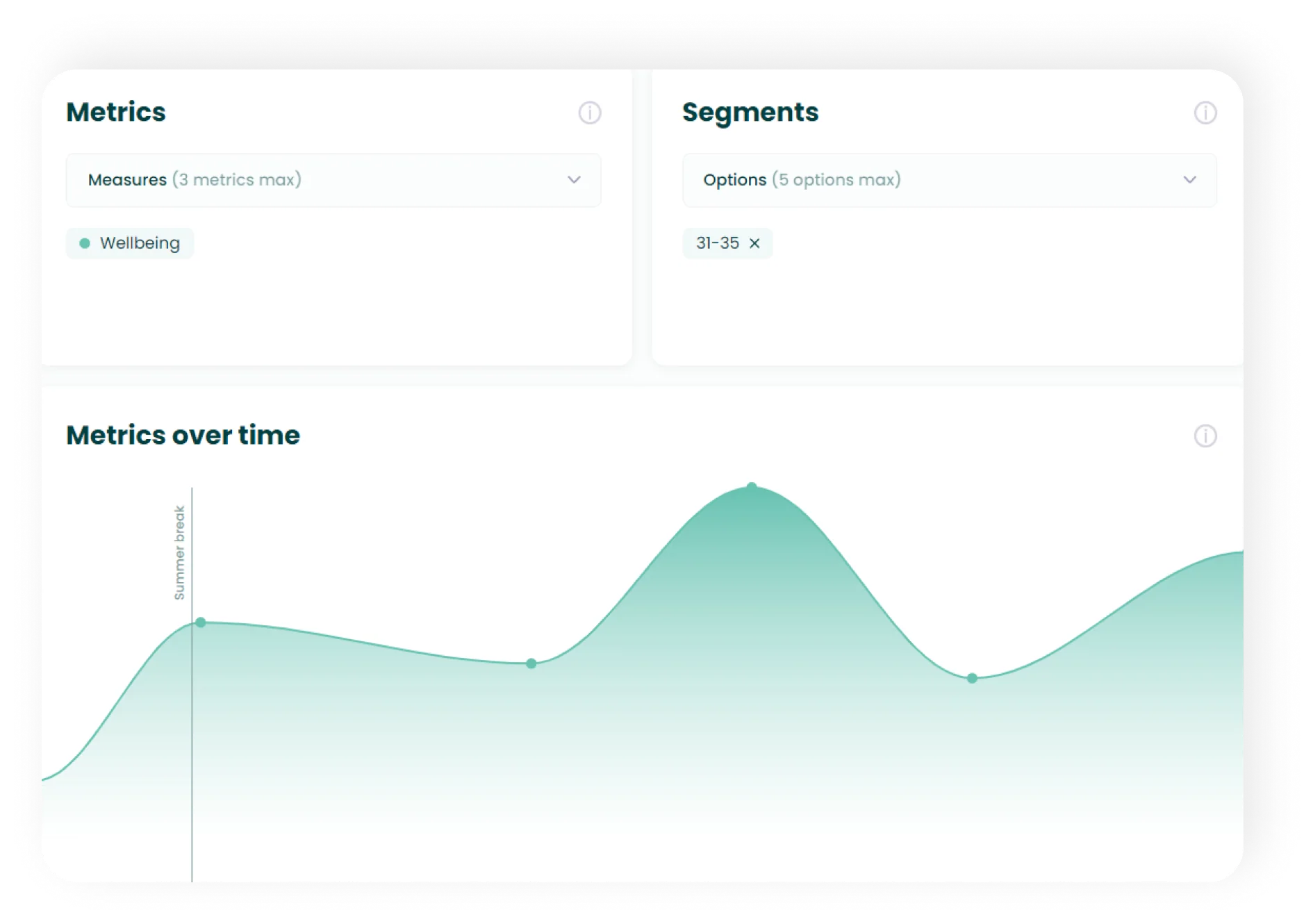
Mätvärden visa den eller de mätvärden du förväntade dig att initiativet skulle påverka. I den exempel nedan mäter vi bara ett mått som är välbefinnande.
Segment visa det specifika segment du ville att initiativet skulle påverka. I den exempel nedan tittar vi på segmentet "ålder" 31-35 år.
Mätvärden över tid det är där man ser effekten på initiativet. I den exempel nedan mäter vi effekten av sommaruppehållet. Datumet för initiativet är markerat med den svarta linjen.
Här är ett tips. 💡 Vissa initiativ kan ha en långsiktig effekt. Kom därför ihåg att du kanske först ser effekten efter ett par veckor eller månader. ⌛
3. Undersök om ditt initiativ har påverkat andra mätvärden eller segment än förväntat.
Nu när du har tittat på hur ditt initiativ påverkade de mätvärden och segment du förväntade dig, är det dags att dyka lite djupare. 🔎
Genom att klicka på rullgardinsmenyn under mätvärden du kan välja upp till tre olika mätvärden och spåra hur de utvecklades efter ditt initiativ.
Dessutom kan du också klicka på rullgardinsmenyn under segment och specificera segmentet genom att sortera det med upp till fem olika segment.
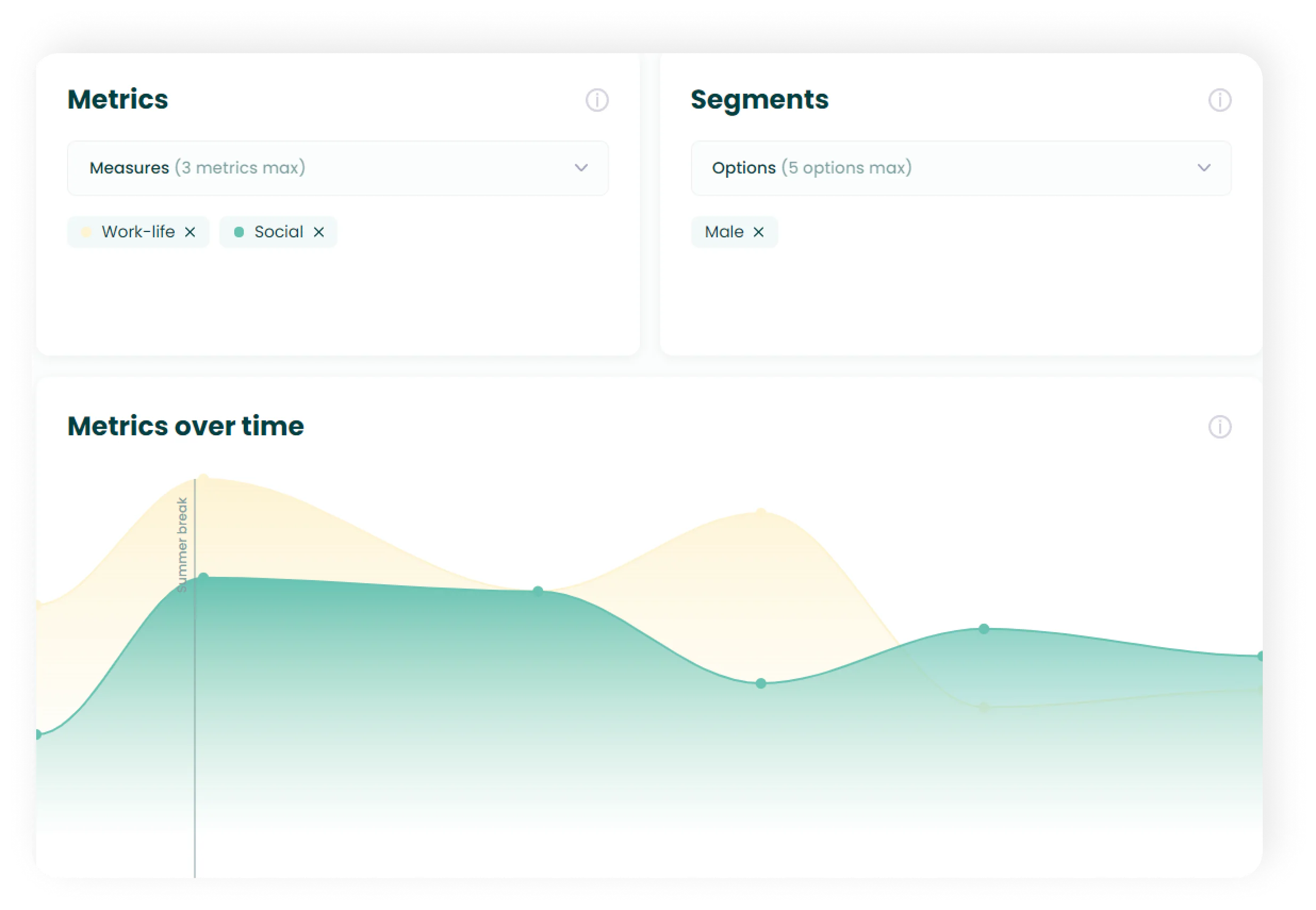
Till exempel, du kanske har märkt att sommaruppehållet ökade ditt välbefinnande, men du skulle vilja veta vilken inverkan det hade på balansen mellan arbete och privatliv och den sociala drivkraften. Du har också tänkt på att alla killar i företaget verkade som om de verkligen kunde behöva ett sommaruppehåll. Så under mätvärden, väljer du "Arbetsliv" och "socialt" och under segment, väljer du "man".
När du tittar på grafen kan du nu se exakt hur arbetslivet och det sociala har utvecklats för segmentet "man" sedan du initierade initiativet. 👍
Här är ett tips. 💡 Du kan bli frestad att titta på hur initiativet påverkade välbefinnandet eller stresspoängen. Men kom ihåg att du kan spåra effekten mycket mer exakt genom att titta på hur drivrutinerna påverkas, genom att också välja dem i rullgardinsmenyn för mätvärden. 😍
4. Utvärdera initiativet.
Efter att ha tittat på grafen fann du förhoppningsvis att ditt initiativ har fungerat. Om så är fallet - bra jobbat! 👏 kom ihåg att göra anteckningar så att du vet vad som fungerade.
Kanske upptäcker du att ditt initiativ inte verkade fungera som du hoppats. Se i så fall till att du mätt på rätt drivkrafter och att du gav initiativet rätt tidsarbete, normalt tar det ett par veckor eller några månader.
Om det fortfarande inte verkar fungera, tappa inte hoppet. Kom ihåg att anteckna, så att du kan komma ihåg varför det inte verkade fungera.
Du kanske också tycker att detta är intressant. 👀
Mitt lag.
Utforska hur du använder Delegate för en snabb översikt över mätvärden på hög nivå och vilka drivrutiner som är de viktigaste.
<div style="position: relative; padding-bottom: calc(50.833333333333333% + 41px); height: 0;"><iframe src="https://demo.arcade.software/EuKdPG4n33qGSdzuqyAA?embed" frameborder="0" loading="lat" webkitallowfullscreen mozallowfullscreen allowfullscreen style="position: absolut; topp: 0; vänster: 0; bredd: 100%; höjd: 100%;färgschema: ljus;" title="Zoios för ledare."></iframe></div>
De viktigaste drivkrafterna.
De viktigaste drivkrafterna, Delegate.
Utforska vilka drivkrafter som är de viktigaste för ditt företag på teamnivå och på organisationsnivå.
Lär dig att tolka "de viktigaste drivkrafterna" och veta vilka de bästa drivkrafterna ska förbättra.
Lär dig hur du påverkar de viktigaste drivkrafterna.
Här är de 3 stegen du behöver känna till för att använda drivrutiner. ✔️
Välj den grupp du vill veta mer om.
Ju högre grafen är desto viktigare är drivkraften för segmentet.
Läs om drivkrafterna och lär dig hur du kan förbättra dem.
Vet vad som är viktigt för dina anställda, så att du vet var du ska vidta åtgärder.
Att förstå vad som är viktigt för dina anställda är inte lätt. Så vi gjorde det enkelt. Genom att titta på sambandet mellan drivkrafterna och det övergripande välbefinnandepoängen kan vi se vad som är viktigast för dina anställda.
Du kan välja att se de viktigaste drivkrafterna för hela företaget, men ofta har du det bättre genom att titta på teamnivån.
1. Vilken grupp vill du veta de viktigaste drivkrafterna för?
Låt oss säga att vi vill undersöka hur vi kan förbättra välbefinnandet på våra underavdelningar.
Klicka först på rullgardinsmenyn högst upp på skärmen och välj den grupp av anställda du vill veta de viktigaste drivkrafterna för. I det här fallet har vi valt underavdelningen "Produkt".
Vi ser nu fem olika grafer som var och en visar hur stor inverkan den specifika drivkraften har på det övergripande välbefinnandet för underavdelningen "Produkt".
2. Förstå hur man läser graferna.
Håller du musen över de fem olika graferna kommer du att se fyra mätningar. dessa hjälper oss att identifiera hur viktig drivkraften är för kategorin i dimensionen.
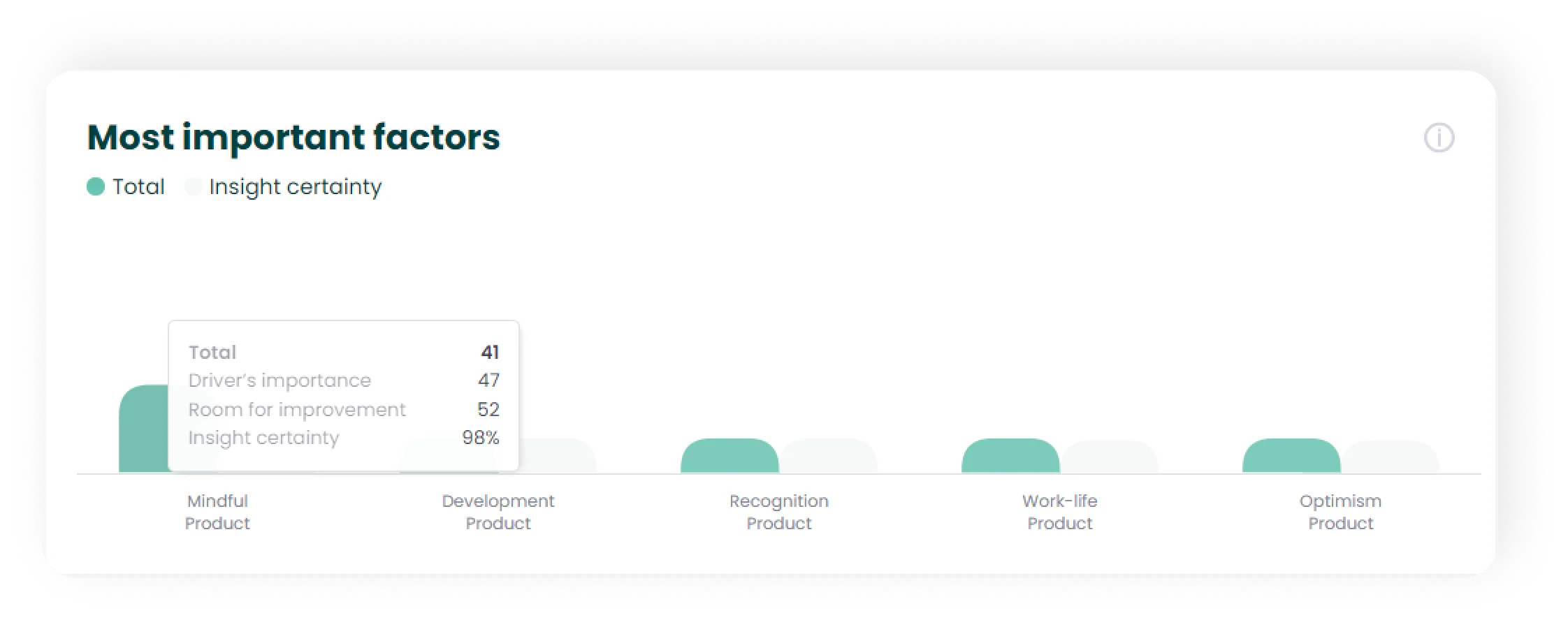
Drivkraftens betydelse berättar hur stor inverkan denna drivkraft har på lagets övergripande välbefinnande. Om man tittar på vårt exempel betyder det att den har ett poäng på 68. Ett poäng på 68 kommer då att betyda att en ökning av denna drivkraft med tio med stor sannolikhet kommer att öka det övergripande välbefinnandepoängen med inte mindre än 6,8. Låt oss ta en till exempel, har en drivkraftens viktpoäng av 50 kommer med stor sannolikhet att öka det totala välbefinnandepoängen med 5.
Utrymme för förbättringar är ett mått på hur svårt eller hur lätt det är att förbättra poängen. Ju högre poäng desto lättare kan du förbättra poängen. När en drivkraft når en poäng på 90 är det så bra att du inte kan förvänta dig att förbättra det mer. Så tänk på detta när du bestämmer dig för vilken drivkraft du vill arbeta med.
Summan poäng är ett viktat medelvärde av de två poäng som nämns ovan. Använd denna poäng som din främsta indikator för att veta vilken drivrutin som är mest vettig att arbeta med. Ju högre siffra, desto bättre skulle det vara att välja den drivkraften för att försöka förbättra.
Insiktssäkerhet är hur troligt sambandet mellan drivkraften och effekten på det övergripande välbefinnandet är. I det här fallet är det 98% vilket helt enkelt betyder att sannolikheten är 98%.
3. Välbefinnande drivkrafter.
Poängen som visas i välbefinnandedrivkrafterna är rangordnade från 1-100 där 100 är bäst. Välbefinnandedrivkrafterna adderar lika mycket till det övergripande välbefinnandepoängen som är genomsnittet av alla välmåendedrivkrafter.
Hälsodrivkraftens diagram.
Det polära diagrammet som visas i mitten är en visuell representation av drivkrafterna. Det ger dig en snabb överblick genom att visa de faktiska poängen för drivkrafterna representerade som trianglarnas ytor. Ju större yta desto högre poäng.
Förstå hur man kan förbättra drivkrafterna.
På vänster sida av skärmen kommer du att se en inforuta som hjälper dig att veta hur du ska tolka drivkrafterna och hur du kan förbättra drivkraftens poäng.
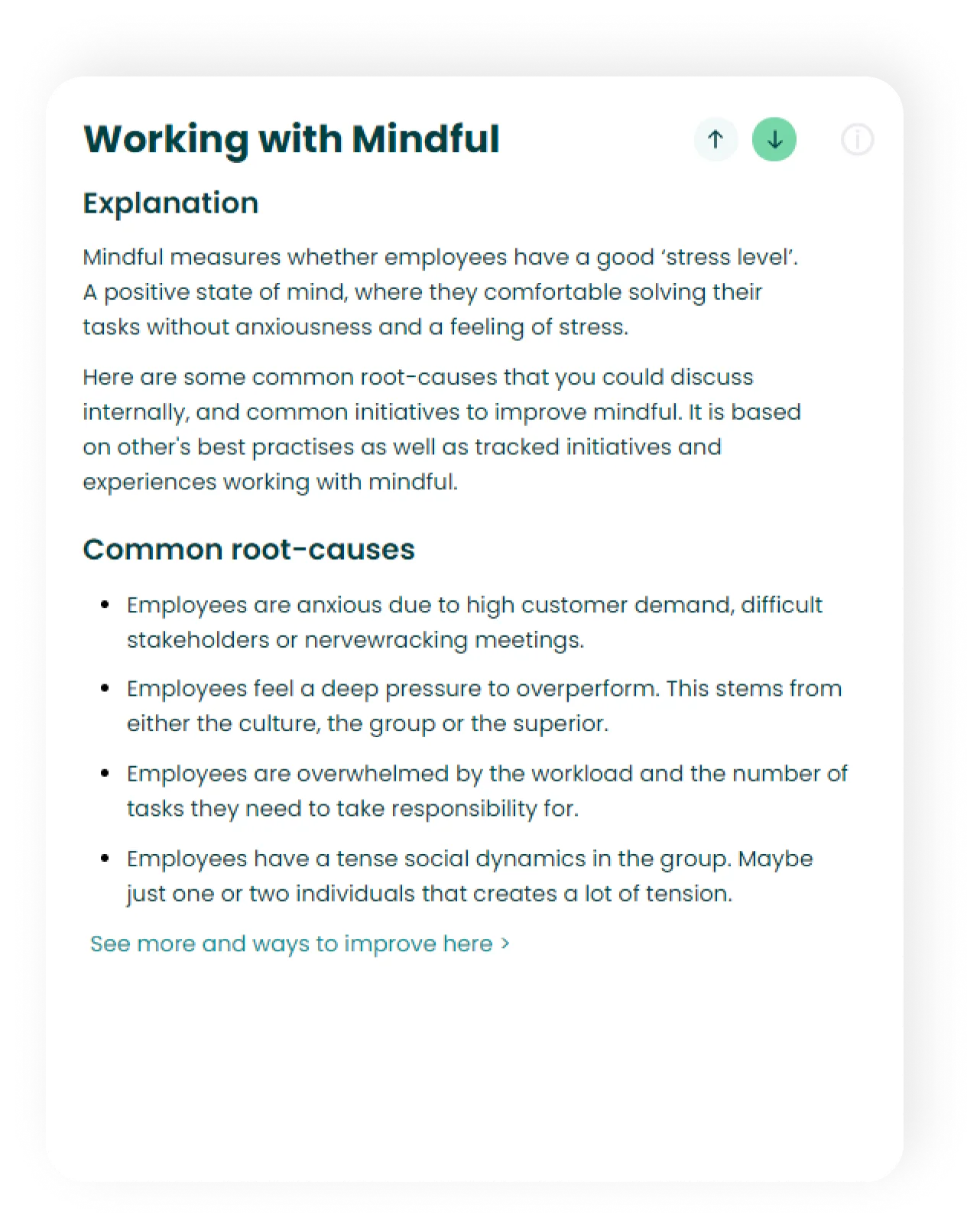
Här är ett tips. 💡 Klicka på pilarna i rutan för att gå till nästa drivrutinsförklaring.
Du kanske också tycker att detta är intressant. 👀
Stress och välmående översikt.
Lagrapport.
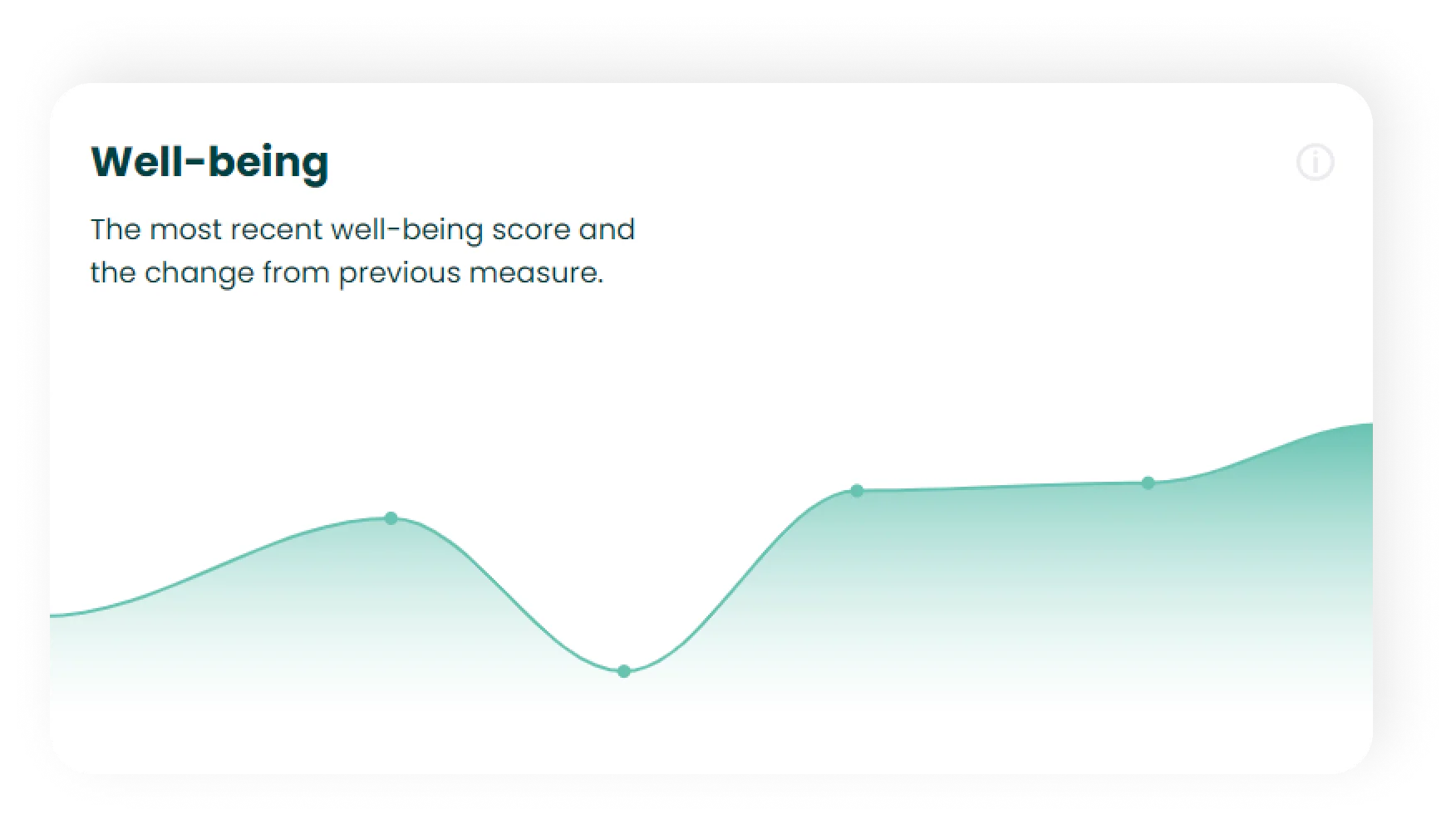
Lär dig mer om välbefinnande och stresspoäng och hur du läser graferna.
Snabböversikt över välbefinnandepoängen och stresspoängen.
Spåra utvecklingen i faktiska tal.
Hur man tolkar välbefinnandepoängen.
Välbefinnandepoängen är ett mätvärde på hög nivå. Kortfattat berättar det hur väl dina anställda trivs. Poängen rankas från 1-100, där 100 är bäst.
Well-Being-poängen är uppbyggd av ett medelpoäng av de 8 Trivseldrivkrafter som vi mäter i undersökningen. Observera att de 8 drivkrafterna också rankas från 1-100, du kan läsa mycket mer om de 8 Well-being-drivkrafterna här.
Hur man tolkar stresspoängen.
Liksom välbefinnandepoängen är stresspoängen också ett mätvärde på hög nivå. Den berättar (du gissade rätt) dina anställdas upplevda stressnivåer. Den bygger på flera olika beräkningar. Poängen rankas från 1-100 men när man tittar på stresspoängen är det viktigt att notera att ju lägre poäng desto bättre är den.
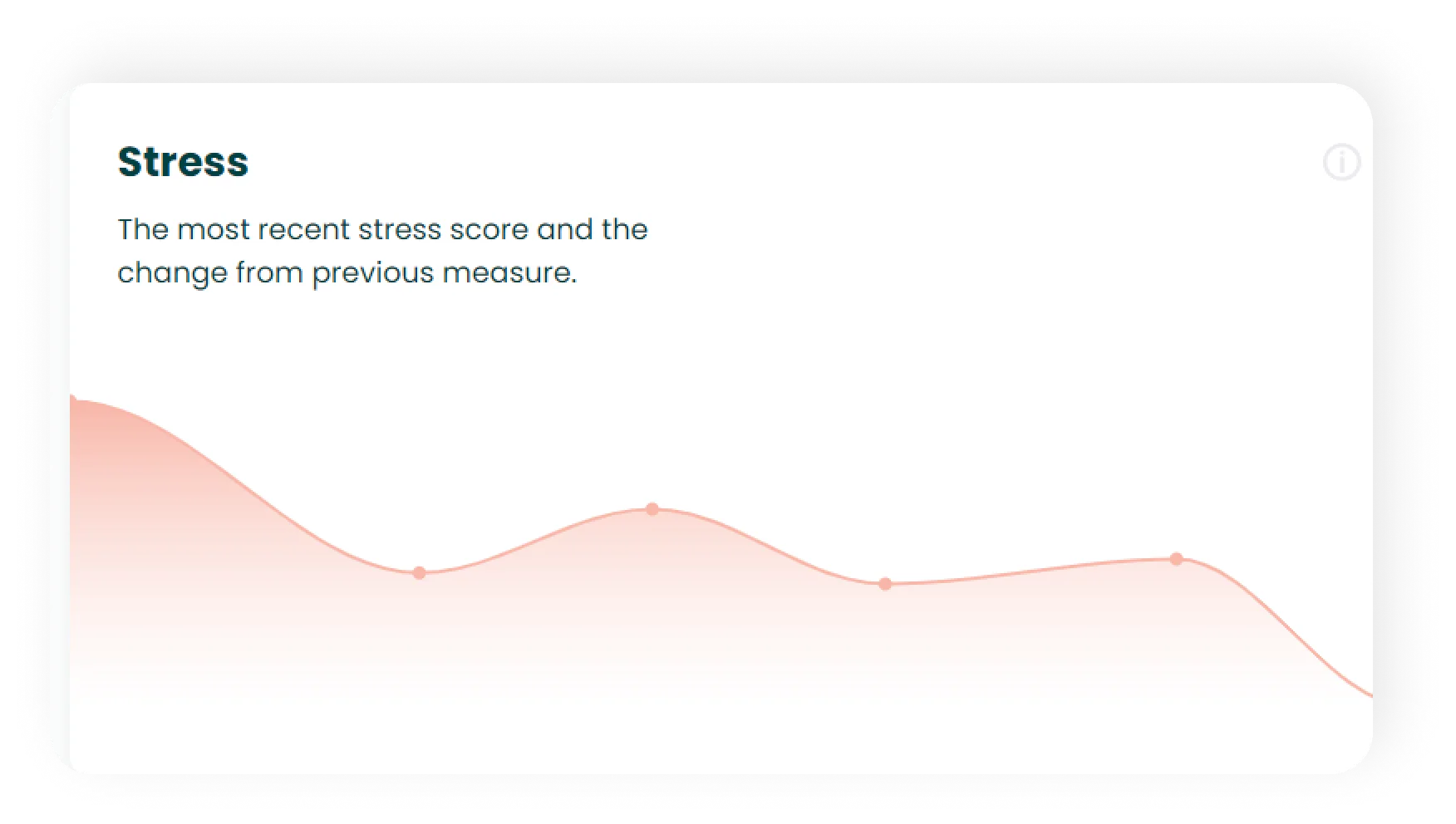
Vilka är prickarna på graferna?
Prickarna på graferna representerar var och en ett mått och gör att du kan följa utvecklingen av stresspoängen från månad till månad. 📈
Vad betyder stress- och välmåendenivåerna?
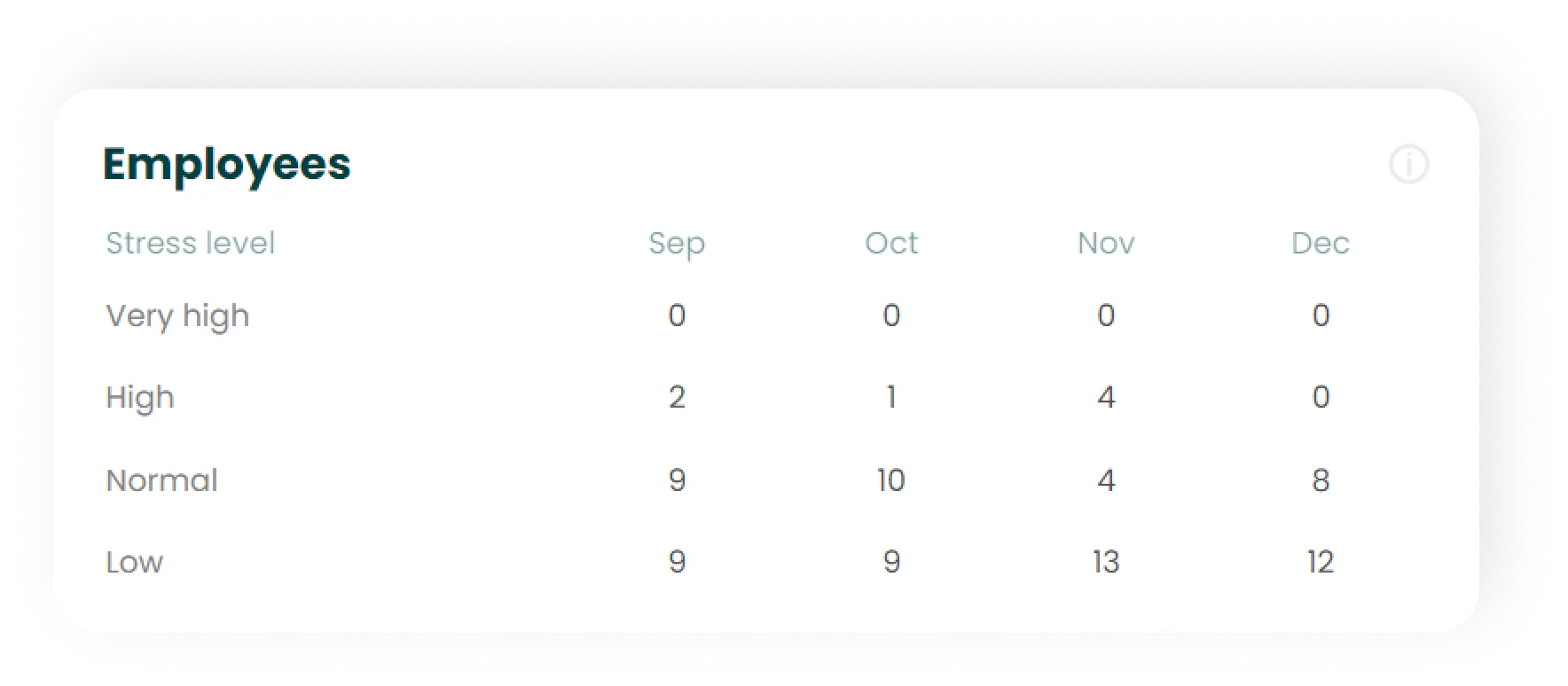
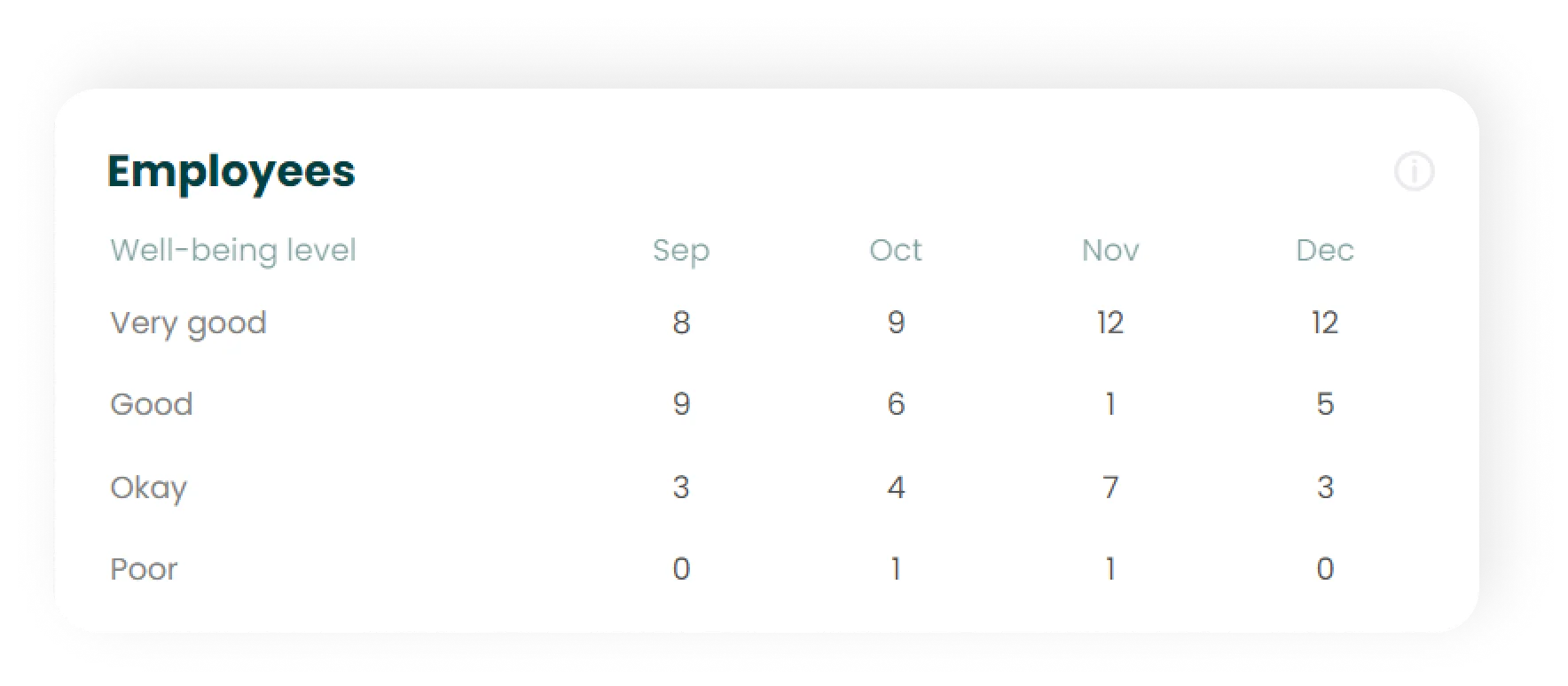
Nivåer gör att du kan förstå hur många av dina anställda som rankas, bra, bra, okej eller dåliga i stresspoängen.
Matrisen visar det faktiska antalet anställda på de olika nivåerna för de senaste fyra månaderna.
Vilka poäng representerar de olika stressnivåerna?
- Mycket hög = högre än 70
- Hög = 50-70
- Medium = 30-50
- Låg = lägre än 30
Vilka poäng representerar de olika välbefinnandenivåerna?
- Bra = mer än 80
- Bra = 70-80
- Okej = 50-70
- Dålig = Mindre än 50
Använd din adminpanel.
En guide om hur man lägger till eller tar bort anställda och dimensioner och ger åtkomst till andra anställda med hjälp av adminpanelen.
Anställda.
Lägga till anställda och redigera personalinformation.
Lär dig hur du lägger till anställda, redigerar personalinformation och redigerar flera anställdas information samtidigt.
Snabb introduktion till funktionerna i adminpanelen.
Lägger till nya medarbetare.
Avsnittet Anställda på adminpanelen ger dig tillgång till alla anställda i din organisation som ingår i översikten. För att lägga till en ny medarbetare trycker du på den gröna knappen ”Lägg till ny medarbetare”. Här kan du fylla i medarbetaruppgifterna som är uppdelade i Medarbetarinformation och Medarbetarsegment. Det här är också platsen där du markerar en anställd som Pausad eller Stoppad.
Redigera personalinformation.
Om du vill redigera informationen om en anställd kan du enkelt ändra detta vid ett senare tillfälle genom att navigera till avsnittet Anställda. Du klickar på den specifika medarbetare du vill redigera och du får samma popup-skärm som om du lägger till en ny medarbetare.
Redigera flera anställda.
Om du vill redigera flera anställda samtidigt kan du använda knappen "Massredigering". Den här knappen kommer att visas som grå tills du markerar en ruta bredvid en anställd. När du markerar en ruta kan du klicka på knappen "Massredigering" och börja redigera. Sedan visas ett popup-fönster där du kan välja från en rullgardinsmeny baserat på de förutbestämda dimensionerna och segmenteringen. I det övre högra hörnet kan du se hur många aktiva medarbetare som väljs ut av totalt antal aktiva medarbetare.
Du kanske också tycker att detta är intressant. 👀
Sortera och söka medarbetare.
Lär dig hur du sorterar och söker efter specifika medarbetare.
Snabb introduktion till funktionerna i adminpanelen.
Sortera anställda.
Du kan sortera listan över anställda genom att klicka på rubrikerna. Namn och e-post kan sorteras i alfabetisk ordning och omvänd alfabetisk ordning medan Status och Startdatum sorteras som stigande och fallande. Alla andra rubriker sorteras genom rullgardinsval och kan kombineras för att passa ett specifikt sorteringskrav. Du kan till exempel sortera alla anställda som har en Anciennitet på 2-3 år som också är i åldersgruppen 31-35 som arbetar på Teknikavdelningen.
Söker efter en specifik medarbetare.
Om du vill söka efter en specifik medarbetare kan du använda sökfältet. Här kan du söka efter den anställde genom att skriva in dennes namn. Detta behöver inte vara en exakt matchning av deras namn eftersom en sökning efter "jens" visar både "Jens" (förnamn) och "Jensen" (efternamn) för alla anställda som uppfyller detta sökkrav. Du kan också kombinera sökalternativet med sorteringsfunktionen.
Återställ filter.
Texten "Återställ filter" visas bredvid knappen "Massredigering" när du använder sortering eller sökning. Om du trycker på denna återställs filtren du har tillämpat och visar hela listan över anställda igen som den var innan du använde filter.
Du kanske också tycker att detta är intressant. 👀
Pausa och stoppa en anställd.
Lär dig hur du pausar och stoppar en anställd.
Snabb introduktion till funktionerna i adminpanelen.
Pausa en anställd.
Du kan pausa en anställd genom att markera rutan "Pausa anställd" i popup-fönstret "Redigera anställd" under "Pausad".
Den här funktionen används när en anställd är sjukskriven, mammaledighet etc. och utesluter automatiskt den anställde från att ta emot månatliga undersökningar.
Stoppa en anställd.
Ibland lämnar anställda organisationen av en eller annan anledning.
När en anställd behöver lämna organisationen behöver du fylla i
- Stoppad dejt, vilket är dagen då de sade upp sig eller blev uppsagda.
- Sista dagen på jobbet, vilket är personens sista dag på företaget.
- Job stoppade anledning, vilket är anledningen till att de slutar.
Detta kommer automatiskt att ändra den anställdes status till Inaktiv och medarbetaren kommer nu att visas längst ner i listan med en grå nyans.
Du kan fortfarande redigera uppgifterna om den tidigare anställde efter att du har fyllt i ovanstående uppgifter.
Du kanske också tycker att detta är intressant. 👀
Mått.
Lägga till nya dimensioner och status för dimensioner.
Lägga till nya dimensioner och status för dimensioner.
Lär dig hur du lägger till nya dimensioner och navigerar i status för de dimensioner du vill inkludera i översikten.
Snabb introduktion till funktionerna i adminpanelen.
Lägger till nya dimensioner.
För att börja lägga till nya dimensioner klickar du på den gröna knappen "Lägg till ny dimension". Ett popup-fönster visas med färdiga mått som du kan välja mellan. Här kan du klicka på önskad dimension och läsa mer om användningen av varje specifik dimension.
För att aktivera en dimension klickar du på den gröna knappen "Aktivera dimension". När du har aktiverat dimensionen kommer segmenten att visas tomma. För att lägga till segment till den nya dimensionen klickar du på dimensionens namn. Nu visas ett popup-fönster där du kan lägga till valfria segment.
Kom ihåg att spara dina ändringar genom att klicka på den gröna knappen "Spara ändringar" för att fortsätta. Du måste sedan navigera till fliken Anställda högst upp för att börja tilldela anställda till dimensionen och segmenten.
Status för dimensioner.
Du kan se vilka dimensioner som är aktiva eller inaktiva i kolumnen längst till vänster med rubriken "Status". För att göra en dimension inaktiv kan du klicka på den gröna "Aktiv"-knappen. Sedan kommer den att visas som en grå "Inaktiv" knapp och exkluderas från översikten. Du kommer att få ett kort meddelande om att du har ändrat status för dimensionen till antingen aktiv eller inaktiv när du klickar på någon av de två knapparna. Du kan inte göra en dimension som är obligatorisk inaktiv.
Du kanske också tycker att detta är intressant. 👀
Lägga till, redigera och ta bort segment för varje dimension.
Lägga till, redigera och ta bort segment för varje dimension.
Lär dig hur du lägger till, redigerar och tar bort segment för varje dimension.
Snabb introduktion till funktionerna i adminpanelen.
Lägga till, redigera och ta bort segment för varje dimension.
För att redigera dina dimensioner klickar du på dimensionsnamnet för den specifika dimension du vill redigera. Sedan visas ett popup-fönster där du kan redigera namnen på segmenten. Längst ner i listan med dimensioner kan du klicka på knappen "+ Lägg till ytterligare en dimension" för att lägga till nya dimensioner.
Om inga anställda tilldelas segmentet kan du ta bort segmentet. Men om en eller flera anställda är tilldelade segmentet kan du inte ta bort det förrän du har tagit bort dem från att tilldelas segmentet.
Låsta och obligatoriska mått.
Vissa dimensioner är obligatoriska (markerade med '*') som avdelning och tjänstgöring vilket innebär att du inte kan ta bort dessa från översikten. På samma sätt är vissa dimensioner låsta (markerade med en låssymbol) vilket gör att måtten inte kan anpassas.
Du kanske också tycker att detta är intressant. 👀
Ge tillgång.
Admin, Full åtkomst och Manager roller.
Lär dig hur du navigerar i de tre rollerna: Admin, Full åtkomst och Manager.
Snabb introduktion till funktionerna i adminpanelen.
De tre rollerna.
I översikten Ge åtkomst, som du kan navigera till genom att klicka på fliken längst till höger högst upp på sidan, kan du ge anställda i din organisation tillgång till utvalda funktioner på plattformen. En anställd kan tilldelas rollen som Admin, Full access eller Manager. Dessa roller har olika privilegier som förklaras i detalj nedan.
Admin.
En anställd tilldelad som Admin kan navigera i adminpanelen och alla dess funktioner samt hela plattformen inklusive Översikt, Rapportera, Analysera och Exekvera. Detta innebär att administratören kan lägga till, redigera och ta bort anställda, dimensioner och segment och åtkomsten för varje anställd i organisationen.
Full tillgång.
När en anställd tilldelas rollen Full tillgång, betyder det att medarbetaren kan komma åt hela plattformen precis som administratören kan men utan åtkomst till adminpanelen. Om du har en extern konsult eller en direktör som måste ha tillgång till hela plattformen men inte redigera någonting kan du tilldela den personen rollen Full åtkomst.
Chef.
Att ge en anställd rollen som en Chef innebär att medarbetaren kan se avsnittet Initiativ och delegera på fliken Execute på plattformen. Du väljer vilka delar av organisationen som chefen har tillgång till när de ser avsnittet Execute genom att navigera till medarbetarinformationen. Till exempel, en chef från Marketing & PR"-teamet på Danmarkskontoret tilldelas åtkomst till avdelningen (Dimension) "Marketing & PR" (Segment) och plats (Dimension) "Danmark" (Segment).
Du kanske också tycker att detta är intressant. 👀
Lägga till, redigera och ta bort åtkomstbehörigheter.
Lär dig hur du lägger till, redigerar och tar bort åtkomstbehörigheter för anställda.
Snabb introduktion till funktionerna i adminpanelen.
Lägger till en anställd.
För att ge en anställd åtkomst klickar du på den gröna knappen "Lägg till ny anställd". Här kommer ett popup-fönster upp där du fyller i namn eller mailadress till den anställde. Härifrån klickar du på den medarbetare som du vill ge åtkomst. Ett popup-fönster kommer upp där du kan tilldela medarbetaren en roll.
Om du upptäcker att du vill välja en annan anställd kan du navigera tillbaka till sökfunktionen genom att klicka på texten "Välj annan användare" i det övre högra hörnet av popup-fönstret. Kom ihåg att klicka på den gröna knappen "Spara ny anställd" för att lägga till medarbetaren i listan över personer med behörighet.
Redigera åtkomstroll.
Om du vill ändra behörighetsrollen för en anställd kan du klicka på den anställdes namn och välja ett av de tre alternativen i rullgardinsmenyn som visas i popup-fönstret. Här kan du även ändra förnamn, efternamn och e-postadress. Kom ihåg att klicka på den gröna "Spara ändringar"-knappen för att spara ändringarna du har gjort.
Ta bort åtkomstbehörigheter.
För att ta bort en eller flera anställdas åtkomst, markerar du rutan bredvid namn och klickar sedan på den orangea knappen "Ta bort användaråtkomst" bredvid den gröna knappen "Lägg till ny anställd". Om du är säker på att du vill ta bort åtkomsten klickar du på den gröna "Ja, spara"-knappen i popup-fönstret Uppmärksamhet. Här kommer du också att få information om hur många anställda du håller på att radera åtkomst för.
Du kanske också tycker att detta är intressant. 👀
Sortera och söka efter en specifik medarbetare.
Lär dig hur du söker och sorterar efter en specifik anställd när du ger åtkomst.
Snabb introduktion till funktionerna i adminpanelen.
Sortera anställda.
Du kan sortera de anställda på listan Ge åtkomst efter namn, e-post och roll. Dessa sorteras i alfabetisk ordning eller omvänd alfabetisk genom att klicka på titlarna. Sorteringsinställningarna sparas inte när du navigerar till de andra flikarna Anställda och Dimensioner.
Söker efter en specifik medarbetare.
Du kan använda sökfältet bredvid den gröna knappen "Lägg till ny anställd" för att söka efter en specifik anställd genom att skriva in den anställdes namn.