
Vitlistning är superviktigt
Vitlistning är i grunden ett sätt att förhandsgodkänna alla e-postmeddelanden från Zoios och förhindra att dina undersökningar hamnar i skräppost. 💌 Du tar en stor risk om du hoppar över detta steg, eftersom det finns en betydande risk att undersökningen hamnar i din medarbetares skräppostmapp.
När vi skickar ett e-postmeddelande samtidigt till dina 200 anställda ser det väldigt mycket ut som spam till Google och andra e-postklienter. Speciellt för att vi aldrig riktigt har kommunicerat med dina anställda tidigare.
Det är därför vi måste vitlista vår e-postdomän antingen i Google eller Microsoft för att maximera chansen att vi passerar dina skräppostfilter – och faktiskt landar i inkorgen till era medarbetare.
Här är stegen för vitlistning i Microsoft
Du behöver administratörsrättigheter till din Microsoft 365 för att hantera detta. Om du inte är en del av IT-teamet föreslår vi att du vidarebefordrar den här guiden till dem.
- Logga in på din Microsoft 365 Defender portal
- Klicka på Policyer och regler i menyn till vänster
- Välj Hotpolitik och välj Anti-spam inkommande policy
- Scrolla ner och klicka på Redigera tillåtna och blockerade avsändare och domäner
- Klicka på Tillåt domäner och lägg till zoios.io lista över domäntillåtelser.
- Spara ändringar. Du är klar. 🎉
Dessa inställningar beror på din Microsoft-inställning, konfigurationer, geografi och vi kan inte ta ansvar för din inställning.
Så om den här guiden misslyckas och du behöver mer hjälp finns det en handfull bra YouTube-videor med live-steg-för-steg-genomgångar om hur man vitlistar i Microsoft.
Här är stegen för vitlistning i Google
Du behöver administratörsrättigheter till din Google för att hantera detta. Om du inte är en del av IT-teamet föreslår vi att du vidarebefordrar den här guiden till dem.
-
Gå till Hantera adresslistor, hitta den genom sökning eller navigera dit Appar > Google Workspace > Gmail > Routing.
-
Klicka på längst ned i adresslistan Lägg till adresslista.
-
Ställ in den nya adresslistan
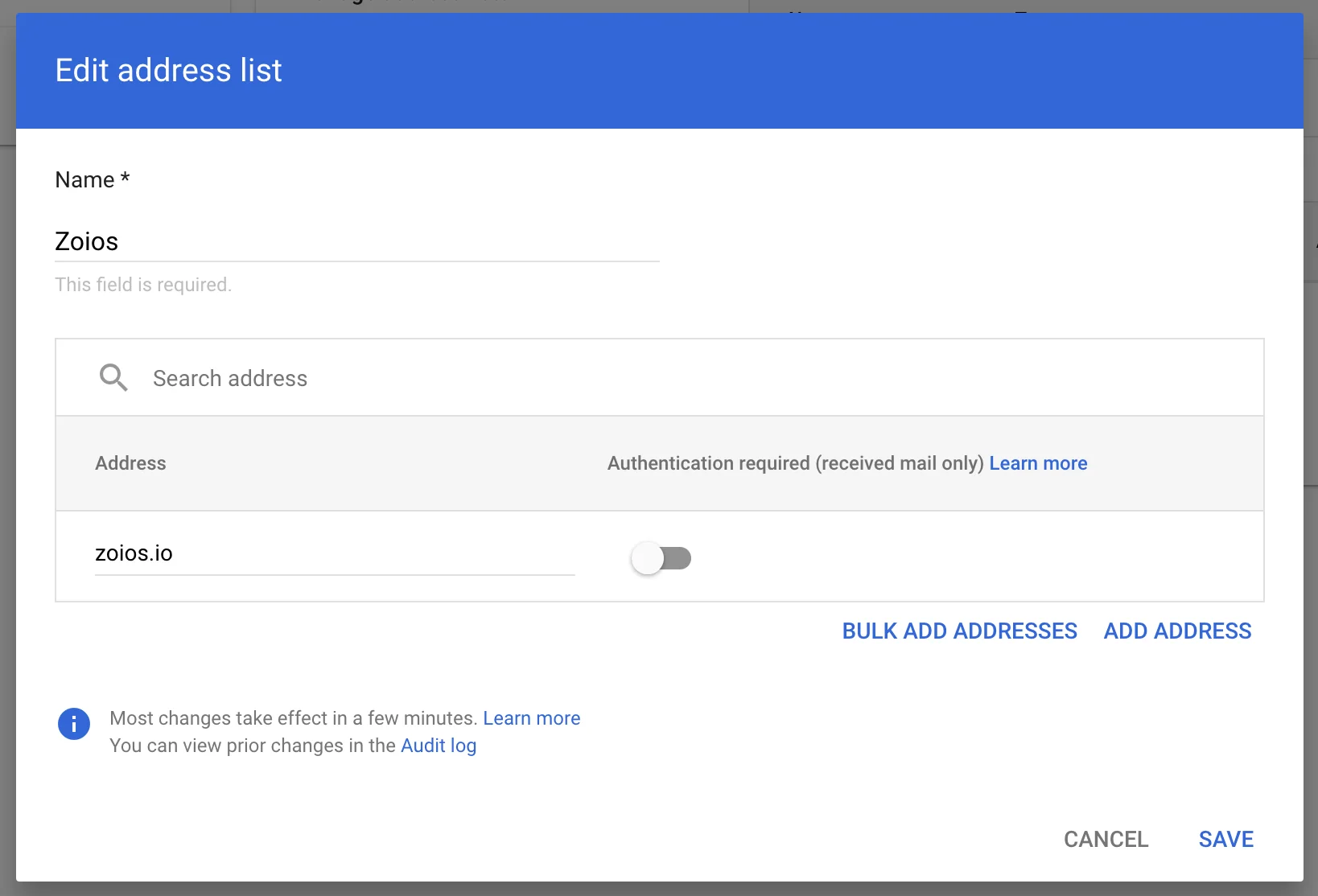
- Lägg till Zoios under namn
- Lägg till zoios.io under adress
- Avmarkera autentisering krävs
-
Klicka spara. Du är klar. 🎉
Om den här guiden misslyckas med dig, och du behöver mer hjälp, finns det en handfull fantastiska YouTube-videor med live-steg-för-steg-genomgångar om hur man vitlistar.